


什么是MiniTool Power Data Recovery以及如何使用它

如今,我们会在硬盘或外置硬盘上保存大量数据。然而,数据丢失可能由多种因素造成,例如误删、硬盘损坏、分区丢失、操作系统崩溃、硬盘格式化等等。因此,您需要一款数据恢复软件就显得尤为重要。 MiniTool电力数据恢复例如,就是一款优秀的数据恢复软件。本文将为初学者提供一份深入的评测。
页面内容:
第一部分:MiniTool Power 数据恢复评测
MiniTool Power Data Recovery 软件由信誉卓著的软件公司 MiniTool Solution Ltd. 开发。根据我们的测试,MiniTool 在我们专业的实验室中被证明是深度数据恢复场景下的可靠选择。
MiniTool Power Data Recovery 的核心功能
- 整合快速扫描和深度扫描功能。
- 支持文件、照片、视频、音频等。
- 适用于 NTFS、FAT32、HFS+ 和 exFAT。
- 预览硬盘上丢失的文件。
- 创建可启动的恢复介质。
- 兼容超过100种文件格式。
- 恢复硬盘、存储卡和固态硬盘上的数据。
- 可在多种情况下使用,包括磁盘故障。
对 MiniTool Power Data Recovery 的深度评测
- 集成了用户友好的界面。
- 提供免费版本。
- 扫描指定文件夹或位置。
- 制作启动盘。
- 支持多种文件系统和文件类型。
- 在扫描过程中恢复文件。
- 扫描速度慢。
- 免费版最多可恢复 1GB 数据。
- 未能保留原始文件夹结构。
- 缺少Mac原生版本。
- 没有高级恢复工具。
MiniTool Power Data Recovery 是免费的吗?
是的,MiniTool Power Data Recovery 提供免费版本,可恢复高达 1GB 的数据。如果您对软件满意,可以购买许可证密钥。MiniTool Power Data Recovery 的价格方面,月度订阅费用为 69 美元,年度订阅费用为 89 美元,永久许可证费用为 129 美元。
MiniTool Power Data Recovery 安全吗?
是的,MiniTool Power Data Recovery 通常被认为是安全的。根据我们的测试,如果您从官方网站下载,它不会安装病毒、恶意软件或第三方程序。如果您的杀毒软件将 MiniTool(从官方网站下载)标记为恶意软件,请暂时关闭杀毒软件。
第二部分:MiniTool Power Data Recovery 的工作原理
要使用 MiniTool Power Data Recovery,您需要将其安装在电脑上。它至少需要 x86 CPU、64 MB 内存和 100 MB 可用磁盘空间。此外,它可在 Windows 11/10/8.1/8 系统上运行。
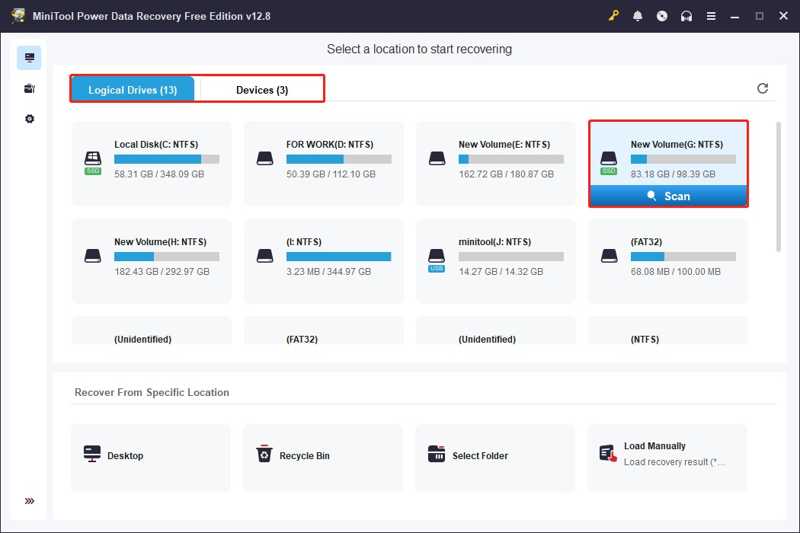
步骤 1。 打开 MiniTool Power Data Recovery 并进入主界面。
步骤 2。 选择扫描范围。对于本地分区,请转到: 逻辑驱动器如果找不到分区,请切换到 设备.
步骤 3。 点击 Scan 扫描 按下按钮开始扫描驱动器。
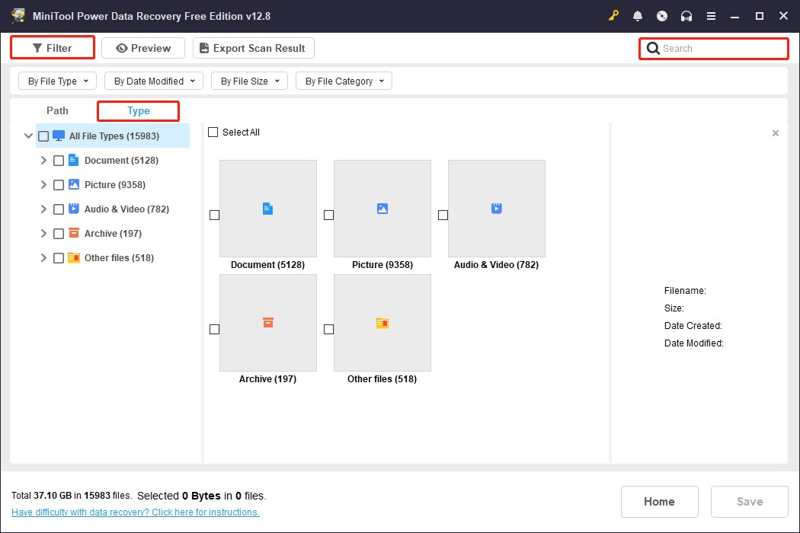
步骤 4。 扫描结果随后按以下方式进行分类: 途径。 你也可以使用 类型, 筛选和 搜索 快速查找特定文件。
步骤 5。 接下来,双击文件即可预览。
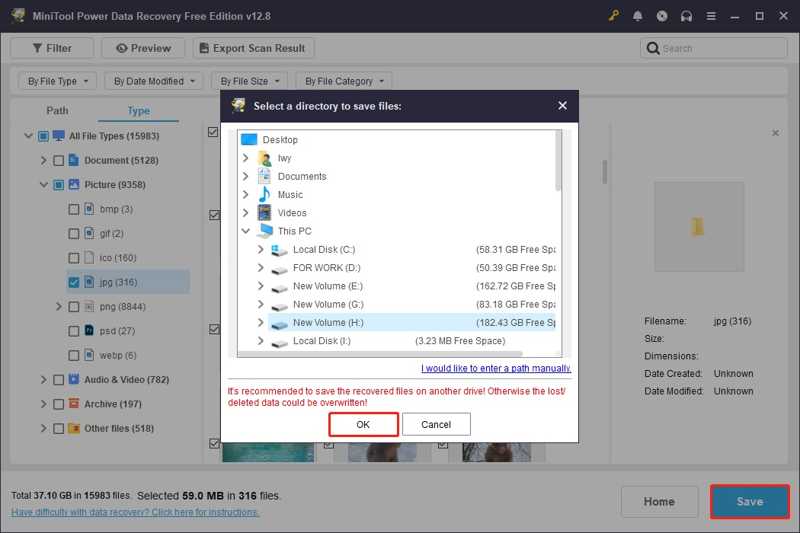
步骤 6。 选择要检索的文件并单击 已保存 按钮。
步骤 7。 选择位置并点击 OK.
第三部分:MiniTool Power Data Recovery 的最佳替代方案
在某些情况下,MiniTool Power Data Recovery 的功能过于基础,缺乏人工智能驱动的数据恢复功能。因此,我们推荐使用其他软件。 Apeaksoft数据恢复它凭借先进的算法实现了很高的恢复率。此外,直观的界面也使其易于使用。

下载量超过 1,000,000 用户信任
- 无需备份即可在 Windows 和 Mac 上恢复丢失的文件。
- 各种恢复场景下的恢复率高达 99.7%。
- 从内部和外部硬盘驱动器检索文件。
- 适用于固态硬盘、USB、SD卡等。
- 预览丢失的文件以便选择性恢复。

如何使用 MiniTool Power Data Recovery 的替代方案恢复文件
步骤 1。 扫描您的驱动器
安装 MiniTool Power Data Recovery 的替代软件后,请运行它。该软件适用于 Windows 11/10/8/7/XP/Vista 和 macOS 10.7 及更高版本。选择 硬盘恢复 Tab 键并选择所需的磁盘。要从外部驱动器恢复数据,请切换到该驱动器。 USB/SD 卡恢复 标签。 点击 开始扫描 按钮继续。

步骤 2。 预览文件
数据扫描完成后,按类型预览丢失的文件。 类型列表 选项卡。如果您想按目录查找特定文件,请转到“”。 路径列表。 该 筛选 此选项允许您按名称查找特定文件。

步骤 3。 恢复已删除的文件
选择所需文件,然后单击 恢复 点击右下角的按钮。设置输出文件夹并按下。 恢复 一次。

结语
本文提供了详细的 MiniTool Power Data Recovery 评测MiniTool 是一款流行的数据恢复程序。您应该了解它的主要功能、优势和劣势以及其他相关信息。此外,您还可以学习使用 MiniTool 恢复已删除文件的工作流程。 Apeaksoft数据恢复 是从内置和外置硬盘中恢复丢失数据的最佳选择。

相关文章




