

2026 年 7 款最佳免费数据恢复软件 - 简单快捷

你是不是不小心删除了回收站里的文件,后来又找到了需要的文件才清空了回收站?别担心——你的文件并没有永远丢失!
本文中,我们测试并评测了 7 款产品。 最佳免费数据恢复软件 适用于 Windows 和 Mac,可帮助您快速安全地恢复已删除或丢失的文件。
页面内容:
快速概览:7 款最佳免费数据恢复软件
| 软件 | 平台 | 免费限额 | 扫描时间 | 成功率 | 最适合 | 易用性 |
| Apeaksoft数据恢复 | Windows / Mac的 | 200MB | 2 5分钟 | 高 | 全方位恢复,SD卡恢复 | ⭐⭐⭐⭐⭐ |
| Recuva的 | Windows | 无限量 | 3 8分钟 | 中 | 简易文件恢复 | ⭐⭐⭐⭐ |
| MiniTool电力数据恢复 | Windows | 1GB | 5 10分钟 | 中 | 基本恢复 | ⭐⭐⭐⭐ |
| EaseUS数据恢复向导 | Windows / Mac的 | 2 GB(含任务) | 8 15分钟 | 高 | 初学者 | ⭐⭐⭐⭐⭐ |
| 圆盘开沟 | Windows / Mac的 | 500 MB | 10 20分钟 | 中等偏上 | Mac用户 | ⭐⭐⭐⭐ |
| 恒星数据恢复 | Windows / Mac的 | 有限预览 | 10 25分钟 | 高 | 照片/视频恢复 | ⭐⭐⭐⭐ |
| 的R-Studio | Windows / Mac / Linux | 仅限演示 | 15 30分钟 | 非常高 | 进阶使用者 | ⭐⭐⭐ |
*注意: 扫描时间基于对一块包含多种文件类型的 500GB 硬盘的测试。实际时间可能因磁盘大小、文件系统和损坏程度而异。
Apeaksoft 的编辑团队会对每款工具进行独立测试。我们使用真实设备和最新的操作系统来验证其兼容性、成功率、易用性和整体性能。我们的评测基于实际操作经验、技术分析和用户反馈。我们会定期审核并更新内容,以反映软件更新、操作系统变更和用户反馈。
- 测试环境Windows 10/11 专业版 (24H2)、macOS Ventura 和 Sequoia 15
- 模拟数据丢失场景意外删除、清空回收站、快速磁盘格式化、分区损坏、系统崩溃故障
- 照片JPEG压缩快照(10 KB-5 MB),RAW相机照片(20-80 MB)
- 技术文档DOCX、XLSX、PDF(20 KB-20 MB)
- 视频MP4、MOV 视频素材(500 MB-5 GB)
- 音频:MP3、M4A 音频剪辑(1 MB-30 MB)
- 测试规则每款软件至少测试三次。只有当恢复的文件能够正常打开且无损坏,并保留原始文件名时,恢复才算成功。
- 提醒实际恢复成功率取决于不同的设备型号、操作系统版本以及已删除的文件是否已被新数据覆盖。
第一名:Apeaksoft 数据恢复软件(Windows/Mac)
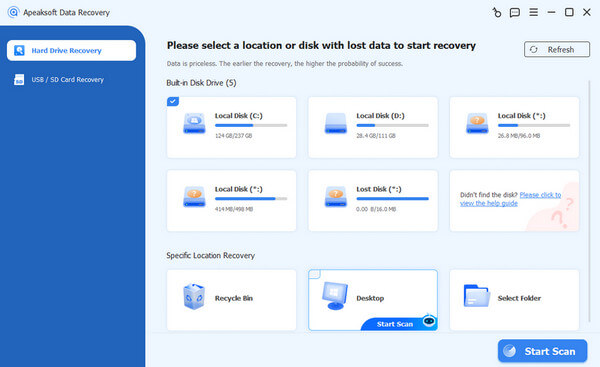
不小心删除了 Windows 或 Mac 上的重要文件?别担心! Apeaksoft数据恢复 是一款经过测试的免费数据恢复软件,可在 Windows 7/8/10/11 和 macOS 系统上运行。它可以帮助您从硬盘、U盘、SD 卡甚至已清空的回收站中恢复照片、视频、文档等数据。根据我们的测试,它的性能完美,恢复成功率很高。
- 在恢复数据文件之前预览文件,从而防止不必要的恢复。
- 智能搜索和红色高亮显示已删除文件
- 一键选择性恢复所需文件。
- 支持硬盘、闪存盘、USB、回收站和 SD卡恢复.
- 近期删除的数据恢复成功率高(已测试)。
- 当涉及到较大的数据文件时,扫描和恢复过程会相对较慢。
- 免费试用版可能对恢复的数据总量有限制。
前两名:Recuva(Windows 版)
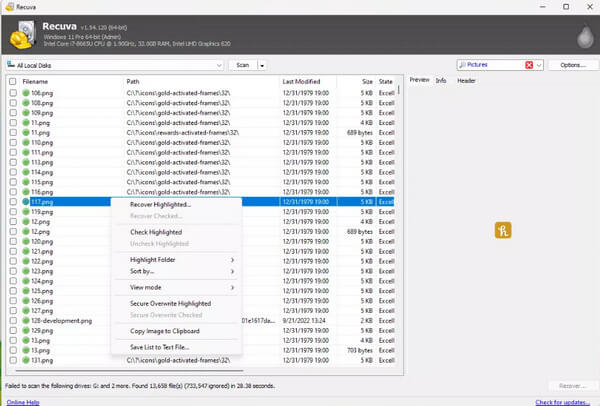
Recuva的 这款免费数据恢复软件由 Piriform 开发。它可在硬盘、U盘、存储卡以及其他支持 FAT 和 NTFS 文件系统的设备上运行。如果您正在寻找适用于 Windows 10/11 的免费数据恢复软件,千万不要错过它!
- 这是 从坏掉的硬盘中恢复丢失的数据.
- 支持便携设备扫描。
- 它只推出了 Windows 版本。因此,如果您正在寻找适用于 Mac 的免费数据恢复软件,它并不合适。
- 恢复速度比较慢。
- 其恢复性能相对较低。
前三名:MiniTool Power Data Recovery(Windows 版)
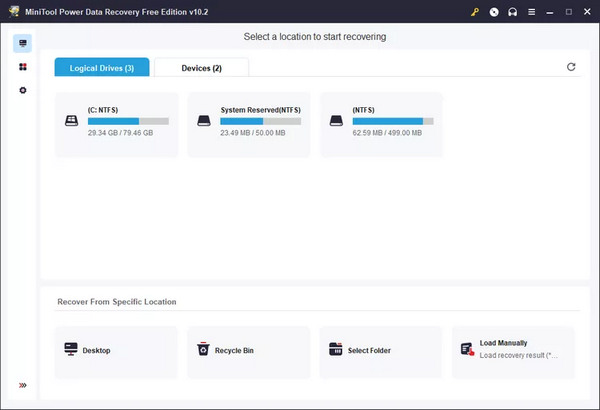
MiniTool电力数据恢复 这款免费数据恢复软件可以从硬盘和外部存储设备中恢复永久删除的文件。但是,它的界面简洁,但功能不够人性化。您可能需要花费一些时间来选择所需的文件。不过,这款免费文件恢复软件体积小巧,可以快速扫描您的计算机。
- 免费恢复永久删除的文件。
- 支持硬盘和外部存储以及USB连接。
- 支持文件夹恢复。
- 仅需 1 GB 即可免费恢复。
- 它无法恢复某些程序数据。
前四名:EaseUS 数据恢复向导(Windows/Mac)
EaseUS数据恢复向导 是一款免费(试用版)的Windows和Mac数据恢复软件,绝对不容错过。它可以帮助您从硬盘、U盘、SD卡和其他外部设备中恢复文件。该软件界面友好,支持快速扫描和深度扫描,能够高效地恢复丢失的文件。由于它同时支持Windows和Mac系统,因此可以应对各种数据恢复场景。此外,它还提供分区恢复等附加功能。
- 快速扫描您的驱动器,恢复所有常见文件类型。
- 支持U盘、SD卡等外部设备。
- 无需购买全款即可享受免费试用,帮助您初步恢复健康。
- 完全恢复需要升级到付费版本。
- 对大型或严重损坏的文件进行深度恢复可能需要更长时间。
前五名:Disk Drill(Windows/Mac)
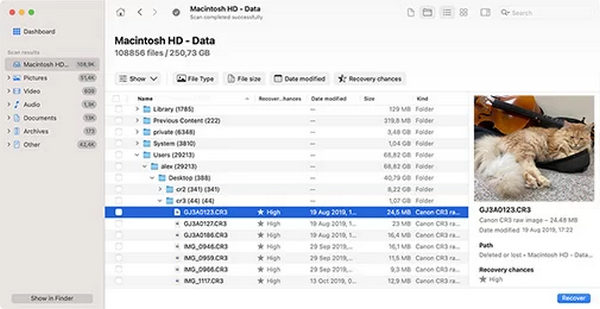
圆盘开沟 虽然Mac系统本身没有内置数据恢复功能,但这仍然是一款免费的数据恢复软件。它界面简洁,操作友好,使用起来非常容易上手。这款免费文件恢复软件可以从任何存储设备(包括内置硬盘、外置硬盘、U盘、SD卡等)恢复丢失的文件。您可以在选择恢复文件之前进行预览。
- 支持各种文件类型。
- 为外部设备提供便携式选项。
- 深度扫描您的 Mac 以查找永久删除的文件。
- 它仅提供 500 MB 的免费文件恢复。
- 扫描速度不是那么快。
前六名:Stellar Data Recovery(Windows/Mac)
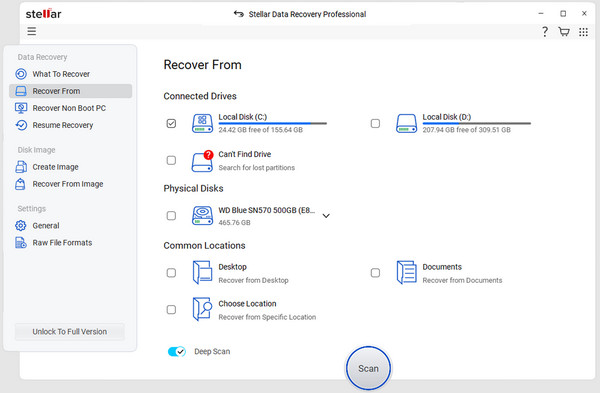
Stellar Data Recovery 是一款适用于 Windows 和 Mac 的热门免费数据恢复软件,适合初学者使用。它允许用户恢复意外删除的文件、清空的回收站、损坏的硬盘以及 RAW 分区。在我们的测试中,其恢复成功率最高可达 80%。然而,我们注意到,与其他软件相比,它的深度扫描功能速度相对较慢,并且有时会出现文件碎片化的情况。它提供 1GB 的免费文件恢复空间,这对于需要恢复视频文件的用户来说可能不够用。
- 初学者友好的界面。
- 从格式化的硬盘中恢复数据以及一个被篡改的版本。
- 恢复前预览文件。
- 1 GB 的免费恢复空间。
- 在复杂情况下,恢复结果可能有所不同。
前 7 名:R-Studio(Windows/Mac/Linux)
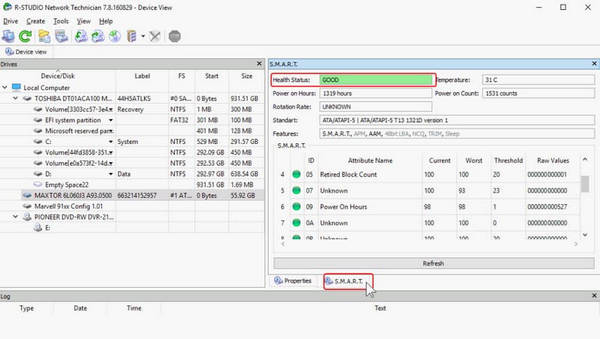
R-Studio 是一款专业级免费数据恢复软件(试用版),专为专业用户或 IT 人员设计。它支持恢复格式化硬盘、丢失分区,甚至复杂的 RAID 系统。与大多数消费级工具相比,它能提供更精确的文件重建。
根据我们的测试,R-Studio 的数据恢复成功率最高可达 99.8%,尤其是在处理复杂的数据丢失场景时。它甚至可以恢复原始文件名和文件夹结构。然而,它的用户界面相当复杂,这可能会让许多新手用户望而却步。
- 成功率高,尤其适用于复杂情况。
- 支持 RAID 恢复和高级磁盘结构。
- 恢复原始文件文件夹和名称。
- 可在Linux系统上运行。
- 学习曲线陡峭,且没有官方指导。
- 复杂且过时的界面。
- 免费限额为 256 KB。
选择免费数据恢复软件的技巧
在选择免费文件数据恢复软件时,应注意以下几个方面:
操作系统
您应该选择与您的计算机系统兼容的软件。我们已在上面列出适用于 PC 的 5 大免费数据恢复软件的操作系统。请明智选择。
文件系统
你最好选择可以 从外部硬盘恢复丢失的数据 以及内部硬盘,包括 FAT、FAT32、NTFS 等。
文件类型
您选择的软件应该能够恢复不同的文件类型,例如照片、视频、音频等。
特色
免费数据恢复软件的功能也应考虑在内。您最好选择能够在恢复前预览、选择性恢复等功能的软件。
安保防护
您选择的软件不应随意备份或删除您的文件。
结语
有 5 个优秀 数据恢复软件免费 在 Windows 和 Mac 上使用。但它们有不同的缺点,例如文件量限制、文件格式限制等。根据我们的测试,最好的免费数据恢复软件是 Apeaksoft数据恢复。您可以快速扫描您的 PC 或 Mac,只需单击一下即可恢复所有文件。它支持所有类型的文件,甚至可以恢复多年前删除的文件。
相关文章




