

PowerPoint文件未保存或删除 - 6种快速恢复PPT文件的方法

删除了即将使用的 PowerPoint 文件,或者在未保存 PowerPoint 文件的情况下退出了程序?别担心——您可以这样做。 恢复已删除或未保存的PPT文件 快速运用多种行之有效的方法。
本指南将为您介绍在 Windows 和 Mac 系统上恢复演示文稿的 6 种有效方法。请按照以下步骤操作,快速恢复您的演示文稿。
页面内容:
第一部分:如何恢复已删除或未保存的 PowerPoint 文件?
有什么办法可以恢复 PowerPoint 文件吗?有的!您可以通过以下几种方式恢复 PowerPoint 文件:
- 从回收站或垃圾箱恢复已删除的PPT文件
- 使用自动恢复功能恢复未保存的演示文稿
- 在电脑上查找临时 PowerPoint 文件
- 使用专业数据恢复软件恢复永久删除的文件
PowerPoint恢复方法快速比较
| 付款方式 | 效劳于 | 易用性 | 成功率 |
| 数据恢复软件 | 永久删除的PPT文件 | 简便 | 非常高 |
| 回收箱/垃圾桶 | 最近删除的PPT文件 | 简便 | 高 |
| 自动恢复 | 未保存的 PowerPoint 文件 | 简便 | 高 |
| 临时文件(.tmp) | 未保存或已崩溃的PPT文件 | 中 | 中 |
| 内置维修工具 | 损坏的 PowerPoint 文件 | 简便 | 中 |
| 在线维修工具 | 损坏或已损坏的PPT文件 | 中 | 中 |
第二部分:恢复PPT文件的最佳方法(推荐)
如何恢复已删除的 PowerPoint 幻灯片?还有其他方法吗?如果您在会议或课堂上需要演示 PowerPoint 文件时不小心删除了它们,您需要一个专业的桌面程序来尽快恢复已删除的 PowerPoint 文件。 Apeaksoft数据恢复 就是这样一款产品。您无需任何技术技能即可从计算机中恢复永久删除的 PowerPoint 文件。这款用户友好的软件可以解决各种情况下的 PPT 丢失问题。
恢复已删除的PPT文件
- 有效地从您的计算机恢复已删除的 PowerPoint 文件。
- 支持 恢复 Excel/Word 也是如此。
- 将您的 PowerPoint 结果存储在 SPF 文件中以供将来恢复。
- 适用于Windows和Mac系统。

以下是如何通过此工具恢复已删除的 PowerPoint 的步骤:
步骤 1。 单击上面的按钮下载 Apeaksoft Data Recovery。
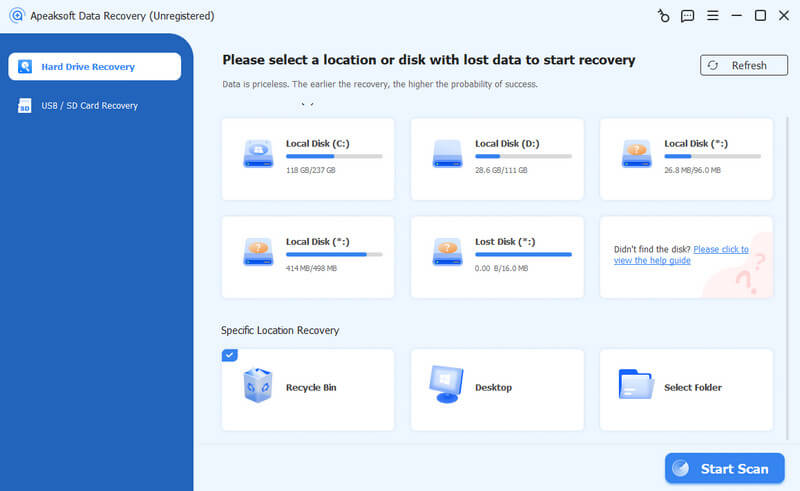
步骤 2。 选择保存 PowerPoint 的位置,然后单击右下角的开始扫描。
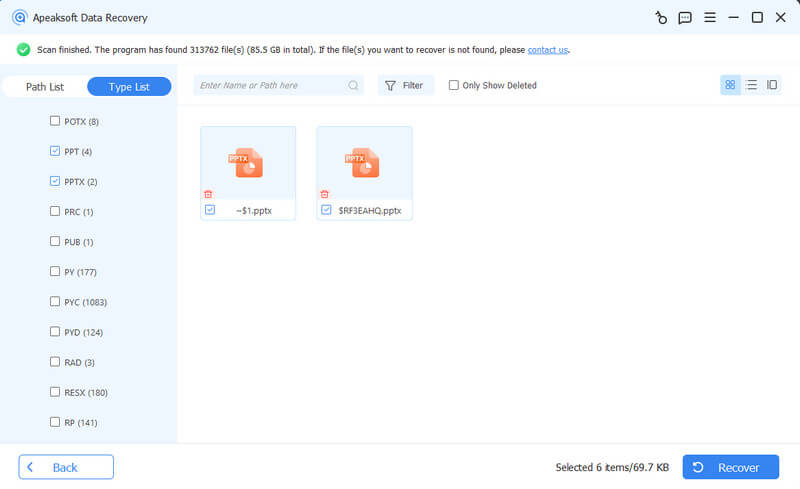
步骤 3。 扫描完成后,单击 技术文档 在左侧面板中选择 PPT/PPTX。您的目标 PowerPoint 文件将显示在正确的页面上。
选择它们并单击 恢复.
提示: 如果您删除的 PowerPoint 文件存储在外部硬盘驱动器上,请事先将其连接到您的计算机,然后让此程序帮助您 从外部硬盘恢复丢失的数据.
第三部分:如何恢复已删除的 PowerPoint 文件
我可以恢复已删除的 PowerPoint 文件吗?当然可以!如果您尚未清空回收站,就可以在电脑的回收站中找回已删除的 PowerPoint 文件。本文将向您展示如何在 Windows 11/10/8/7 系统上恢复已删除的 PowerPoint 文件。在 Mac 系统上恢复已删除的 PowerPoint 文件也类似。
步骤 1。 双击桌面上的回收站。
步骤 2。 找到已删除的 PPT 文件。
步骤 3。 双击或右键单击它并选择恢复。
第四部分:如何恢复未保存的 PowerPoint 文件
1. 如何恢复未通过自动恢复保存的 PowerPoint 文件
如何恢复未保存的 PowerPoint?基本上,Microsoft 提供了自动恢复功能,以防您因崩溃、电源故障等原因丢失演示文稿。这项实用功能适用于 Microsoft 365 订阅用户。以下是恢复未保存的 PowerPoint 的手动指南:
步骤 1。 点击 文件 左上角的标签。
步骤 2。 点击 可选 左侧边栏中的选项。
步骤 3。 点击 恢复未保存的演示文稿 底部查看未保存的 PPT。找到所需的 PPT 后,单击它。
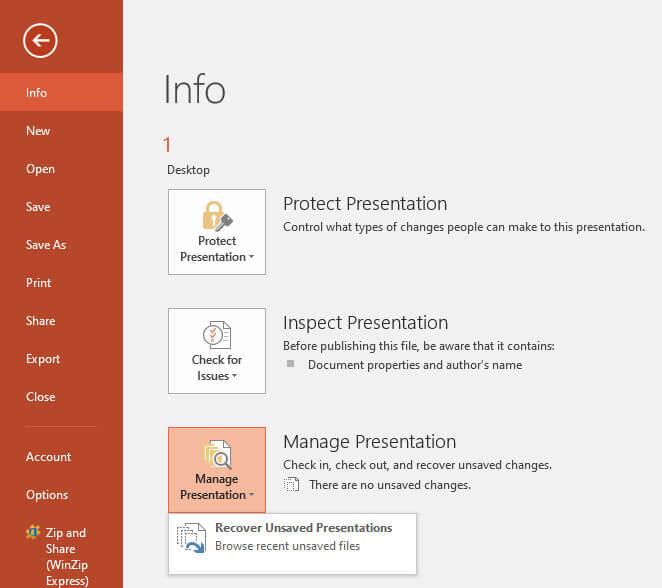
您也可以按照以下路径: 文件 - 信息 - 管理演示文稿 - 恢复未保存的演示文稿 恢复未保存的 PowerPoint。
2. 从临时文件夹恢复未保存的 PPT
如果您不启用自动恢复功能,您仍然可以尝试从计算机上的临时文件夹恢复未保存的 PPT。
在 Windows PC 上:
步骤 1。 按 Win 和 R 键。输入 %温度% 打开临时文件夹。

步骤 2。 您可以通过使用相关扩展名进行过滤来缩小所有结果范围。一旦您发现未保存的 PowerPoint 文件,您就可以将这些 PPT 文件复制并粘贴到您的桌面。然后,将其扩展名从 .TMP 至 .PPT or 。PPTX.
在 Mac 上:
步骤 1。 在MyCAD中点击 软件更新 发现者,点击 Go > 前往文件夹。 输入 〜/库/缓存.
步骤 2。 现在,您可以导航到 PPT 或 PPTX 文件并直接将其拖到桌面。在这里,您可以毫不费力地使用 PowerPoint 打开它们。
第 5 部分。如何恢复损坏的 PPT 文件
有时,由于某些错误,您可能会在恢复未保存或已删除的 PowerPoint 文件后发现 PPT 文件已损坏。这里我们列出了 2 种修复方法。
方法 1. 使用内置修复工具
步骤 1。 打开 Microsoft PowerPoint 并单击 文件 在左上方。
步骤 2。 点击 可选 并找到您恢复的 PPT 文件。
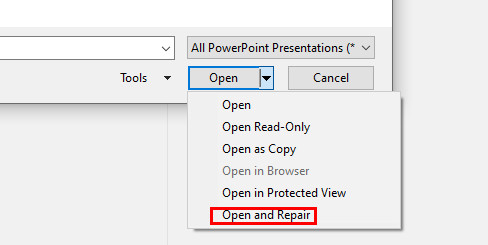
步骤 3。 点击旁边的向下箭头 可选 然后选择 打开并修复.
方法 2:使用第三方 PowerPoint 修复工具
如果使用内置功能无法在 Mac/Windows 上恢复 PPT,您可以寻求第三方工具的帮助,在线恢复 PPT 文件。
网上有很多修复工具。这里我们推荐 在线文件修复 和 维修工具箱 因为它们在用户中享有良好的声誉。
请注意,使用第三方工具修复PPT文件时,应注意您的隐私安全。
第六部分:防止 PowerPoint 文件丢失的技巧
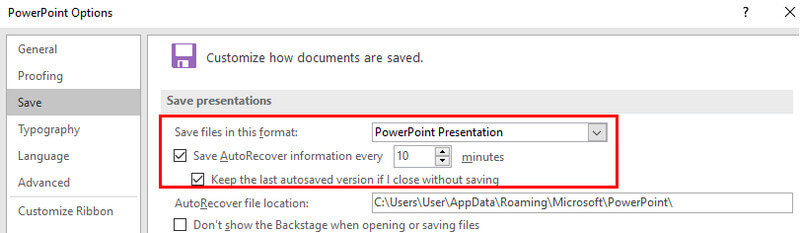
1. 在 Microsoft PowerPoint 中启用自动恢复。为此,您可以按照以下步骤操作: 文件 > 可选项 > 已保存 > 检查相应的选项。
2. 经常将你的PowerPoint文件保存到OneDrive等云服务工具进行实时备份。
3. 使用 PowerPoint 网页版,因为它可以将您的文件保存到 OneDrive。
第 7 部分:关于 PowerPoint 恢复的常见问题
我可以恢复被覆盖的 PowerPoint 文件吗?
是的。但这需要备份。如果启用了备份功能,您可以尝试通过 OneDrive 或文件历史记录还原之前的版本。
PowerPoint 会保留自动恢复文件多长时间?
自动恢复文件会暂时保留,关闭 PowerPoint 或重启电脑后可能会被删除。最好尽快恢复这些文件。
我可以恢复永久删除的 PowerPoint 文件吗?
是的,您可以使用专业的数据恢复软件,例如 Apeaksoft数据恢复 恢复已永久删除的 PPT 文件,只要它们没有被覆盖。
自动恢复文件存储在哪里?
这取决于您在 PowerPoint 中的设置。通常,自动恢复文件会存储在您系统的临时文件夹中。
结语
通过阅读本详细指南,您可以了解如何恢复已删除的 PowerPoint 文件以及 如何恢复未保存的 PowerPoint 文件。
从我们的角度来看,我们认为软件就像 Apeaksoft数据恢复 因为它速度快,无损,所以是最好的。您不需要另外修复恢复的 PPT 文件。
我们希望本指南能够帮助您有效地恢复您的 PPT。
相关文章




