

如何快速恢复未保存或已删除的 Excel 文件

我今天尝试打开一个工作簿,却发现文件突然消失了。我该怎么办? 恢复未保存的 Excel 文件作为微软Office办公软件的组成部分,Excel是一款功能强大的电子表格程序,被个人和企业广泛使用。假设您在Excel项目中花费数小时工作,然后直接关闭而没有点击“保存”按钮,那么您的所有工作都将丢失。不过,我们的指南可以帮助您找回您的工作簿。
页面内容:
第一部分:如何恢复永久删除的Excel文件
在某些情况下,Excel 文件可能会被永久删除。例如,您可以按 Shift + Delete 删除 Excel 文件,同时清空回收站或垃圾箱。幸运的是, Apeaksoft数据恢复 可以帮助您在 Mac 和 Windows 系统上恢复永久删除的 Excel 文件。它会对您的硬盘进行深度扫描,查找丢失的 Excel 文件。
快速恢复Mac和Windows系统上已删除的Excel文件的方法
- 一键恢复已删除的Excel文件。
- 预览丢失的Excel文件以便进行选择性恢复。
- 适用于内部和外部硬盘。
- 支持 Windows 11 及更早版本,macOS 10.7 及更高版本。

如何快速恢复已删除的Excel文件
步骤 1。 安装 Excel 恢复工具
在您的电脑上安装并启动 Excel 恢复软件。另有适用于 Mac 的版本。请前往…… 硬盘恢复 在选项卡中,选择保存 Excel 文件的磁盘,然后单击 开始扫描.

步骤 2。 预览已删除的 Excel 文件
磁盘扫描完成后,请转到 类型列表 选项卡,检查 文件并预览所有 Excel 文件。要查看已删除的 Excel 文件,请选中此项。 仅显示已删除.

步骤 3。 恢复 Excel 文件
选择要恢复的已删除 Excel 文件,然后单击 恢复 点击按钮。然后,选择输出文件夹并开始删除Excel文件恢复文件。

第二部分:如何恢复未保存的 Excel 文件
Excel 内置的自动保存功能可以轻松恢复未保存的 Excel 文件。此功能在 Windows 和 macOS 系统上均可用,但只能恢复最近丢失的 Excel 文件。
在Mac上
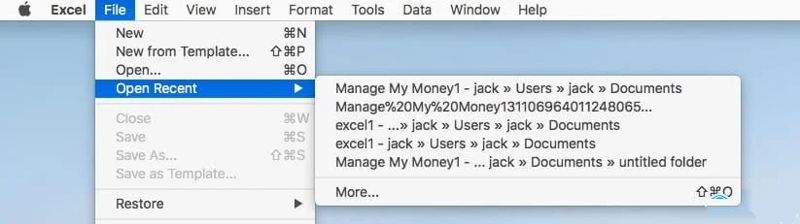
步骤 1。 打开Excel应用程序。
步骤 2。 去 文件 菜单。
步骤 3。 选择 打开最近然后选择未保存的 Excel 工作簿。
步骤 4。 点击 另存为 在顶部通知栏中再次保存。
在Windows上
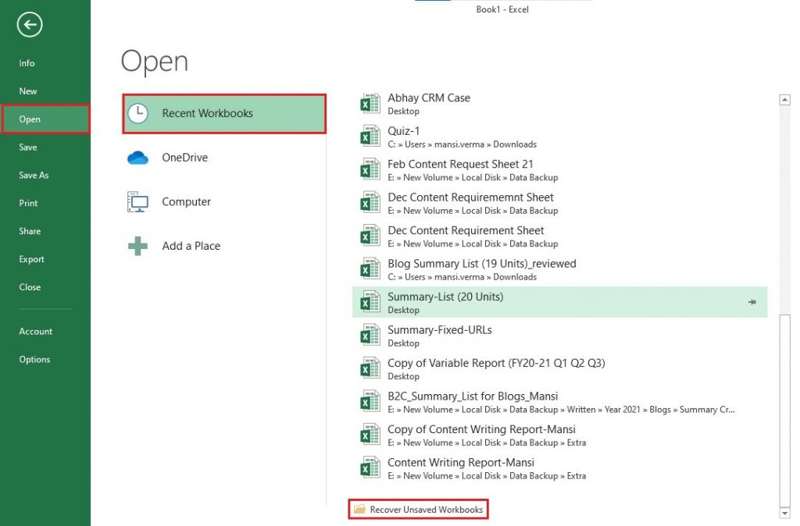
步骤 1。 去 文件 Excel 中的菜单。
步骤 2。 点击 可选,打 近期工作簿和点击 恢复未保存的工作簿.
步骤 3。 然后,选择最新的工作簿。
步骤 4。 接下来,单击 另存为 然后再次保存。
注意: 此外,您还可以访问“未保存的文件”文件夹来查找 Excel 文件。在 Windows 系统中,该文件夹的路径为 \Users\
第三部分:如何恢复 Excel 文件的先前版本
如何恢复早期版本的 Excel 文件
如前所述,配置自动保存功能后,Excel 会自动保存工作簿。如果您不小心删除了任何信息,此功能可让您恢复到 Excel 文件的早期版本。
在Mac上
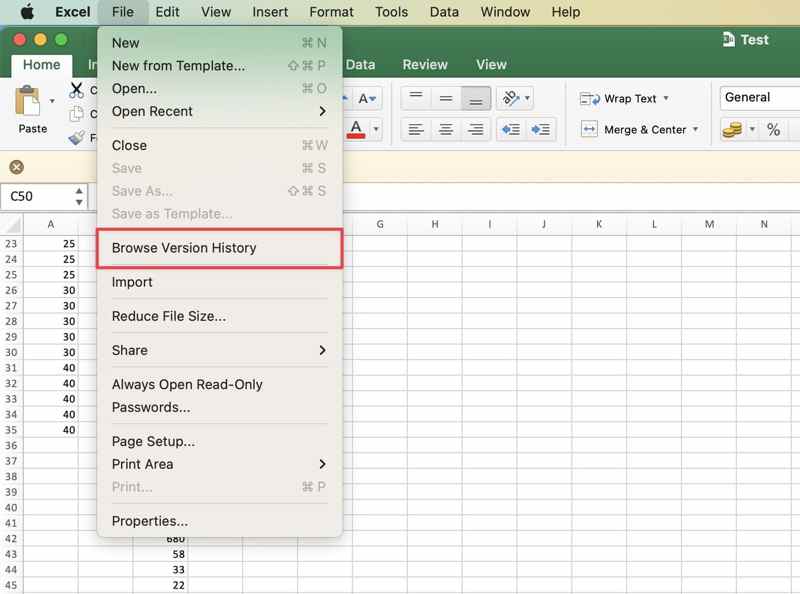
步骤 1。 在 Excel 中打开工作簿。
步骤 2。 去 文件 菜单并选择 浏览版本历史.
步骤 3。 点击版本,然后点击 打开版本.
步骤 4。 然后,点击 恢复 按钮。
在Windows上
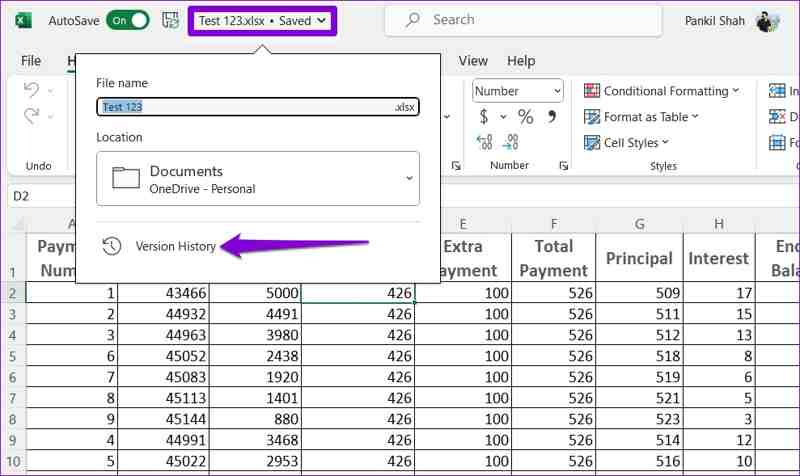
步骤 1。 点击顶部的文件名,然后点击 版本历史.
步骤 2。 选择正确的版本并点击 打开版本.
步骤 3。 接下来,点击 恢复 通知上的按钮。
如何从备份中恢复 Excel 文件的先前版本
Windows 和 Mac 的备份和恢复功能允许您在保存后恢复 Excel 文件的先前版本。对于 Windows 系统,前提是您已启用“文件历史记录”。对于 macOS 系统,您必须拥有 Time Machine 备份。
在Mac上
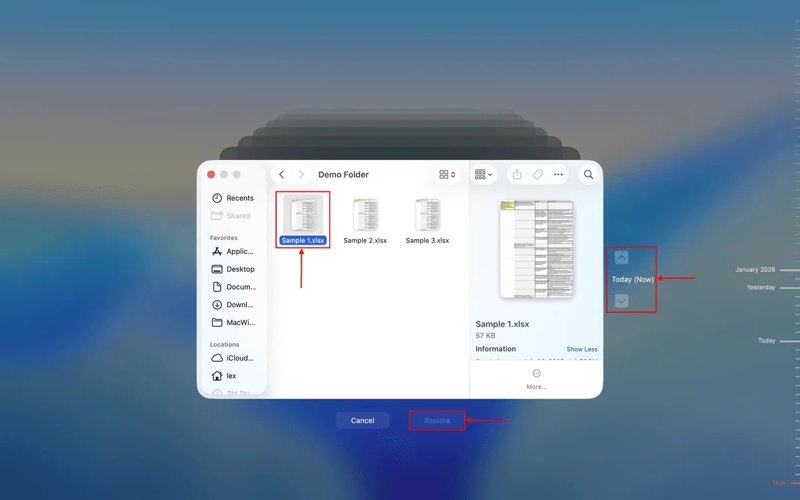
步骤 1。 在 Finder 中找到保存 Excel 文件的文件夹。
步骤 2。 将备份介质连接到您的计算机。
步骤 3。 点击 时间机器 点击右上角的按钮,然后选择 进入Time Machine.
步骤 4。 点击箭头按钮找到合适的版本。
步骤 5。 选择所需的工作簿,然后单击“恢复”按钮。
在Windows上
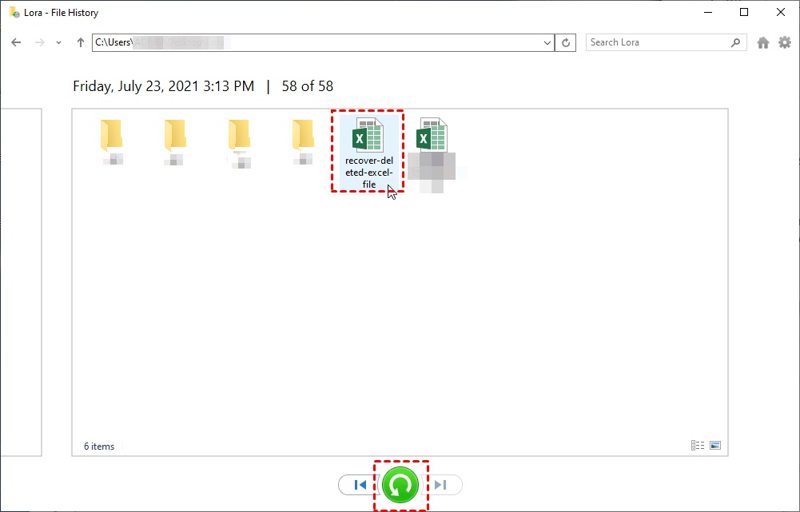
步骤 1。 右键单击存储 Excel 文件的文件夹。
步骤 2。 选择 还原以前的版本.
步骤 3。 选中正确的版本,展开 可选 按钮,然后选择 在文件历史记录中打开.
步骤 4。 选择所需的 Excel 文件,然后单击 恢复 按钮。
步骤 5。 请前往原始文件夹,检查是否已恢复早期版本的 Excel 文件。
第四部分:如何恢复已删除的 Excel 文件
一般来说,Excel 文件删除后会进入回收站或垃圾箱。也就是说,即使您在清空回收站或垃圾箱之前删除了 Excel 文件,也可以恢复它。
在Mac上
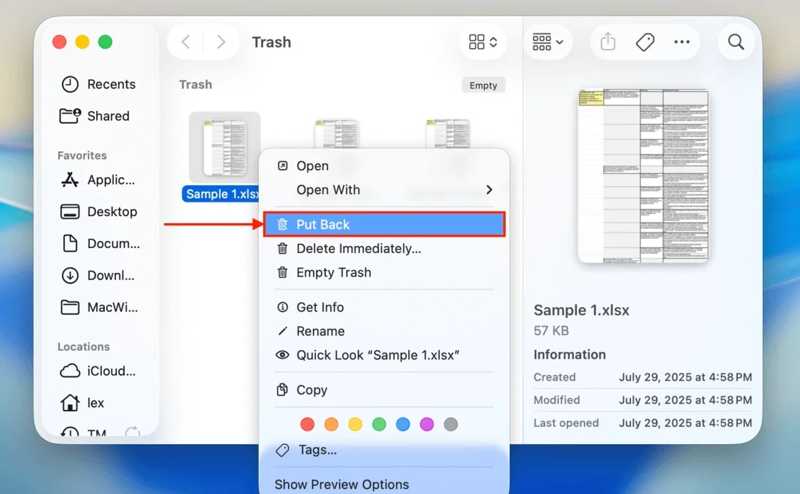
步骤 1。 打开 垃圾桶 从你的 码头.
步骤 2。 找到并右键单击所需的 Excel 文件。
步骤 3。 选择 放回去.
注意: 如果要将工作簿保存到其他位置,请在 Finder 中打开目标文件夹,然后将 Excel 文件拖放到该文件夹中。
在Windows上
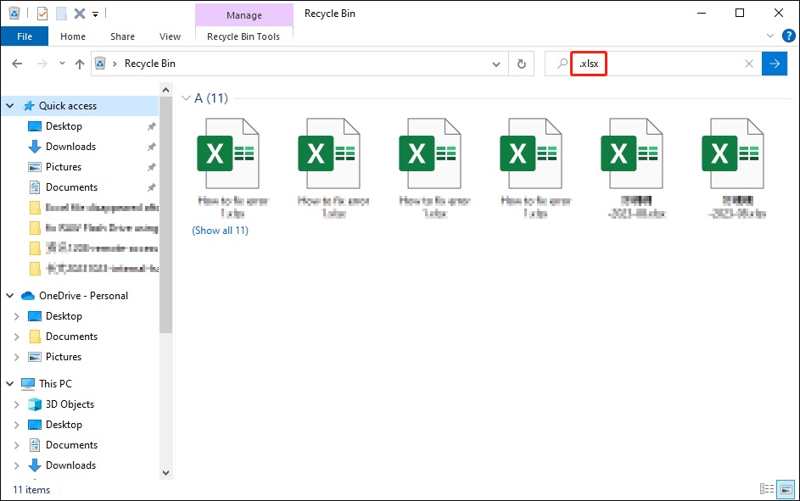
步骤 1。 打开 回收站 从桌面或文件资源管理器中获取。
步骤 2。 选中所需的Excel文件。
步骤 3。 右键单击一个选定的文件并选择 恢复.
第五部分:如何从 OneDrive 恢复被覆盖的 Excel 文件
部分用户使用 OneDrive 自动备份 Excel 文件。您可以使用 Microsoft 365 帐户在 Windows 和 macOS 系统上恢复被覆盖的 Excel 文件。以下是具体步骤:
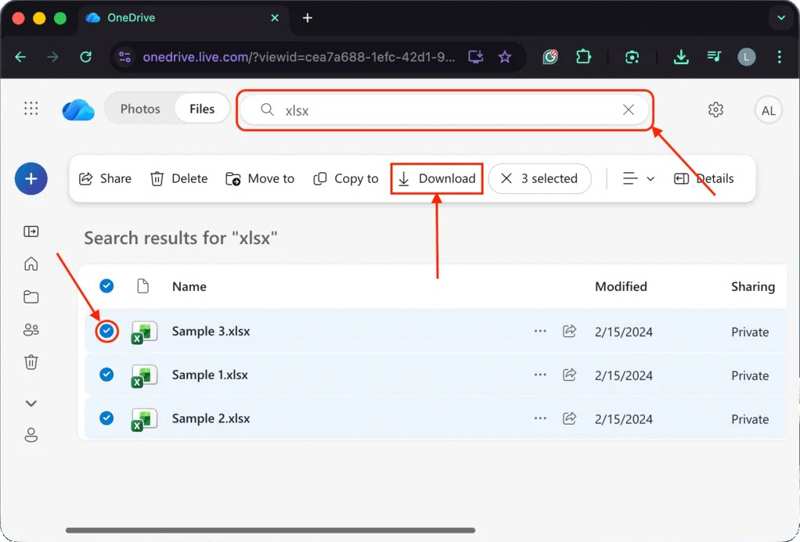
步骤 1。 请在浏览器中访问 https://onedrive.com/。
步骤 2。 使用您的 Microsoft 365 帐户凭据登录。
步骤 3。 类型 XLSX 在搜索栏中输入“Excel 文件”即可查找 Excel 文件。
步骤 4。 选择所需文件,然后单击 下载 按钮。
步骤 5。 然后,您可以在“下载”文件夹中找到已恢复的 Excel 文件。
注意: 此方法需要您在 Excel 应用程序中启用自动保存并配置您的 Microsoft 365 帐户。
第六部分:如何修复和恢复损坏的Excel文件
目前,微软已在 Excel 应用程序中引入了“打开并修复”功能。该功能无需额外软件即可修复和恢复损坏的 Excel 文件。虽然并非所有损坏的工作簿都支持此功能,但仍然值得一试。
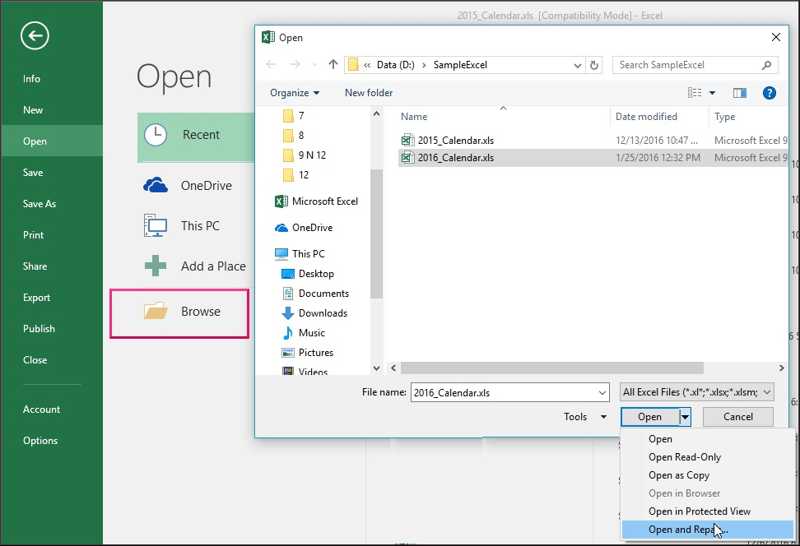
步骤 1。 去 文件 Excel 应用程序中的菜单。
步骤 2。 点击 可选 ,然后选择 浏览.
步骤 3。 选择损坏的工作簿。
步骤 4。 点击 箭头 旁边的按钮 可选 按钮。
步骤 5。 选择 打开并修复.
步骤 6。 出现提示时,单击 维修售后 点击警报按钮,尽可能恢复工作簿数据。
步骤 7。 接下来,选择 是 确认您的动作。
注意: 如果 维修售后 按钮不可用,请点击 提取数据 警报中的按钮用于提取损坏工作簿中的主要信息。
结语
本指南解释了如何 恢复未保存的Excel文件无论是在 Windows 还是 Mac 系统上,如果您的工作簿被删除、覆盖或损坏,都可以尝试恢复。您可以根据自身情况选择合适的方法,并按照我们的步骤操作来恢复您的工作簿。 Apeaksoft数据恢复 对于普通用户来说,这是一个很棒的选择。无论Excel文件是由于删除、损坏、覆盖或其他原因丢失,它都能找回。而且,它使用起来非常简单。
相关文章




