

什么是 R-Studio 数据恢复以及如何使用该软件

如今市面上有很多数据恢复工具。有些可以恢复丢失的数据,而有些只会浪费时间和金钱。 R Studio数据恢复例如,某款数据恢复软件以其卓越的口碑脱颖而出,成为最受认可的数据恢复软件之一。然而,用户在下载和购买该软件之前可能会有一些疑问。因此,本文将对该数据恢复软件进行研究和评测,以便您能够在一个地方了解它。
第一部分:R-Studio 数据恢复评测
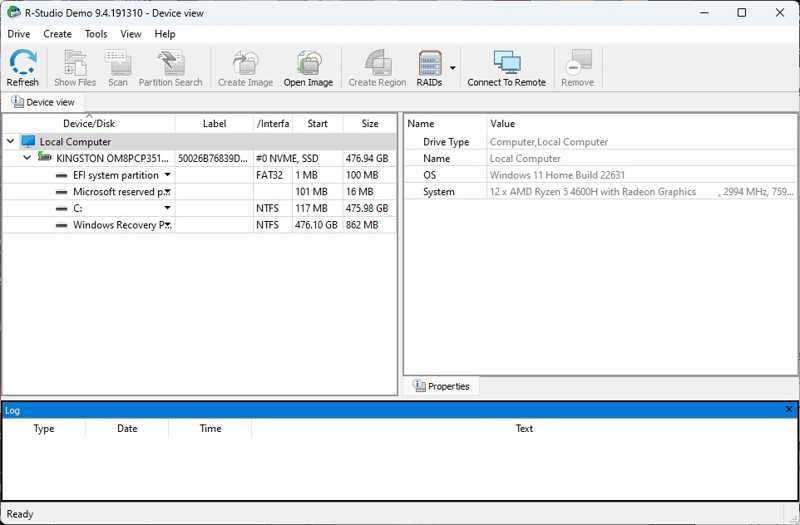
R-Studio 数据恢复软件由 R-Tools Technology 公司发布,该公司是一家专注于数据恢复研发的技术公司。该软件已上市超过 15 年。
R-Studio 数据恢复的主要功能
1. 恢复内置和外置硬盘上的文件。
2. 可在 Windows、macOS 和 Linux 系统上运行。
3. 兼容文档、图像、视频、音频等多种格式。
4. 支持多种文件系统,包括 NTFS、FAT、exFAT 等。
5. 从硬盘驱动器、固态硬盘、U盘、存储卡和光盘中检索数据。
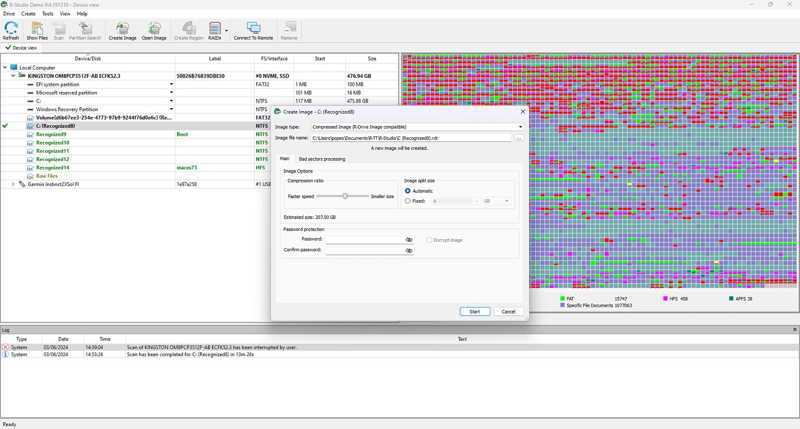
6. 创建磁盘映像以便日后进行数据恢复。
7. 适用于已损坏、已格式化或已删除的分区。
8. 集成智能监控。
9. 配备灵活的扫描选项和自定义选项。
10. 同时执行不同的任务。
R-Studio 数据恢复评测
- 它支持所有主流操作系统和文件系统。
- 它兼容 JPG、PNG、MP4、MP3、PDF、DOC 等多种格式。
- R-Studio 数据恢复软件可以自动重建损坏的 RAID 阵列。
- 它为初学者提供免费试用版。
- 用户可以配置 RAID。
- 界面看起来过时且不够直观。
- 免费版只能恢复最大 256MB 的文件。
- 由于安全限制,它在搭载 Apple Silicon 或 T2 芯片的 Mac 电脑上无法运行。
- R-Studio 数据恢复软件价格昂贵,定价也令人困惑。
- 该许可证仅指定适用于一种操作系统。
- 它缺乏实时客户支持。
R-Studio数据恢复的价格
如前所述,R-Studio Data Recovery 提供免费试用版,但它并非免费软件。这意味着如果您想恢复数据,则必须购买许可证。它提供四个版本:基础版每个许可证售价 79.99 美元,技术员版每个许可证售价 899.00 美元,T80+ 版每个许可证售价 80.00 美元,企业版每个许可证售价 179.99 美元。对于 Windows 用户,还有两种额外的许可证可供选择:NTFS 版本售价 59.99 美元,FAT 版本售价 49.99 美元。
第 2 部分:如何使用 R-Studio 数据恢复
无论您是误删了文件、格式化了硬盘,还是设备崩溃,R-Studio 都能帮您恢复数据。购买许可证后,请按照以下分步指南正确使用 R-Studio 数据恢复软件。
步骤 1。 在您的计算机上下载并安装 R-Studio。
步骤 2。 从桌面打开并注册许可证。
步骤 3。 找到 设备视图 在左侧面板中,选择删除文件之前存储文件的驱动器。
提示: 如果您需要从外部硬盘驱动器恢复数据,请将其连接到您的计算机,然后在左侧窗格中选择它。
步骤 4。 点击 Scan 扫描 按钮。
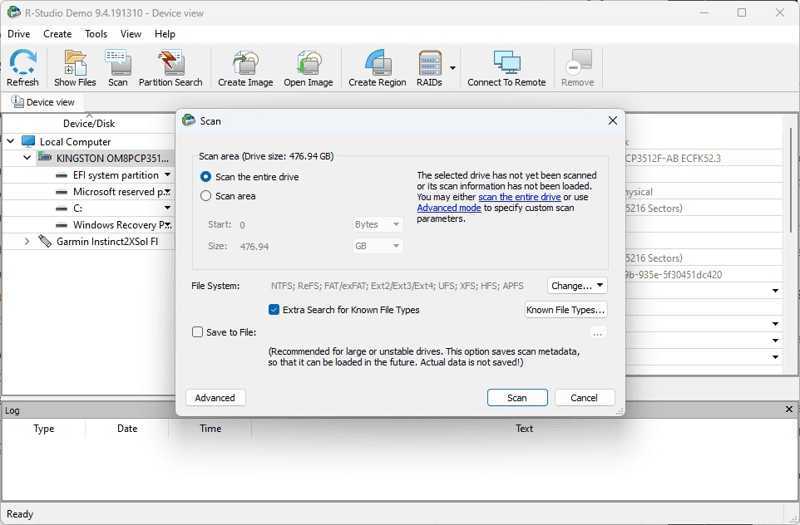
步骤 5。 然后,选择 扫描整个驱动器 or 扫描范围 并设置 开始 和 尺寸 根据你的需求。
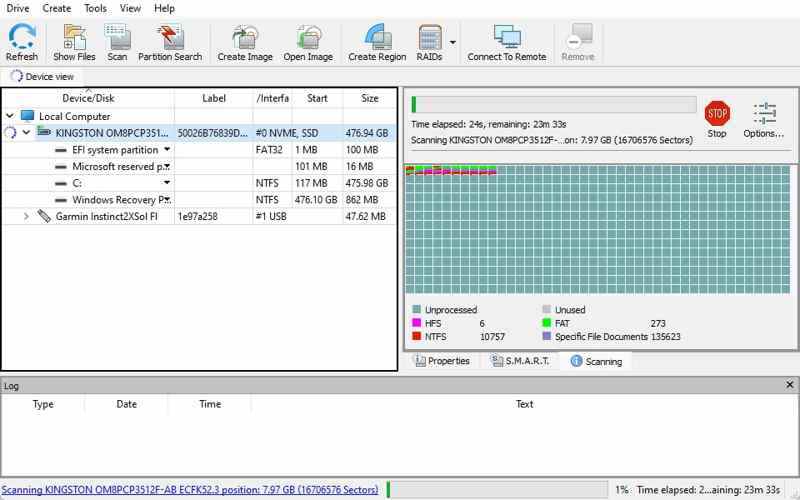
步骤 6。 点击 Scan 扫描 再次按下按钮即可开始扫描您的硬盘。
步骤 7。 双击所需分区,浏览可恢复的文件。
步骤 8。 现在,您可以预览驱动器上找到的文件。
步骤 9。 勾选要恢复的每个文件的复选框。
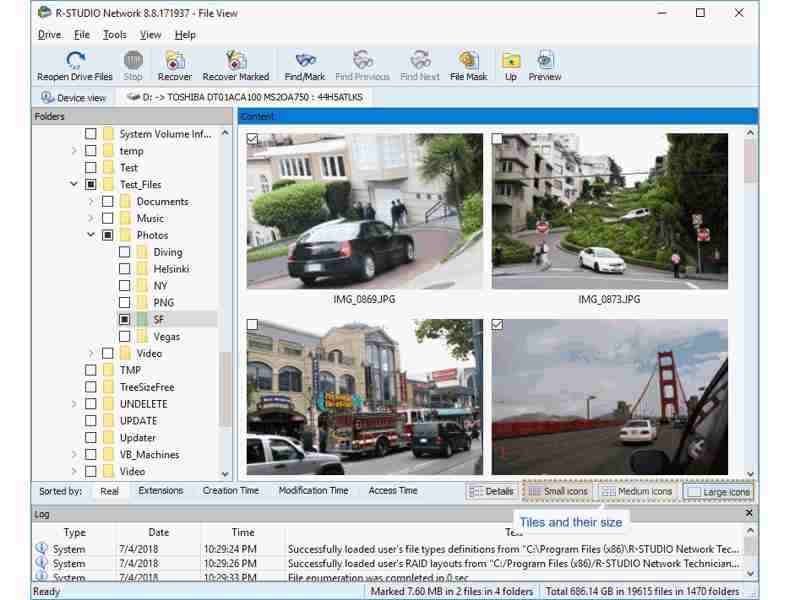
步骤 10。 点击 恢复标记 顶部功能区上的按钮。
步骤 11。 点击三点按钮,选择目标文件夹,然后点击 OK 按下按钮确认恢复。
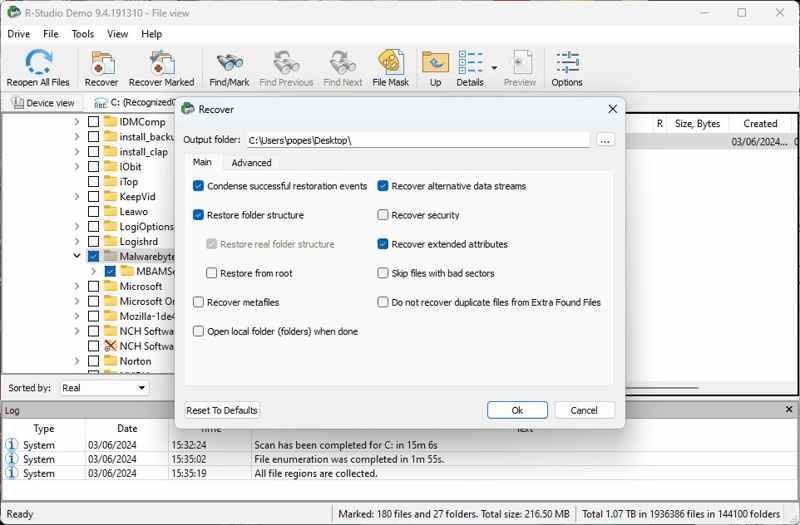
步骤 12。 完成后,转到输出文件夹并验证已恢复的文件。
第三部分:R-Studio 数据恢复的良好替代方案
使用 R-Studio 数据恢复来恢复最近删除的文件是个好主意;但是,在其他情况下它可能会失效。此外,它的价格对于普通用户来说也过于昂贵。因此,我们建议…… Apeaksoft数据恢复它不仅简化了数据恢复的工作流程,而且还提供价格实惠的套餐。其用户友好的界面也使其非常适合新手使用。
R-Studio 数据恢复软件的经济高效替代方案
- 一键恢复设备中的数据。
- 适用于所有类型和格式的文件,包括电子邮件。
- 从硬盘驱动器、固态硬盘、U盘、SD卡、数码相机等设备中检索数据。
- 适用于已删除的文件、已格式化的驱动器或已损坏的磁盘。
- 凭借先进的技术,成功率很高。

如何使用 R-Studio 数据恢复替代方案
步骤 1。 扫描您的驱动器
安装到电脑后,即可启动 R-Studio Data Recovery 的替代软件。它兼容 Windows 11/10/8/7/XP/Vista 系统。另有 Mac 版本可供选择。请访问[此处]。 硬盘恢复 在选项卡中,选择要恢复的磁盘,然后单击 开始扫描 按钮。要从外部设备恢复数据,请将其连接到您的电脑,然后转到…… USB/SD卡恢复选择设备,然后单击 扫描磁盘.

步骤 2。 预览已删除的文件
请等待数据扫描完成。您可以按类型和位置预览找到的文件。您可以在以下位置找到文件类型: 类型列表 标签页或文件夹树 路径列表 标签页。如果文件过多,请检查。 仅显示已删除 在窗口顶部,您可以设置仅显示已删除的文件。您可以使用此功能快速找到特定文件。 筛选 选项。

步骤 3。 恢复已删除的文件
最后,选择要恢复的文件,然后单击…… 恢复 按钮。设置输出文件夹并确认操作。

结语
现在,你应该明白什么 R Studio数据恢复 本文将介绍 R-Studio 的优缺点以及其他您应该了解的软件信息。此外,我们还提供一份分步指南,帮助您使用 R-Studio 恢复数据。您也可以自行探索其高级功能。 Apeaksoft数据恢复 如果 R-Studio 无法打开您的文件,这是一个不错的替代方案。
相关文章




