


如何恢复已删除的 Google 云端硬盘文件【完整指南】

您是否不小心删除了 Google 云端硬盘中的电子表格、照片或项目文档,却不知道如何找回?别担心,本指南将一步步指导您完成操作。 如何从 Google Drive 恢复已删除的文件 一步步!
页面内容:
| 情况 | 付款方式 |
| 已删除的文件在 30 天内且仍在回收站中。 | 从 Google 云端硬盘回收站恢复文件 |
| 文件内容被意外覆盖 | 使用文件版本历史记录恢复以前的版本 |
| Google Workspace 帐户和文件已在 25 天内从回收站删除。 | 通过 Google Workspace 管理控制台恢复文件 |
| 个人谷歌帐户和文件已从回收站删除。 | 联系 Google 支持并请求文件恢复 |
| 文件之前保存在本地存储或计算机备份中。 | 使用数据恢复软件恢复本地副本 |
第一部分:已删除的 Google 云端硬盘文件会去哪里?
在了解如何从 Google 云端硬盘恢复已删除的文件之前,我们先来了解一下已删除的文件在 Google 云端硬盘中的位置。当您在 Google 云端硬盘中删除文件时,它们不会立即被永久删除。首先,已删除的文件会被移至“回收站”,并在其中保留 30 天。您可以在此保留期内的任何时间从 Google 云端硬盘恢复已删除的文件。
如果您手动清空回收站文件夹,或者文件在回收站文件夹中保留超过 30 天,这些文件将被永久删除。但是,对于 Google Workspace 帐户,管理员有额外的 25 天恢复期。
但是,一旦文件在回收站中存放超过 30 天后被自动删除,任何用户或管理员都无法恢复永久删除的 Google 云端硬盘文件,因为数据已从 Google 服务器中删除。
第二部分:从 Google 云端硬盘回收站恢复已删除的文件
删除的文件会先进入回收站,并在那里保留 30 天。因此,如果您的文件在 30 天内被删除,且您没有手动删除它们,您可以查看回收站文件夹。请注意,30 天后,这些文件将被自动永久删除。手动清空回收站也会立即永久删除这些文件。
步骤 1。 打开谷歌云端硬盘网页。
步骤 2。 点击 垃圾桶 来自左侧边栏。
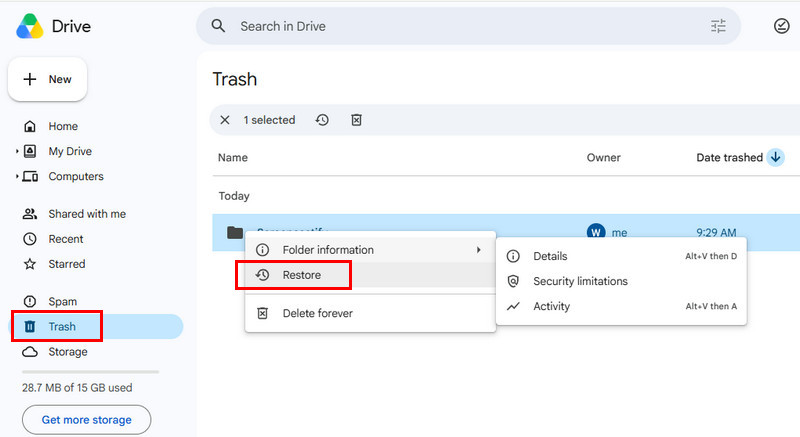
步骤 3。 找到目标文件或文件夹。
步骤 4。 右键单击并选择 恢复文件将恢复到原文件夹。
第三部分:通过文件版本历史记录恢复被覆盖的 Google 云端硬盘文件
如果您的文件未被删除,但其内容被意外覆盖,您可以使用文件版本历史记录来恢复以前的内容。
步骤 1。 在 Google 云端硬盘中打开目标文件。
步骤 2。 点击 文件 在顶部菜单中,点击 版本历史 > 查看版本历史.
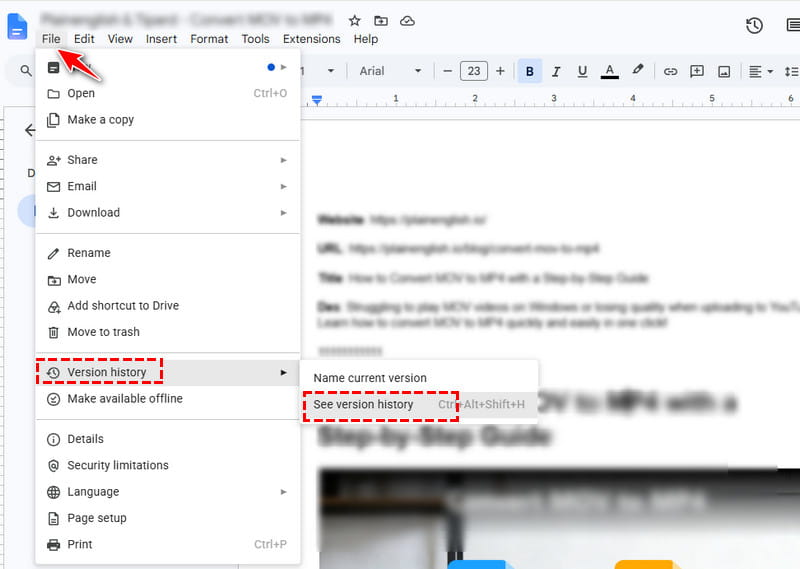
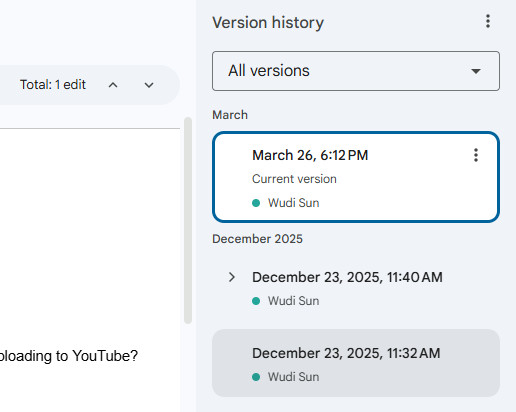
步骤 3。 在右侧面板浏览所有已保存的历史版本。
步骤 4。 选择您需要的版本并点击 恢复此版本 至 恢复已删除的 Google 文档.
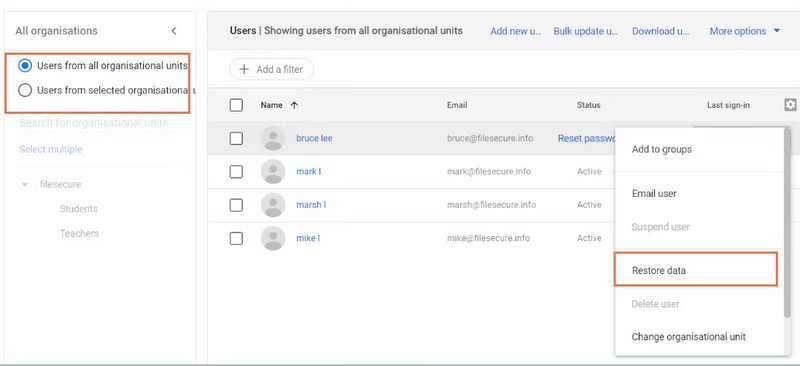
第四部分:恢复永久删除的 Google 云端硬盘文件 [管理员控制台]
如果您使用的是 Google Workspace 或教育版套餐,并且手动清空了回收站(这意味着您的 Google 文件将被永久删除),管理员可以在 25 天内恢复已删除的 Google 云端硬盘文件。但是,此功能不适用于个人帐户。
步骤 1。 登录您的 Google Workspace 管理员帐户。
步骤 2。 在MyCAD中点击 软件更新 目录 - 用户并找到目标账户。
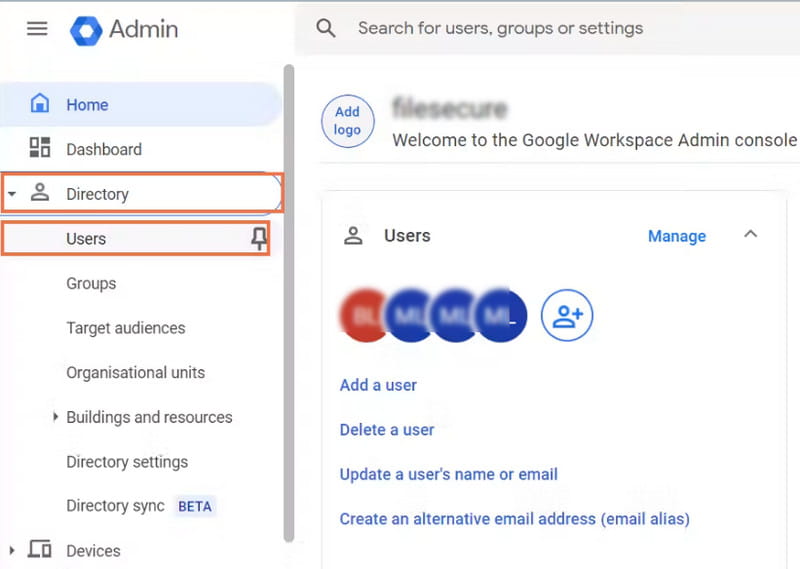
步骤 3。 点击 更多的选择 在目标用户旁边,然后选择 恢复数据.
步骤 4。 选择 驱动 在应用程序中,设置正确的日期范围,然后开始恢复。
第五部分:联系 Google 支持以恢复已删除的 Google 云端硬盘文件
如果您已手动清空回收站,可以尝试联系 Google 支持并提交文件恢复请求。Google 专家可以帮助您检查文件是否仍然可以恢复。但是,恢复成功率无法保证。
步骤 1。 使用您的 Google 帐户登录并打开 Google 云端硬盘帮助页面。
步骤 2。 请按照可用的支持选项提交云端硬盘文件恢复请求。
步骤 3。 等待谷歌专家的反馈。
第 6 部分:从本地存储恢复已删除的 Google 文件
如果您习惯在上传到 Google 云端硬盘之前先在本地编辑文件,或者在计算机上保留 Google 云端硬盘文件的本地备份,则可以使用数据恢复软件,例如: Apeaksoft数据恢复可以恢复永久删除的 Google 云端硬盘文件。但请注意,此方法仅适用于曾经保存到本地的文件。

下载量超过 1,000,000 用户信任
- 恢复已永久删除但曾存储在本地的 Google 云端硬盘文件。
- 提供深度扫描功能,可恢复所有 Google 文件。
- 在恢复 Google 云端硬盘之前,请预览所有文件。
- 根据需要选择性地恢复 Google 云端硬盘文件。

步骤 1。 点击上方按钮下载并安装 Apeaksoft 数据恢复软件。
步骤 2。 选择存储本地 Google 云端硬盘文件的位置或磁盘。点击 开始扫描.

步骤 3。 预览扫描文件,并使用文件类型筛选器或搜索框快速查找所需文件。

步骤 4。 检查文件并点击 恢复所有l.

提示: 此工具还可以帮助您 恢复已删除的 Google 日历活动.
结语
你能不能 恢复已删除的 Google 云端硬盘文件 这取决于删除方式和时间。您可以先从“回收站”或“版本历史记录”开始恢复 Google 云端硬盘,然后尝试联系 Google Workspace 管理员或 Google 支持。如果您有本地备份,可以使用数据恢复软件,例如…… Apeaksoft数据恢复 也可以帮忙。
相关文章




