


2026年如何从损坏的硬盘中恢复数据

假设你按下电源按钮,但却听到有节奏的咔哒声、刺耳的摩擦声,或者更糟的是,完全没有声音。你的电脑将无法识别存储磁盘。
如果你正盯着一台毫无反应的电脑,你可能会问自己: 如何从损坏的硬盘中恢复数据?
好消息是,硬盘损坏并不总是意味着数据完全丢失。根据故障原因,有几种行之有效的方法可以恢复丢失的文件。无论您使用的是 Windows PC 还是 Mac,本指南都将详细介绍如何安全地从损坏的硬盘中恢复数据。
第一部分:你的硬盘真的坏了吗?
在深入研究数据恢复方案之前,了解硬盘损坏的原因至关重要。硬盘故障通常分为两大类。了解具体原因将有助于您了解如何在不造成进一步损坏的情况下从损坏的硬盘中恢复数据。
1. 逻辑故障(软件故障)
硬盘的物理组件完全正常,但由于软件层面的问题,计算机无法读取数据。
- 症状: 频繁出现蓝屏、文件损坏、意外格式化,或者计算机提示您在使用驱动器之前对其进行格式化。
- 恢复几率: 非常高。这是专门的地方。 数据恢复软件 可以有所作为。
2. 物理故障(硬件级别)
这意味着硬盘的内部组件受到了物理损坏,这真是令人遗憾。
- 症状: 发出咔嗒声、砰砰声或刮擦声;硬盘根本不转动;或者系统完全检测不到硬盘。
- 恢复几率: 中等至低风险。物理损伤通常需要专业的洁净室环境和专业人员进行处理。
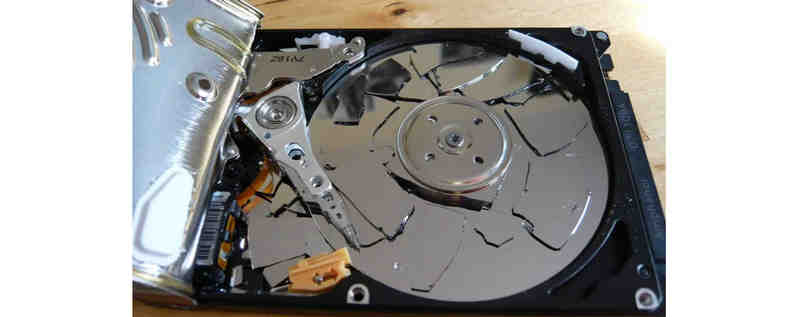
警告: 如果您的硬盘发出异常的咔嗒声或摩擦声,请 立即关机强行运行物理损坏的硬盘可能会永久损坏数据,即使是专业人员也可能无法恢复数据。
第二部分:从损坏的硬盘中恢复数据的简易方法
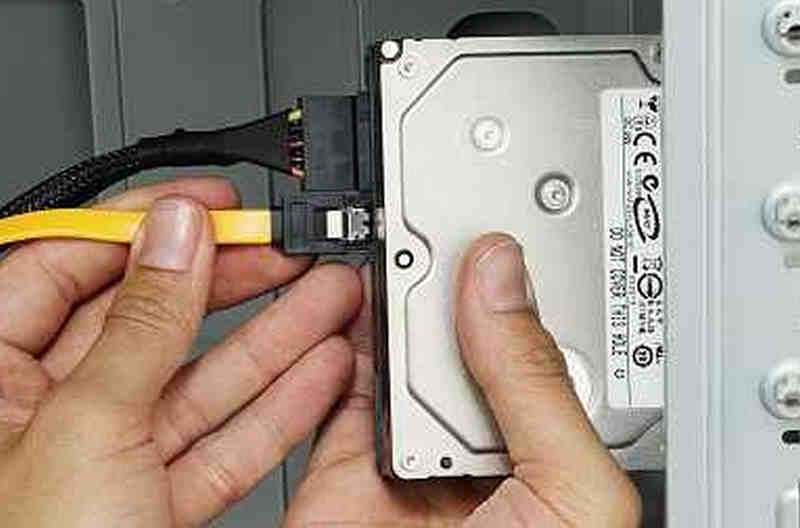
有时候,硬盘本身并没有损坏,只是硬盘与电脑之间的连接断了。在花钱之前,可以先尝试以下步骤,看看如何从损坏的硬盘中恢复数据:
- 更换电缆: 如果您使用的是外置硬盘,请更换 USB 或 Thunderbolt 连接线。
- 尝试其他端口: 将硬盘直接插入主板上的另一个端口。
- 在另一台计算机上测试: 如果符合条件,请将硬盘连接到另一台电脑上。如果硬盘在那台电脑上可以正常工作,那么问题就出在您电脑的操作系统或主板接口上,而不是硬盘本身。
第三部分:从损坏的硬盘中恢复数据的最佳方法
不可否认,上述快速修复方法并非对所有用户都有效。一些新手对电脑组件一无所知。因此,如果您需要一种更简便的方法来从损坏的硬盘中恢复丢失的数据,请选择 Apeaksoft数据恢复它可以快速识别和检测您的硬盘,并恢复各种丢失的数据,例如文档、照片、视频、项目文件等等。您无需任何专业技能即可恢复数据。

步骤 1。 获取 Apeaksoft 数据恢复
点击 免费下载 点击下方按钮下载 Apeaksoft数据恢复然后,安装并启动它。
步骤 2。 扫描你的死硬盘
您无需关心磁盘分布;只需在主界面选择所有磁盘。然后,单击 开始扫描 按钮在右下角。

步骤 3。 选择并恢复丢失的文件
您可以看到文件在扫描过程中逐渐出现。您现在可以选择丢失的文件并单击。 恢复 按下此按钮即可从损坏的硬盘中恢复数据。

第四部分:处理 Mac 上损坏硬盘的特殊方法
如果您是 macOS 用户,操作流程略有不同。您可以使用 Apple 内置的实用工具或特定的目标模式。以下将介绍如何轻松地从损坏的 Mac 硬盘中恢复数据。
1. 使用 macOS 磁盘工具(急救)
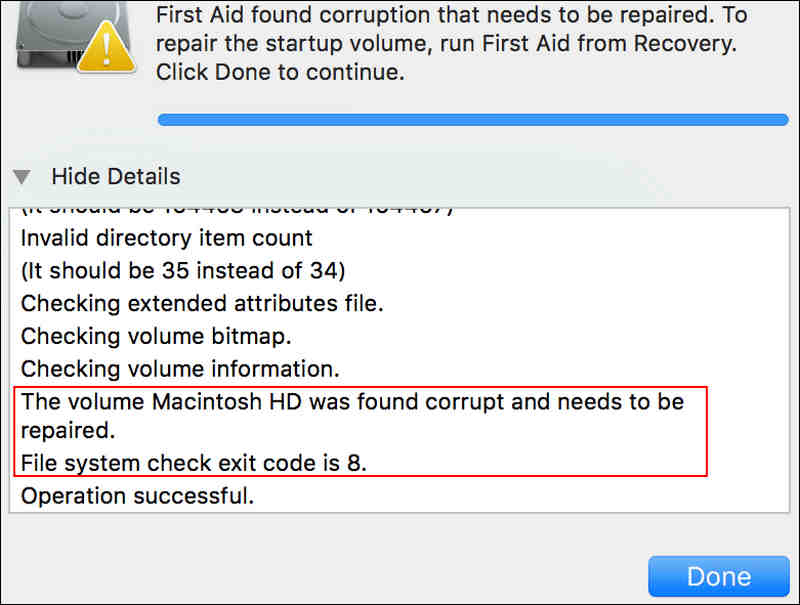
如果您的 Mac 无法启动,请重新启动并立即按住 命令+ R 进入恢复模式。打开 磁盘工具选择您的内置硬盘,然后单击 急救该工具将尝试修复目录结构和文件系统错误。最后,它将从Mac上损坏的硬盘驱动器中恢复数据。
2. Mac 目标磁盘模式/共享磁盘
如果你还有一台备用的MacBook,你可以把坏掉的Mac当作外置硬盘使用。
- 1.关闭 Mac,按住电源按钮直到 加载启动选项 出现。
- 2.选择 可选项 > 继续,然后选择 实用工具 > 共享磁盘 通过网络或直接电缆连接将其共享给您的正常运行的 Mac。
如果这些原生工具都失效了,你仍然可以求助于与 Mac 兼容的硬盘数据恢复软件,例如 Apeaksoft Data Recovery。
提示:何时需要专业人士帮助(身体机能衰竭)
如果您已经尝试过软件解决方案,但损坏的硬盘仍然无法正常工作,或者硬盘出现物理硬件故障,您应该立即寻求专业人士的帮助。
专业的硬盘数据恢复服务可以通过以下方式找回您的数据:
- 1.诊断: 他们将对硬盘进行评估,以确定是否需要更换。
- 2.复制数据: 他们会对硬盘进行物理修复,但修复程度要足以创建磁盘的扇区级克隆。
- 3.Recovery: 最后,他们会将您的数据从克隆设备中安全地提取出来,并将其存储在一个全新的外置硬盘上,然后还给您。
虽然专业数据恢复可能很昂贵,但当硬盘本身物理损坏时,这是唯一可靠的解决方案。
结语
虽然知道如何 从失效的硬盘中恢复数据 数据备份是一项强大的技能,预防数据丢失始终是最佳策略。您需要备份文件并保护硬盘:不要在电脑运行大量应用程序时关闭电脑。
如果您曾经手动删除过一些文件且没有备份,您可以尝试以下方法。 Apeaksoft数据恢复它可以快速扫描您的硬盘,恢复所有丢失的文件和信息。您可以将您的文件恢复到原始状态。

相关文章




