


如何在 Sublime 中有效恢复未保存的文本文件

我使用 Sublime Text 作为记事本,有很多未保存的文件,通常在重启或崩溃后重新打开,但我丢失了其中一些。我该如何 获取未保存的 Sublime Text 文件?“作为一款功能强大的文本、代码和标记工具,许多人在 Windows、Mac 和 Linux 上使用 Sublime Text,因为它速度快、稳定性高,并且支持跨平台定制。如果您忘记保存文件,可以按照以下方法恢复它们。
页面内容:
第一部分:查找和恢复未保存的 Sublime Text 文件
默认情况下,Sublime Text 会保存会话数据,包括未保存的更改。如果 Sublime Text 崩溃、您不小心关闭了未保存的标签页,或者重启程序后之前的会话没有恢复,您仍然可以从 Sublime Text 的会话文件或工作区文件中恢复未保存的内容。
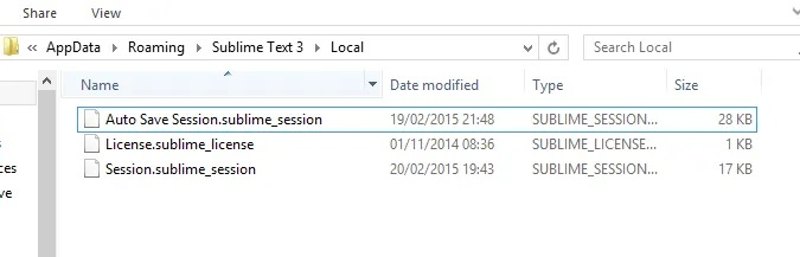
步骤 1。 停止使用 Sublime。
步骤 2。 打开电脑或笔记本电脑上的文件资源管理器或 Finder。
步骤 3。 打开 Sublime Text 未保存文件的位置。以下是 Sublime Text 存储未保存文件的位置。
对于 Mac:~/Library/Application Support/Sublime Text/Local/
对于 Windows 系统:%APPDATA%Sublime TextLocal\
对于 Linux 系统:~/.config/sublime-text/Local/
如果您使用 Sublime Text 项目或工作区,请同时检查相应的 .sublime-workspace 文件。
步骤 4。 找到正确的文件和版本:
| 你的 Sublime 设置 | 去哪里看 |
| 普通窗户 | 会话.sublime_session |
| 工作区 | .sublime-workspace |
| 项目 | 项目 .sublime-workspace |
| 会话备份可用 | 自动保存 Session.sublime_session |
会话文件可以包含有关打开的文件和未保存的内容的信息,而工作区文件可以存储特定项目或工作区的状态。
步骤 5。 在编辑相关会话或工作区文件之前,请先复制一份。打开未保存的文件,即可找到其中的内容。 Contents 如果 Sublime Text 可以正常恢复之前的会话,您也可以通过重新打开程序来恢复未保存的文件。
步骤 6。 确保将其保存为新文件以避免替换内容。
第二部分:从 Windows 或 Mac 备份中恢复 Sublime Text 文件
Windows 和 Mac 的内置备份功能允许您恢复未保存的 Sublime Text 文件,前提是您之前已备份过 Sublime Text 文件或其会话和工作区数据。这些方法主要适用于相关文件或 Sublime Text 数据已包含在备份中的情况。如果内容从未保存为文件,且 Sublime Text 会话数据也未备份,则这些方法可能无法恢复。
如何在电脑上恢复未保存的 Sublime Text 文件
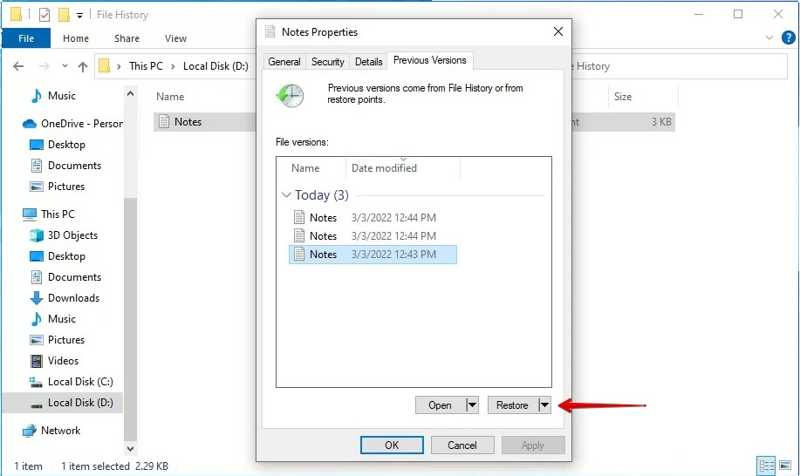
步骤 1。 在文件资源管理器中找到 Sublime Text 文件夹。
步骤 2。 右键单击文件夹并选择 物业.
步骤 3。 去 以前的版本 标签。
步骤 4。 选择包含未保存文件的版本,然后单击 恢复.
如何在 Mac 上恢复未保存的 Sublime Text 文件
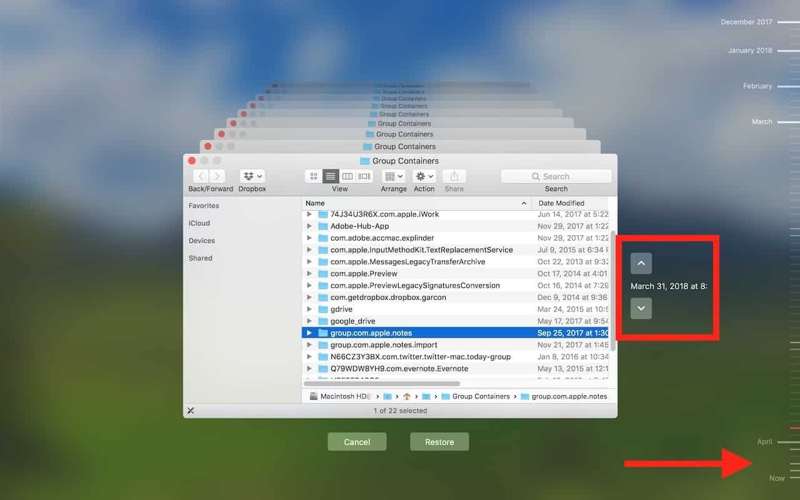
步骤 1。 在 Finder 中导航到 Sublime Text 文件夹。
步骤 2。 点击 时间机器 顶部菜单栏上的按钮。
步骤 3。 按 Up 和 向下箭头 找到未保存的文件。
步骤 4。 最后,点击 恢复 按钮。
第三部分:使用深度扫描恢复丢失或删除的 Sublime Text 文件
如果 Sublime Text 的会话或工作区文件丢失或损坏,或者已保存的文本文件被删除或丢失, Apeaksoft数据恢复 它可以帮助您扫描硬盘,查找未保存的 Sublime Text 文件。它能够深度扫描硬盘,查找因各种原因丢失的文件。更重要的是,其直观的界面简化了文件恢复的工作流程。

下载量超过 1,000,000 用户信任
- 通过三个步骤从 Sublime Text 恢复未保存的文件。
- 支持所有文件类型,包括文本文件。
- 从清空的回收站、硬盘、存储卡等恢复文件。
- 提供高成功率和快速恢复速度。
- 适用于未保存、损坏、删除和其他情况。

如何恢复未保存的 Sublime Text 文件
步骤 1。 扫描您的驱动器
在您的计算机上启动此工具。选择 硬盘恢复 Tab 键,然后单击存储文件的磁盘。单击 开始扫描 按钮开始扫描您的驱动器。

步骤 2。 预览文本文件
快速扫描完成后,软件将自动进行深度扫描。完成后,切换到 类型列表 选项卡并选择目标文件类型。或者前往 路径列表 并选择正确的位置。然后,预览丢失的 Sublime Text 文件。您可以使用 筛选 和 搜索栏.

步骤 3。 恢复 Sublime Text 文件
勾选每个可恢复文件旁边的复选框,然后单击 恢复 按钮。然后,设置输出文件夹并确认文件恢复。您还可以 恢复删除的视频 它

第四部分:如何在 Sublime Text 中自动保存更改
Sublime Text 具有自动保存功能,当当前文件失去焦点时(例如切换到另一个文件或窗口时),它会自动保存更改。但此功能与我们在第一部分中介绍的 Sublime Text 会话恢复功能不同,后者会在程序关闭或崩溃后保留未保存的更改以供恢复。
为防止 Sublime Text 崩溃或您不小心关闭文件而未手动保存时丢失最近的更改,您需要启用此功能。以下是具体步骤:
步骤 1。 在桌面上打开 Sublime Text 程序。
步骤 2。 访问 设置 - 用户:
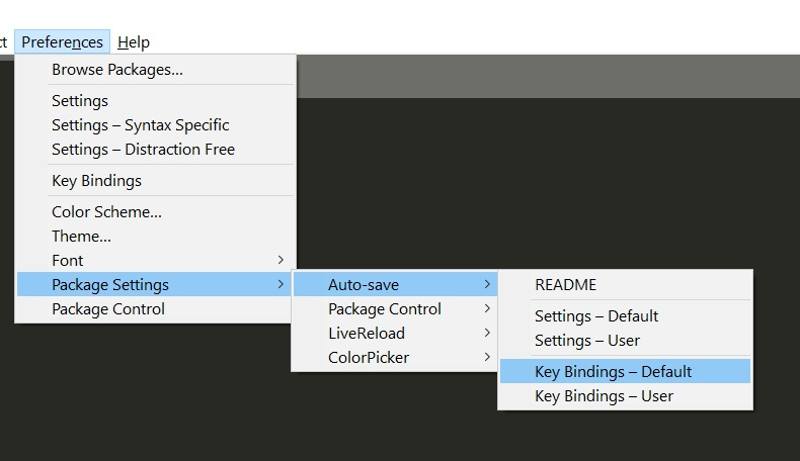
在 Mac 上:单击菜单栏上的 Sublime Text,选择 优先和点击 设置 - 用户.
在PC上:点击 优先 并选择 设置 - 用户.
步骤 3。 类型 {“save_on_focus_lost”:true}.
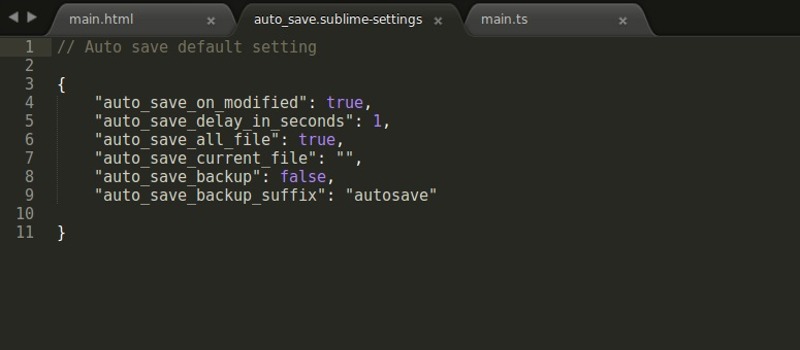
步骤 4。 保存文件并关闭。启用此功能后,Sublime Text 会在文件失去焦点时自动保存更改。
结语
本文分享了多种方法 恢复未保存的 Sublime Text 文件 在 macOS、Windows 和 Linux 系统上,您可以按照我们的步骤快速找回丢失的文件。如果 Sublime Text 内置的恢复和备份选项不起作用, Apeaksoft数据恢复 可以帮助您从硬盘中恢复丢失或删除的文件。

相关文章




