


2026年如何安全地从U盘恢复已删除的文件

关键要点:
- 如果您在 Windows 文件历史记录/Mac 时间机器中有备份,请从备份中恢复已删除的文件。快捷方便。
- 如果没有备用方案, Apeaksoft数据恢复 它对Windows和Mac系统都非常适用。
- 在 Windows 系统上,无需安装或备份即可解决的可能方法是:使用命令提示符显示隐藏文件。
不小心从U盘里删掉了重要文件也不用担心,还是有机会找回来的。你需要先停止使用U盘,然后再想办法找回文件。 从U盘恢复已删除的文件.
为什么可以从U盘中恢复已删除的文件
点击“删除”后,文件并不会立即从存储空间消失。实际上,U盘会将“已删除”文件占用的空间标记为可用。但文件仍然存在,只是系统无法识别。最终,当新文件插入并占据其位置时,它才会被彻底删除。U盘和硬盘都采用这种策略来提升性能和效率。毕竟,标记文件比删除文件要容易得多。
现在,我想您应该已经从理论上了解了如何从U盘中恢复已删除的文件。恢复工具会在文件被标记后、被替换前启动,移除标记并使其再次可识别。这就是为什么删除文件后需要尽快停止使用U盘的原因。如果文件尚未被新数据覆盖,就有可能将其恢复。
方法一:使用备份从U盘恢复已删除文件
在 Windows 文件历史记录中从闪存驱动器恢复已删除的文件
启用后, 文件历史记录 它会自动将用户库中的文件保存到外部驱动器。手动添加 USB 驱动器文件夹,以便文件历史记录也能保存它们。如果您之前已执行过此操作,那么恭喜您,现在您可以轻松恢复文件了。
步骤 1。 将U盘和备份外置硬盘连接到电脑。
步骤 2。 点击 开始 和搜索 控制面板打开它,然后转到 系统和安全 > 文件历史记录.
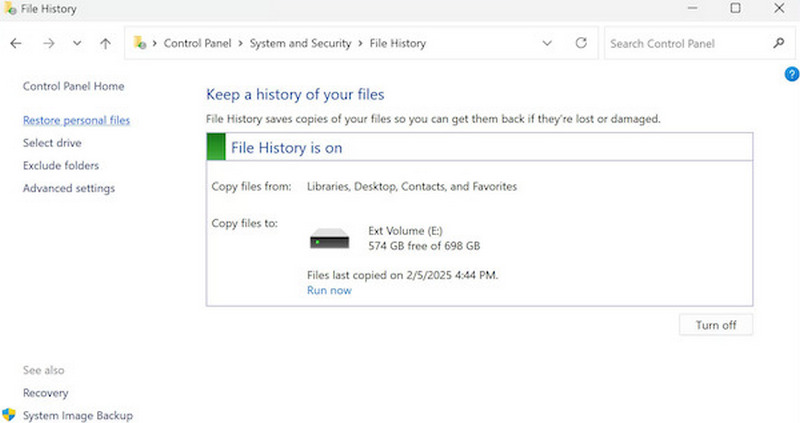
步骤 3。 查看备份列表,确认是否存在该文件的副本。如果存在,请选择。 恢复 将其保存在本地。
使用 Mac Time Machine 从闪存驱动器恢复已删除的文件
时间机器 macOS 系统会自动进行每小时、每天和每周的备份。根据所连接的外部硬盘容量,Time Machine 可以备份数月甚至数年的数据。如果您已启用 Time Machine,很可能在备份中找到丢失的文件。
步骤 1。 将U盘和备份外置硬盘连接到Mac电脑。
步骤 2。 可选 发现者 然后找到已删除文件曾经存储的位置。
步骤 3。 点击 时间机器 菜单栏中有一个时钟形状的按钮。
如果在菜单栏中找不到“时间机器”,请转到 系统设置 > 控制中心 > 时间机器,然后打开 在菜单栏中显示.
步骤 4。 选择 浏览时间机器备份屏幕将切换到“时间机器”模式,显示文件夹的旧版本。
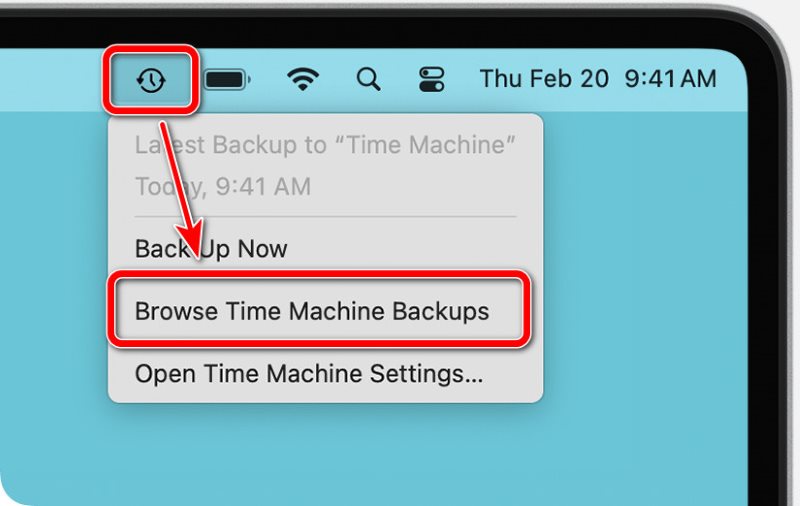
步骤 5。 查找丢失的文件。使用屏幕右侧的时间轴,回溯到文件仍然存在的备份日期。
步骤 6。 找到文件后,选中它并单击 恢复这样,文件就会回到它原来的位置。退出时间机器后,请检查该文件。
方法二:使用软件从U盘恢复已删除的文件
如何在没有任何备份的情况下从U盘恢复已删除的文件?让专业工具来帮你完成这项工作。
使用第三方恢复工具(适用于 Windows 和 Mac)
Apeaksoft数据恢复 Apeaksoft 是一款在没有备份的情况下恢复丢失文件的专家。它可以处理多种类型的文件和复杂的情况。无论文件是被删除、回收站被清空还是U盘被格式化,Apeaksoft 都能帮您恢复。如果您正在寻找从U盘恢复已删除文件的最稳定方法,那么这款软件值得一试。

下载量超过 1,000,000 用户信任
- 以极快的速度找到可恢复的文件。
- 支持多种数据类型和文件系统。
- 凭借用户友好的工作流程,即使没有技术背景,您也可以轻松恢复丢失的文件。
- 支持深度扫描,可恢复已格式化或已删除的文件。

步骤 1。 插入U盘并运行软件。
步骤 2。 切换到 USB/SD 卡恢复 在设备列表中单击 USB 驱动器。选择要恢复的文件类型,然后单击。 开始扫描.
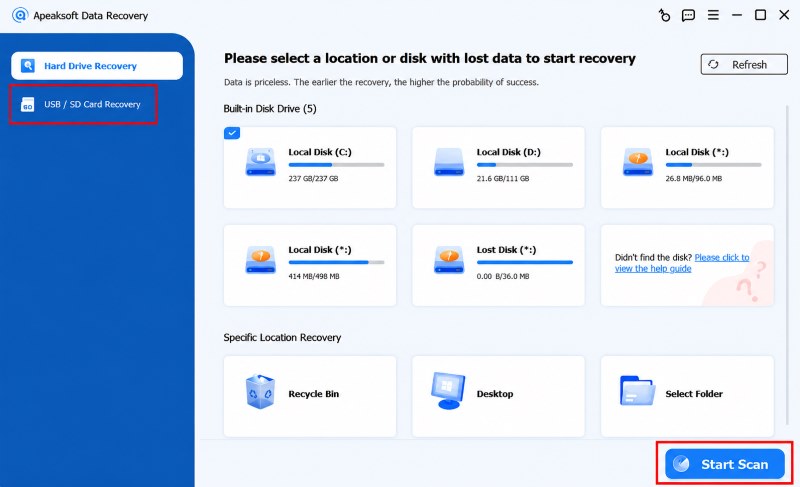
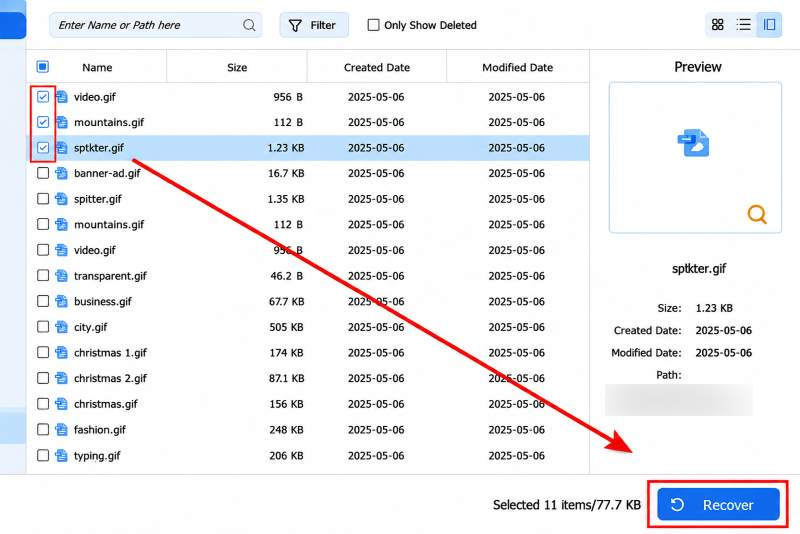
步骤 3。 您现在可以预览可恢复的文件并勾选要恢复的内容。如果通过这种方式找不到所需的文件,请选择 途径 在左侧菜单栏中筛选,或直接在搜索框中筛选。
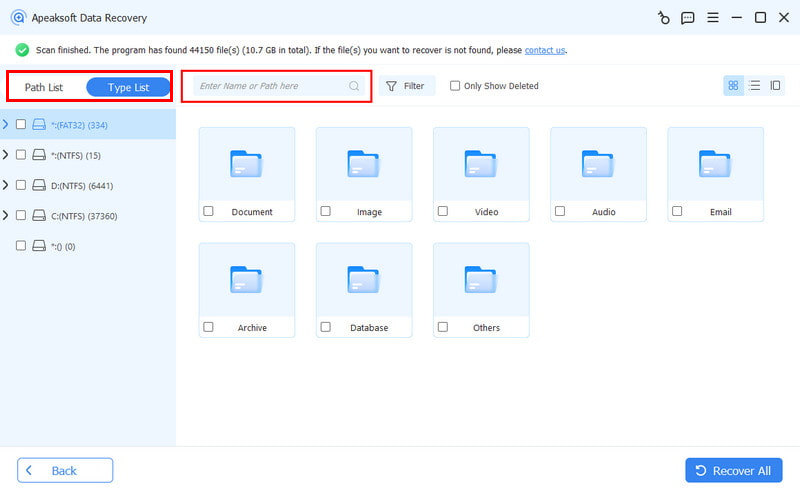
步骤 4。 最后,点击 恢复 将文件保存到您的计算机而不是U盘,以避免覆盖数据。
使用微软官方工具(仅适用于 Windows 系统)
Windows文件恢复 是一个意念波· 闪存驱动器恢复 微软开发了一款工具,供用户从U盘或本地存储设备恢复已删除的文件。但它需要从微软商店安装,并通过命令行操作,因此不如第三方工具那么方便。不过,它仍然是恢复数据的一种有效方法。
步骤 1。 在 Microsoft Store 中安装 Windows 文件恢复功能。
步骤 2。 将U盘插入电脑。
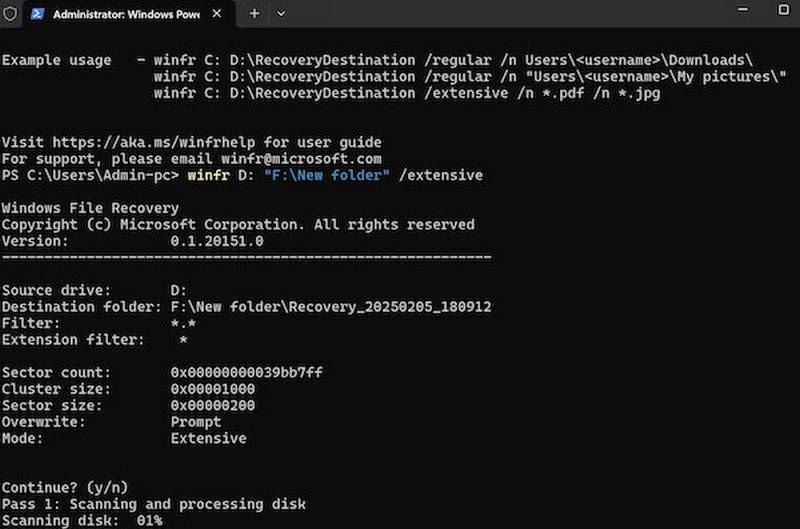
步骤 3。 媒体中心 Windows + R的,类型 CMD 进入运行框,然后按 输入 启动命令提示符。
步骤 4。 输入恢复命令,例如:
winfr E: D: /regular /n *.docx
(E 为 U 盘路径,D 为恢复和保存位置,可根据需要更改。)
步骤 5。 执行完毕后,请等待文件扫描和导出完成。
方法三:无需软件即可从U盘恢复隐藏文件
有时候,文件看不到并不代表它已被删除。很可能它被隐藏了,而你却浑然不知。也许你不小心按到了隐藏文件的快捷方式,误以为已经删除了它们。又或许是U盘上的病毒隐藏了文件来干扰你。
在这种情况下,恢复工具可能有点多余。一个简单的命令行就能让所有隐藏文件重新显示出来。
恢复 Windows 系统中的隐藏文件
步骤 1。 插入U盘。
步骤 2。 启动命令提示符并输入以下命令:
attrib -h -r -s /s /d X:*.*
更换 X: 使用您的U盘盘符,例如 E: or F: .
步骤 3。 请稍等片刻,命令即可运行完毕。完成后,所有隐藏文件应该都会恢复原状。
恢复Mac上的隐藏文件
步骤 1。 插入U盘。
步骤 2。 可选 终端输入以下命令:
defaults write com.apple.finder AppleShowAllFiles -boolean true; killall Finder.
媒体中心 输入.
步骤 3。 请稍等片刻,隐藏文件才会出现在其保存位置。
额外内容:如何防止意外删除文件
人都会犯错。未雨绸缪,才能在出错时迅速弥补。
定期备份。
插入外部驱动器,然后启用文件历史记录。 恢复 Windows 文件夹或者使用 Time Machine 创建 Mac 备份。这样在误删文件后恢复起来就方便多了。
清晰整理文件。
创建单独的文件夹,分别用于工作、个人和备份文件。将不需要的文件移动到存档文件夹,而不是立即删除。
防止重要文件被删除。
使用 Windows NTFS 权限限制谁可以删除此文件,或者将 Mac 用户权限设置更改为只读或无访问权限。
结语
你仍然有机会 从U盘恢复已删除的文件只要文件没有被覆盖,就可以恢复。删除后,请停止使用U盘并寻求解决方案。您可以从备份中恢复,或借助专业工具进行恢复。 Apeaksoft数据恢复 或者使用 Windows 文件历史记录,并通过命令行显示隐藏文件。

相关文章




