


适用于 Windows/Mac 的 6 款最佳付费和免费 USB 数据恢复软件

作为一种便携式数据存储设备,U盘使用闪存来存储文件,包括文档、照片、视频、音频文件等等。它通常可移动、可擦写且便于携带。因此,它被广泛用于临时数据传输和备份。然而,它的优势也正是其最大的劣势。本文将介绍并评测六款最佳U盘。 USB数据恢复软件 闪存驱动器。
第一部分:顶级USB恢复软件对比
研究方法
我们测试了市面上流行的USB数据恢复工具,并收集了数百条用户评论。这份榜单基于我们的实验室研究和收集的信息。我们重点关注的关键因素包括价格、支持的文件系统、预览功能、性能、扫描功能等等。
| 价格筛选 | 文件系统 | 深层扫描 | |
| Apeaksoft数据恢复 | 免费模拟账户 每月 22.45 美元,每年 55.96 美元,终身 71.96 美元 | FAT32、exFAT、NTFS、HFS+、ext4 等等 | 是 |
| 磁盘精灵 | 免费模拟账户 每月 69.90 美元,每年 99.90 美元,终身 129.90 美元 | FAT32、exFAT、NTFS、ext3/4 | 是 |
| 取消删除360 | 免费 元,39.00,69.00 | NTFS、exFAT、FAT32 | |
| TestDisk | 免费 | FAT、exFAT、NTFS、ext2/3/4、HFS+ 等 | 是 |
| PhotoRec | 免费 | 是 | |
| Puran文件恢复 | 免费 | NTFS、FAT32、UDF、CDFS、RAW 等等 | 是 |
第二部分:排名前三的专业USB数据恢复软件
第一名:Apeaksoft数据恢复

Apeaksoft数据恢复 是一款适用于 Windows 和 macOS 的快速 USB 闪存盘数据恢复软件。即使您的 USB 闪存盘已损坏或出现故障,它也能深度扫描并查找丢失的文件。更重要的是,其简洁的设计使其易于上手。
- 易于使用。
- 从U盘恢复所有文件。
- 能够处理多种文件类型。
- 轻巧快速。
- 如果U盘里有很多文件,可能需要一些时间。
以下是从U盘恢复已删除文件的步骤:
步骤 1。 扫描您的 USB
在电脑上安装好USB恢复软件后,启动它。该软件还有Mac版本。将U盘插入电脑,然后进入…… USB/SD卡恢复 选项卡。从下拉列表中选择您的驱动器,然后单击。 扫描磁盘.

步骤 2。 预览文件
快速扫描后,软件将执行深度扫描。然后,您可以按类型查看文件。 类型列表 标签。

步骤 3。 恢复 USB
选择要检索的文件,然后单击 恢复 按钮。设置其他位置保存这些文件,并确认 USB 恢复。

前五名:DiskGenius
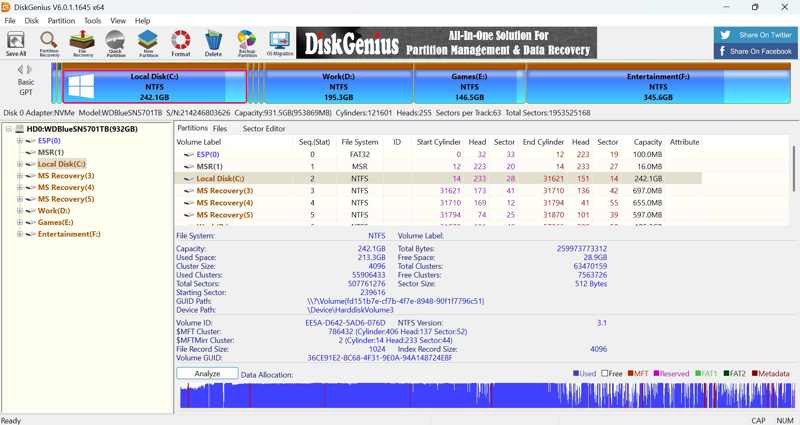
DiskGenius是一款可靠的U盘数据恢复软件,由Eassos公司于2010年发布。它包含三个版本:免费版、标准版和专业版。初学者可以在购买许可证之前先试用免费版。
- 包括免费版。
- 快速从U盘恢复文件。
- 提供备份和恢复工具。
- 支持多种文件系统。
- 该界面对初学者不友好。
以下是从U盘恢复文件的步骤:
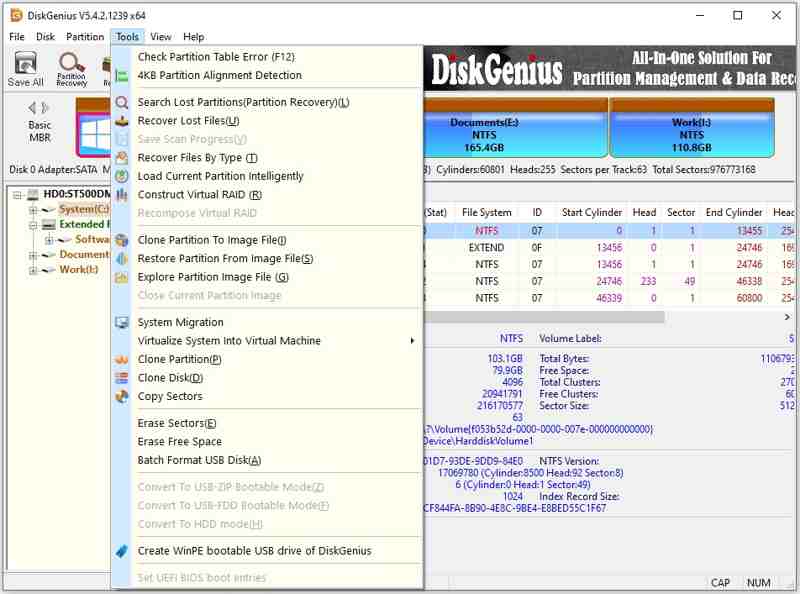
步骤 1。 安装完成后打开USB恢复工具。
步骤 2。 点击左侧边栏中的U盘。
步骤 3。 去 工具 菜单并选择 恢复丢失的文件.
步骤 4。 预览文件并恢复所需项目。
前3名:Undelete 360
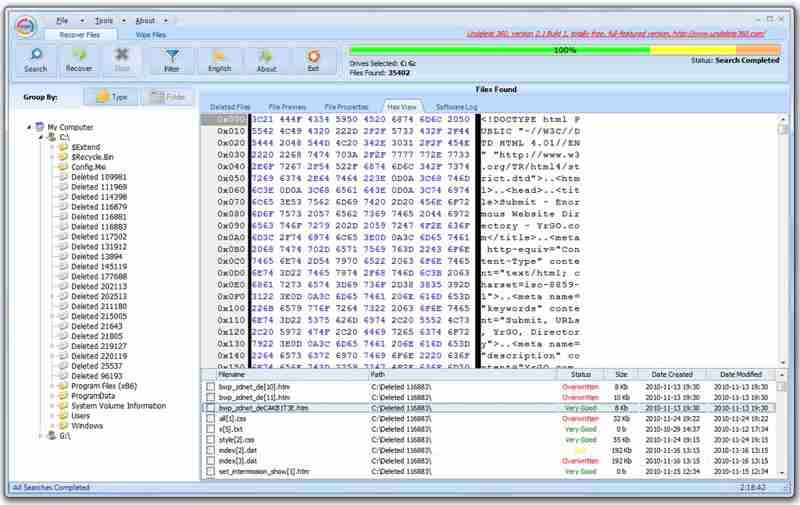
Undelete 360 是一款适用于 Windows 2000 及更高版本系统的出色数据恢复软件,支持 USB 驱动器。它能够快速扫描您的 U 盘或其他存储介质,恢复最近删除的文件。
- 易于使用。
- 免费下载。
- 强劲的恢复表现。
- 安装简便。
- 它缺少深度扫描功能。
以下是从U盘恢复数据的步骤:
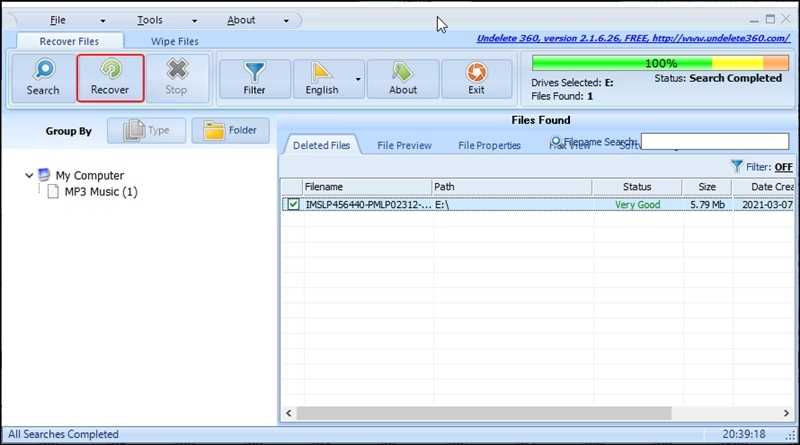
步骤 1。 安装并打开USB恢复工具。
步骤 2。 点击 搜索 按下按钮并选择U盘。
步骤 3。 点击 开始 按钮继续。
步骤 4。 接下来,选择所需文件并点击。 恢复.
第三部分:三大免费USB恢复工具
返回页首1:TestDisk
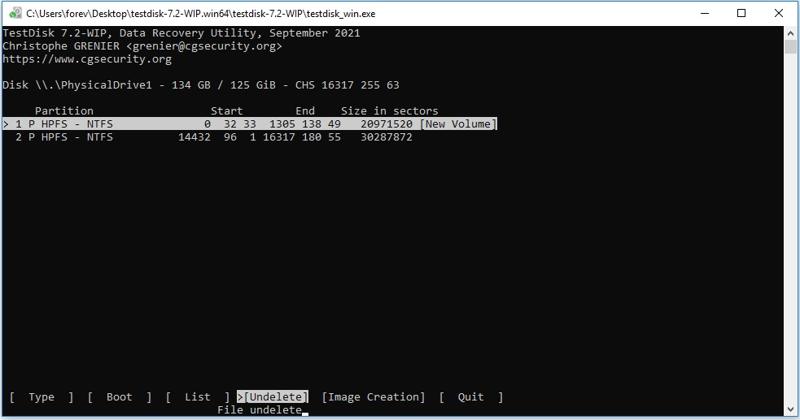
TestDisk 是一款免费的 USB 闪存盘数据恢复程序,因为它开源了。它可以通过命令行从 USB 闪存盘中恢复最近删除的文件。即使您的 USB 闪存盘损坏,它也能正常工作。
- 免费。
- 适用于 Windows、macOS 和 Linux 系统。
- 轻巧便携。
- 修复损坏的分区。
- 这需要技术知识。
以下是从U盘恢复已删除文件的步骤:
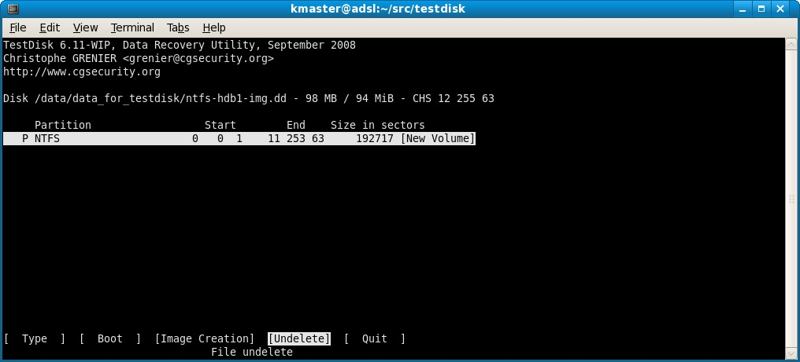
步骤 1。 在归档文件中运行 TestDisk。
步骤 2。 选择 创建 使用方向键。
步骤 3。 接下来,选择您的U盘。
步骤 4。 选择 先进的选中分区,然后选择 反删除.
步骤 5。 选择所需文件并设置输出文件夹。
前2名:PhotoRec
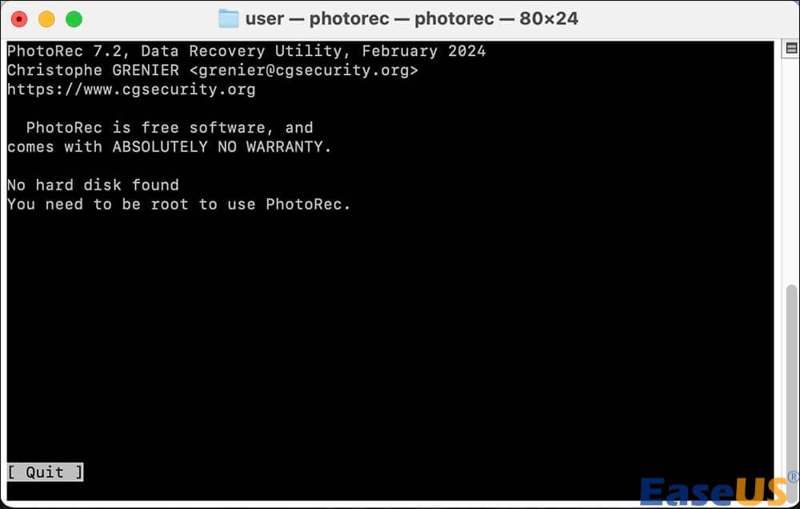
PhotoRec是另一款免费的U盘数据恢复工具。虽然它主要用于照片恢复,但也支持文档、视频等多种格式的数据恢复。如果TestDisk无法使用,您可以尝试使用PhotoRec来恢复U盘数据。
- 完全免费。
- 修复损坏的U盘。
- 识别数百种文件格式。
- 跨平台支持。
- 原始文件名和文件夹结构将会丢失。
以下是从U盘恢复损坏文件的步骤:
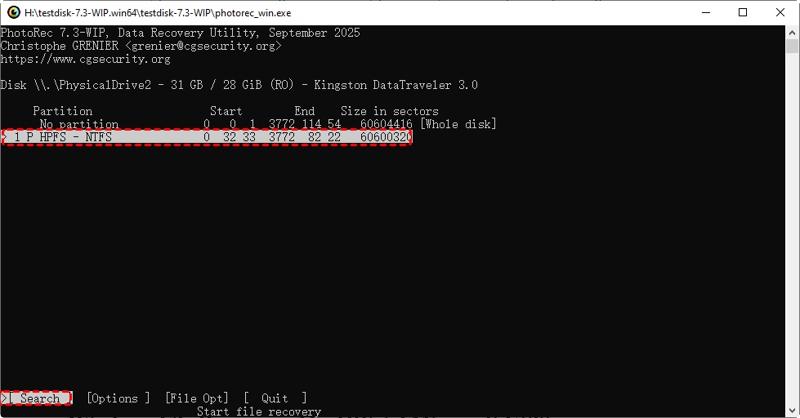
步骤 1。 在存档中运行 PhotoRec。
步骤 2。 使用方向键选择 USB。
步骤 3。 选择 继续 并击中 输入.
步骤 4。 选择正确的分区并选择 搜索.
步骤 5。 选择文件系统类型并扫描您的U盘。
步骤 6。 使用方向键选择另一个目录,然后按 C 在你的键盘上
顶部3:Puran文件恢复
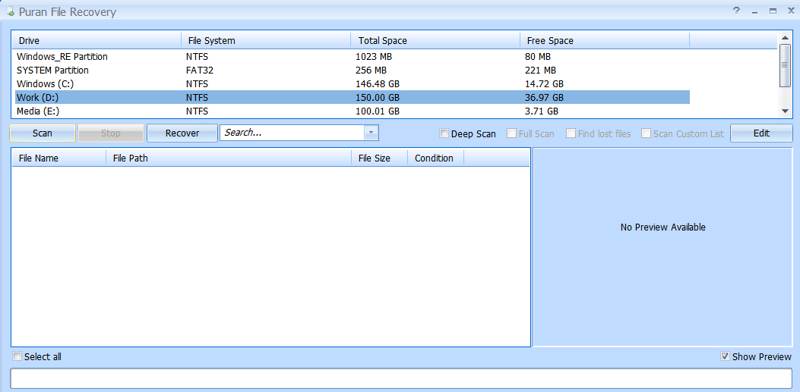
如果您需要一款带有图形用户界面的免费USB数据恢复工具,Puran File Recovery是一个不错的选择。虽然它比同类产品出现得早一些,但它可以搜索U盘中超过50种文件类型,找回丢失的数据。
- 恢复最近删除的文件。
- 使用滤镜缩小结果。
- 提供便携版。
- 支持多种文件系统。
- 它已经多年没有更新了。
以下是恢复U盘上丢失文件的步骤:
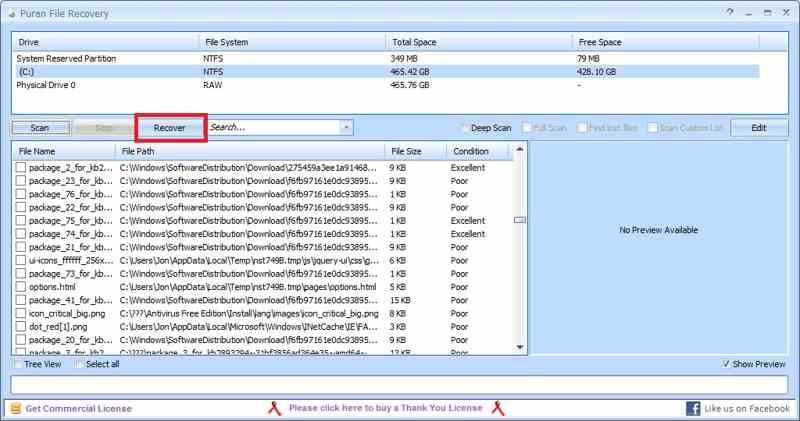
步骤 1。 安装USB恢复工具并启动它。
步骤 2。 选择您的 USB 设备并点击 Scan 扫描.
步骤 3。 在结果中检查所需文件。
步骤 4。 点击 恢复 按钮。
结语
现在,你应该学习前6名最好的 USB闪存数据恢复软件有些软件需要许可证或订阅才能使用,而另一些则可以完全免费下载和使用。您可以根据自身情况选择合适的软件。 Apeaksoft数据恢复 对于初学者来说是个不错的选择。
相关文章




