


如何通过 6 种方法从 SD 卡恢复已删除的文件

虽然SD卡存在一些缺陷,但它仍然被广泛用于扩展手机内存、在数码相机中存储照片、传输文件等等。然而,在各种情况下,您都可能丢失数据。例如,您不小心删除了文件、SD卡损坏或文件损坏。本指南分享了六种有效的恢复数据的方法。 从 SD 卡恢复数据 在 macOS、Windows 和 Android 的各种情况下。
页面内容:
第一部分:从 SD 卡恢复已删除数据的终极方法
如果您正在寻找从SD卡恢复数据的最佳软件, Apeaksoft数据恢复 这是一个不错的选择。即使您的SD卡已格式化、损坏或数据已损坏,它也能扫描并找到丢失的文件。其用户友好的界面使其易于使用,尤其适合初学者。
从损坏的SD卡中恢复数据的终极方法
- 快速从SD卡恢复数据。
- 预览SD卡上丢失的文件。
- 支持多种文件类型和格式。
- 保持文件的原始质量。
- 可在 Windows 11 至 XP、macOS 10.7 或更高版本上运行。

如何从SD卡恢复已删除的数据
步骤 1。 扫描您的卡
安装好SD卡恢复工具后,运行它。将SD卡插入电脑。然后转到…… USB/SD卡恢复 在软件中点击选项卡,从下拉选项中选择卡片,然后点击 扫描磁盘.

步骤 2。 预览丢失的文件
数据扫描完成后,转到 类型列表 点击左侧的标签页,即可按类型查看文件。 筛选 此选项可让您按名称或路径快速查找文件。要仅查看已删除的文件,请选中此项。 仅显示已删除.

步骤 3。 恢复SD卡
选择要检索的文件并单击 恢复 按钮。设置输出文件夹并确认将数据恢复到 SD 卡。

第二部分:如何在 Windows 系统中从 SD 卡恢复已删除的文件
如何使用备份从 SD 卡恢复已删除的文件
如果您已配置文件历史记录,Windows 将自动备份您的数据。这样,您就有机会在文件被覆盖或格式化之前,从 SD 卡恢复已删除的数据。
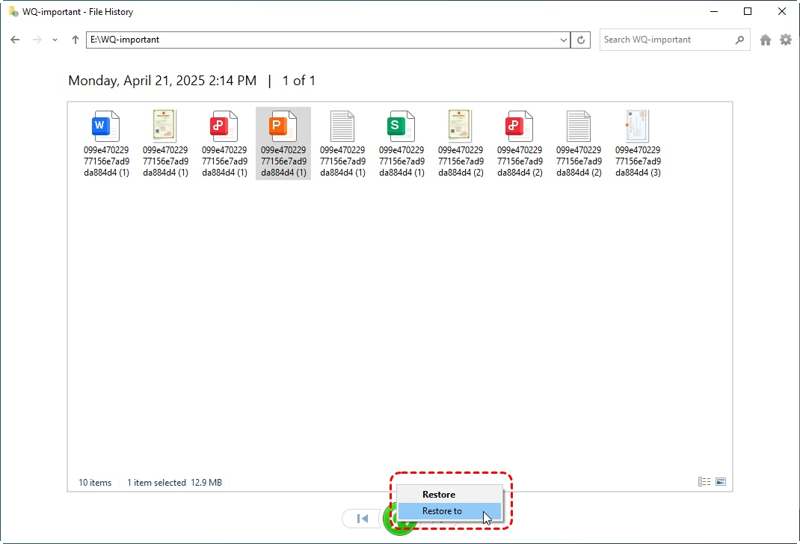
步骤 1。 将 SD 卡插入您的电脑。
步骤 2。 打开文件资源管理器,找到 SD 卡上包含丢失文件的文件夹。
步骤 3。 右键单击文件夹并选择 还原以前的版本.
步骤 4。 选择正确的版本。
步骤 5。 点击 箭头 按钮旁边 可选 并选择 在文件历史记录中打开.
步骤 6。 选择已删除的文件,然后单击 恢复 按钮。
如何使用 Windows 文件恢复功能从 SD 卡恢复数据
如果您尚未设置备份功能,Windows 文件恢复工具可以免费帮助您从 Windows 11/10 系统上损坏的 SD 卡中恢复数据。您可以从 Microsoft Store 下载该程序。
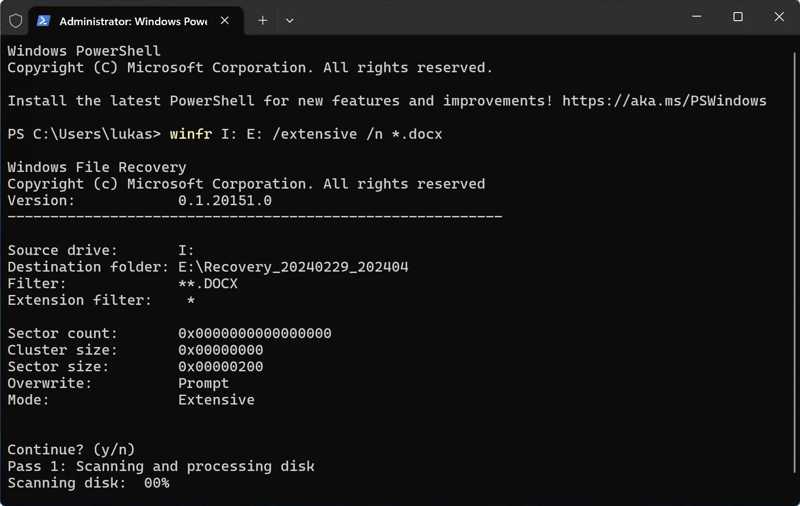
步骤 1。 安装 Windows 文件恢复后,按 Win + X,然后打开 终端(管理员).
步骤 2。 输入 winfr 源驱动器:目标驱动器:/extensive [/switches] 并击中 输入.
注意: 将 source-drive 替换为您的 SD 卡,将 destination-drive 替换为输出文件夹,并将 [/switches] 替换为所需的文件扩展名。
第三部分:如何在 Mac 上从 SD 卡恢复已删除的数据
如何使用 Time Machine 从 SD 卡恢复已删除的文件
Time Machine 是 macOS 的内置备份功能。如果您在删除文件之前创建了备份,则可以从 Mac 上的 Time Machine 备份中恢复 SD 卡上已删除的文件。
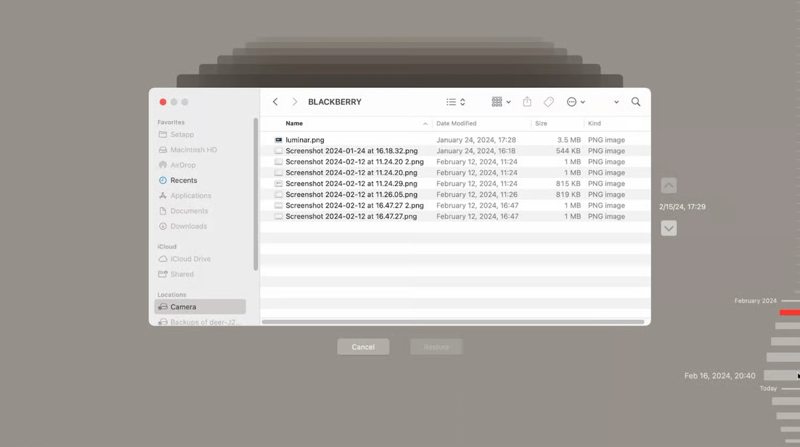
步骤 1。 将SD卡连接到您的Mac电脑。
步骤 2。 运行 Finder 并打开丢失文件所在的文件夹。
步骤 3。 将备份介质连接到您的计算机。
步骤 4。 打开时光机。
步骤 5。 使用 向上 和 向下 用于查找已删除文件的按钮。
步骤 6。 接下来,选择文件并单击 恢复.
如何使用 PhotoRec 从格式化的 SD 卡中恢复数据
PhotoRec 是一款适用于 macOS 的开源数据恢复工具。它可以使用您的 MacBook 从格式化的 SD 卡中恢复数据。虽然它主要用于照片恢复,但您也可以使用它来恢复其他类型的文件。
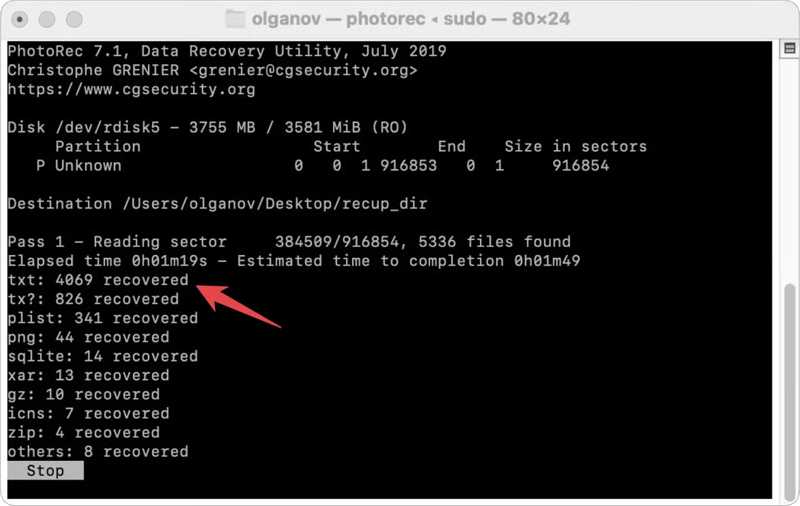
步骤 1。 将SD卡连接到您的Mac电脑。
步骤 2。 运行终端,并逐行输入命令行:
brew 安装测试盘
须藤photorec
按 回程 每条命令后都要按回车键。
步骤 3。 接下来,选择您的 SD 卡。 箭头 按下键盘上的键,然后按下 回程.
步骤 4。 选择您存储卡的文件系统,然后按 回程.
步骤 5。 如果出现提示,请指定要存储恢复文件的位置,然后按 Enter 键。 C.
第四部分:如何在安卓设备上从SD卡恢复已删除的文件
如何使用 DiskDigger 从 Android 设备上的 SD 卡恢复已删除的文件
有些人使用SD卡来扩展安卓手机的存储空间。如果您不小心删除了SD卡中的文件,可以使用数据恢复应用程序(例如DiskDigger)将其恢复到手机上。
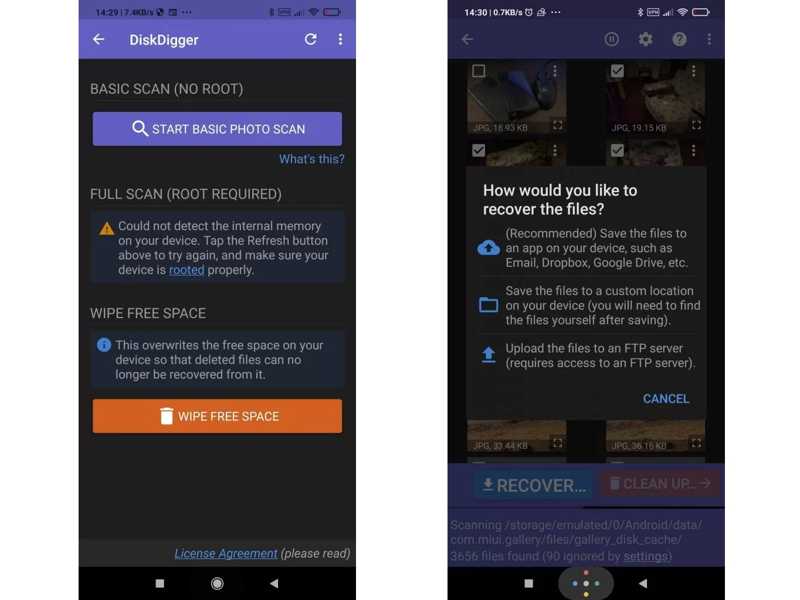
步骤 1。 从 Google Play 商店安装。
步骤 2。 从应用程序托盘运行应用程序。
步骤 3。 点击 基本扫描.
提示: 如果不进行手机root操作,您只能恢复已删除的照片或视频。
步骤 4。 选择 寻找丢失的照片 or 寻找丢失的视频.
步骤 5。 如果系统提示,请授予该应用访问您存储空间的权限。
步骤 6。 当您看到结果时,勾选您想要恢复的文件,然后点击“恢复”。
步骤 7。 最后,将文件保存到应用程序(例如 Google 云端硬盘)或本地存储位置。
结语
本指南分享了六种方法 从 SD 卡恢复数据 在 Windows、macOS 和 Android 设备上,各种情况下都可以恢复已删除的文件。如果您的 SD 卡正常工作,您可以将已删除的文件恢复到原始位置。如果 SD 卡损坏或数据已丢失,最好将恢复的文件保存到另一个硬盘驱动器。 Apeaksoft数据恢复 对于初学者来说,这是一个不错的选择。它可以在 Windows 和 Mac 系统上,无需备份即可从任何 SD 卡中查找已删除和丢失的文件。
相关文章




