


如何恢复临时删除和永久删除的文件夹

一般来说,误删的文件夹很容易在电脑的回收站或垃圾箱中找到。但是,在更严重的情况下,您的数据可能会被永久删除,难以恢复。本指南将介绍一些行之有效的方法,帮助您找回这些文件夹。 恢复已删除的文件夹 即使没有备份,在各种情况下也可能会丢失数据,包括暂时删除和永久删除的文件夹。
第一部分:如何在 Windows 11/10 上恢复已删除的文件夹
如何从回收站恢复已删除的文件夹
在 Windows 11/10 系统中,恢复已删除文件夹最简单的方法是使用回收站。如果您选中一个文件夹并误按了删除键,它会被移至回收站。在清空回收站之前,您可以随时恢复这些文件夹。
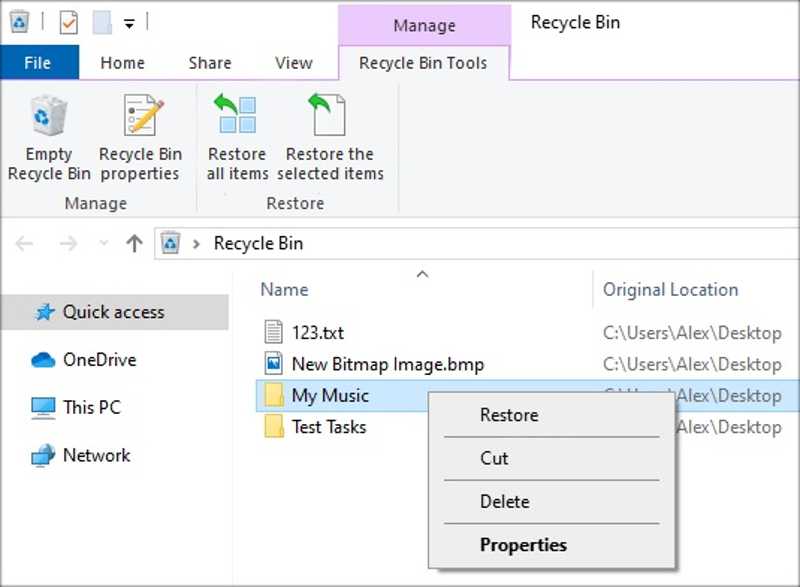
步骤 1。 双击 回收站 桌面上的文件夹。
提示: 如果在桌面上找不到,请打开文件资源管理器并选择回收站。
步骤 2。 找到要恢复的文件夹。
步骤 3。 右键单击文件夹并选择 恢复 将已删除的文件夹恢复到原始位置。
注意: 如果要将文件夹还原到其他位置,请在回收站中选择它,然后按 。 按Ctrl + C 按钮。转到目标文件夹,然后按 按Ctrl + V.
如何通过先前版本恢复已删除的文件夹
假设您不小心按了 Shift + Delete 键删除了一个文件夹,并且在回收站中也找不到它。这意味着该文件夹已被永久删除。如果您启用了 Windows 11/10 的内置备份功能“文件历史记录”,则可以在 Windows 11/10 中恢复已删除的文件夹。
步骤 1。 找到存储已删除文件夹的文件夹或驱动器。
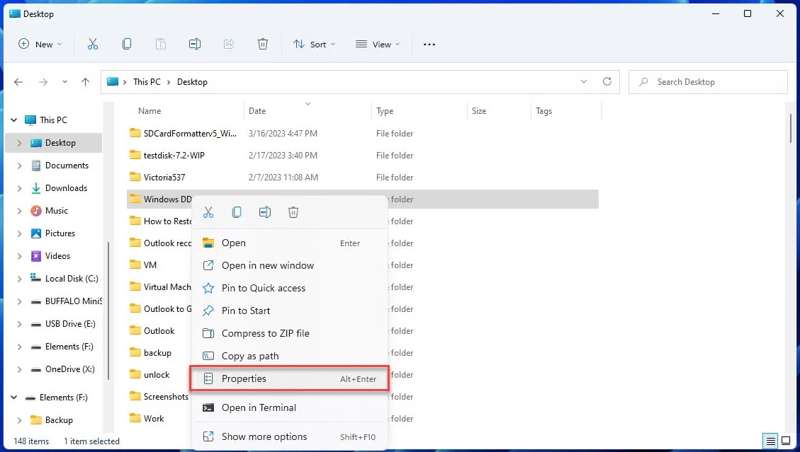
步骤 2。 右键单击文件夹并选择 物业.
步骤 3。 去 以前的版本 对话框中的选项卡。
步骤 4。 选择正确的版本并点击 箭头 旁边的按钮 可选 按钮。
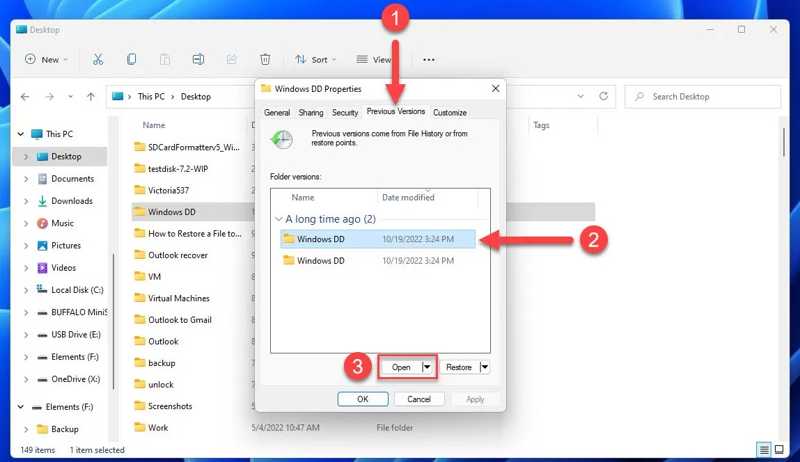
步骤 5。 接下来,选择已删除的文件夹,然后单击 恢复 按下按钮即可将其恢复到原始位置。
注意: 要将已删除的文件夹恢复到其他位置,请打开另一个文件资源管理器。转到目标位置,然后将已删除的文件夹拖放到该位置。
第二部分:如何在 Mac 上恢复已删除的文件夹
如何从回收站恢复已删除的文件夹
“废纸篓”文件夹用于存储 macOS 系统中已删除的文件夹和文件。换句话说,您可以在清空“废纸篓”之前恢复已删除的文件夹。以下是具体步骤:
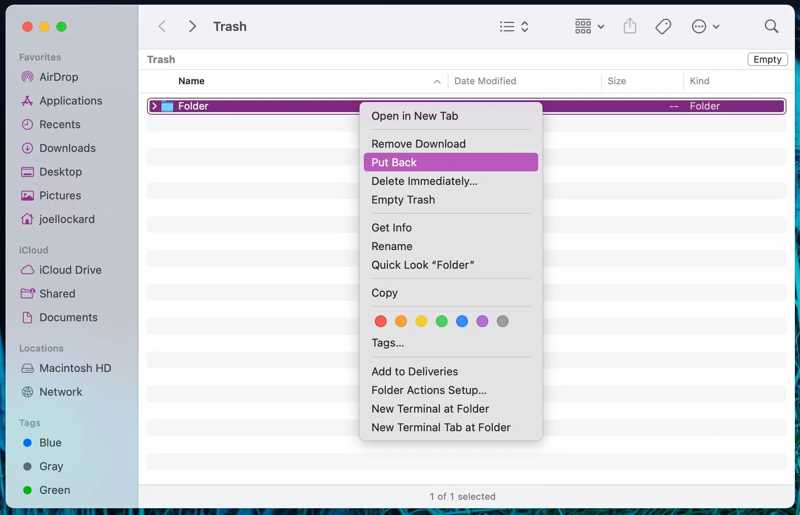
步骤 1。 点击 垃圾桶 选项 码头 用吧台打开它。
或者运行 发现者 应用程序并导航到 垃圾桶 文件夹中。
步骤 2。 找到已删除的文件夹。
步骤 3。 右键单击文件夹并选择 放回去 在上下文菜单上。
注意: 要将已删除的文件夹恢复到其他位置(例如桌面),请直接将其拖放到目标位置。
如何通过时间机器恢复已删除的文件夹
Time Machine 是 macOS 的内置备份功能。它可以将您的文件和文件夹备份到外部硬盘驱动器。如果您不小心删除了某个文件夹,可以通过 Time Machine 在 Mac 上恢复已删除的文件夹。
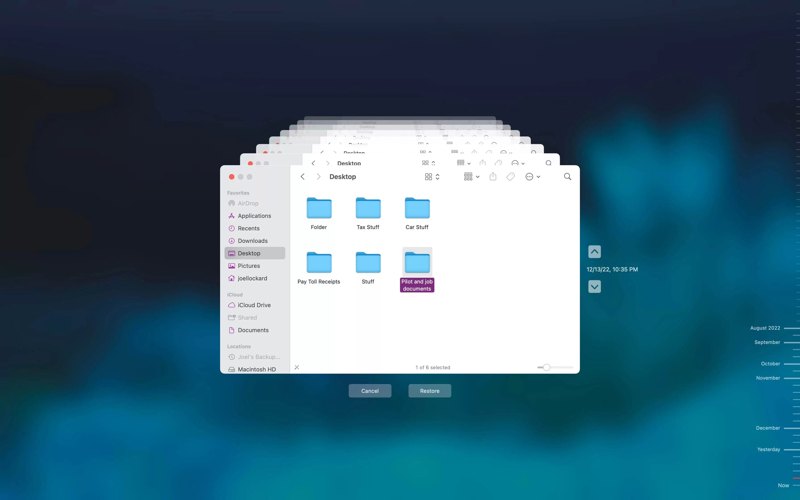
步骤 1。 将备份介质连接到电脑。
步骤 2。 打开 Finder,找到包含已删除文件夹的文件夹。
步骤 3。 点击 时间机器 顶部菜单栏上的按钮,然后选择 进入Time Machine.
提示: 如果您找不到“时间机器”按钮,请按 命令 + 太空 启动按钮 聚焦。 输入 时间机器 在搜索栏中,按下 回程 点击按钮,然后从结果中打开它。
步骤 4。 按 向上 和 向下 单击按钮,直到看到已删除的文件夹。
步骤 5。 选中所需文件夹,然后单击 恢复 按钮。
步骤 6。 然后,在原始位置找到已删除的文件夹,并检查恢复是否成功。
第三部分:如何在没有备份的情况下恢复永久删除的文件夹
是否可以在没有备份的情况下恢复永久删除的文件夹?可以。即使您永久删除了一个文件夹,它仍然存在于您的硬盘上,索引已被清除,等待新数据。在文件夹被覆盖之前,您可以使用以下方法恢复已删除的文件夹。 Apeaksoft数据恢复它可以扫描硬盘,快速查找已删除的文件夹和文件。

下载量超过 1,000,000 用户信任
- 对硬盘进行深度扫描,以恢复已删除的数据。
- 从内置和外置硬盘恢复已删除的文件夹。
- 支持各种数据类型。
- 预览丢失的文件和文件夹,以便选择性恢复。
- 可在 Windows 11/10/8/7/XP/Vista 和 macOS 10.7 或更高版本上运行。

如何在没有备份的情况下恢复已删除的文件夹
步骤 1。 扫描您的驱动器
下载并安装已删除文件夹恢复软件到您的电脑上。另有适用于 Mac 用户的版本。请前往…… 硬盘恢复 在侧边栏的选项卡中,选择已删除文件夹所在的磁盘,然后单击 开始扫描 按钮。
如果您需要恢复外置硬盘上已删除的文件夹,请将设备连接到您的计算机。选择 USB/SD卡恢复 选项卡并单击 扫描磁盘.

步骤 2。 预览文件夹
数据扫描完成后,请转到 路径列表 点击标签页,根据目录找到已删除的文件夹。或者前往…… 类型列表 按类型标记和预览文件。

步骤 3。 恢复已删除的文件夹
选择要恢复的文件夹,然后单击 恢复 按钮。设置输出文件夹并确认数据恢复。

结语
本指南分享了多种方法 恢复已删除的文件夹 在 Windows 11/10/8/7 和 macOS 系统上,对于暂时删除的文件夹,您可以快速在回收站和废纸篓中找到它们。如果您已备份文件和文件夹,则可以从正确的备份版本中恢复已删除的数据。 Apeaksoft数据恢复 是一种无需备份即可从 Windows 和 Mac 系统中快速恢复丢失的文件和文件夹的方法。

相关文章




