


如何使用/不使用备份从 iPad 恢复已删除的照片

关键精华
要从 iPad 恢复已删除的照片,您可以:
- 请先查看“最近删除”文件夹。
- 如果有备份,请从 iCloud 或 iTunes/Finder 备份中恢复它们。
- 如果照片在 30 天后被永久删除且没有备份,请在数据被覆盖之前尝试使用第三方恢复软件。
最近整理iPad照片库时,我发现很多以前的照片都不见了。丢失这些珍贵的回忆让我很沮丧,所以我尝试了好几种方法来查找和恢复它们。 在 iPad 上恢复已删除的照片我将分享我尝试过的方法,一步一步地介绍我是如何成功恢复已删除的 iPad 照片的,以及在恢复过程中应该注意哪些事项。
页面内容:
第 1 部分:我可以恢复 iPad 上已删除的照片吗?
首先,需要弄清楚已删除的照片是否可以从iPad中恢复。总的来说,能否从iPad中恢复已删除的照片取决于照片的删除时间、是否有备份以及数据是否已被覆盖。
对于在 30 天内删除的照片,您可以从照片或 iCloud.com 上的“最近删除”部分恢复它们。
如果 iPad 上最近删除的照片没有显示,那是因为它们删除的时间已超过 30 天。在这种情况下,您可以尝试使用 iCloud 或 iTunes/Finder 进行备份(如有)。
即使没有备份也不要灰心。只要数据没有被覆盖,即使没有备份,你也可以借助第三方软件在 iPad 上恢复已删除的照片。
下表汇总了不同情况。您可以找到自己的情况并选择最合适的追偿方式。
| 情况 | 你是否能够恢复 | 恢复方法 |
| 30天内删除 | 是 | 最近删除了专辑 |
| 已永久删除,但有备份。 | 是 | iCloud/iTunes 备份 |
| 已永久删除,且无备份。 | 可能存在 | iPad照片恢复软件 |
| 已删除并被新数据覆盖 | 不太可能 | / |
冷静下来,按照下面详细的步骤恢复 iPad 上已删除的照片!
第 2 部分:如何在 iPad 上恢复最近删除的照片
苹果在 iPad 和 iCloud 中都新增了“最近删除”相簿,用于存储已删除的照片 30 天。在照片永久删除之前,您可以随时恢复它们。因此,如果您丢失了 iPad 照片,“最近删除”相簿始终是您应该首先查看的地方。我就是在这个相簿里找到了 26 天前误删的照片,并且只轻点了几下就成功恢复了它们。
本节将告诉您如何从 iPad 的“最近删除”文件夹中检索已删除的照片。
如何在 iPad 上恢复最近删除的照片

步骤 1。 从主屏幕打开照片应用,转到 相册 标签,然后选择“最近删除的”相册。
步骤 2。 在这里,您可以查看 30 天内删除的所有照片。点击 选择 按钮,选择所需的照片。
步骤 3。 点击 恢复 按钮,然后按 恢复照片. 然后删除的照片就会回到原始相册中。
提示: 为什么在 iPad 上找不到最近删除的照片?这些照片可能在 30 天前被删除,或者您可能曾经清空过“最近删除”相簿。
如何从 iCloud.com 检索最近删除的 iPad 照片
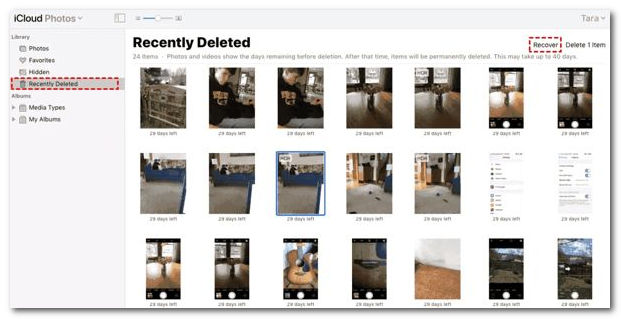
步骤 1。 在浏览器中访问 icloud.com,然后使用您的 Apple ID 和密码登录您的帐户。
步骤 2。 选择 照片 进入 iCloud 照片页面。然后前往 最近删除 相册。
步骤 3。 接下来,选择所需的照片,然后单击 恢复 按钮。然后这些照片将返回到 iCloud Photos,您可以直接下载它们。
提示: 在使用此方法之前,您必须在 iPad 上启用 iCloud 照片。
第 3 部分:如何从 iCloud 恢复 iPad 上已删除的照片
如果删除的照片不在“最近删除”文件夹中,我还能从 iPad 上恢复它们吗?另一个常见的恢复 iPad 已删除照片的方法是使用 iCloud 备份。幸运的是,我一直有定期备份 iPad 的习惯,所以我尝试了这个方法,并成功恢复了已删除的照片。
但是,有一点需要注意:iCloud 恢复会从备份中恢复整个 iPad,而不是仅恢复照片。因此,备份日期之后创建的任何新数据都可能被较旧的备份内容覆盖,而且整个过程可能需要很长时间。所以,提前备份 iPad 上的数据非常重要。
步骤 1。 开始 个人设置 应用程序,前往 General (将军),选择 转移或重置 iPad or 重设,然后点击 抹掉所有内容和设置.然后将你的 iPad 重置为出厂状态。
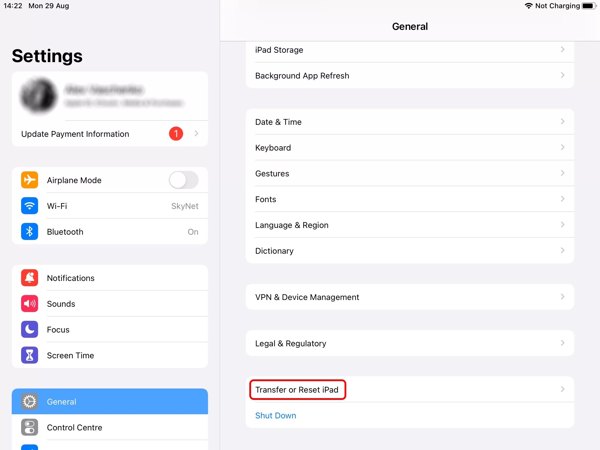
步骤 2。 等待 iPad 重新启动,您将看到 您好 屏幕。设置时,连接到 Wi-Fi 网络。
步骤 3。 选择 从iCloud Backup还原 ,具体采用了 应用和数据 屏幕,使用您的 Apple ID 和密码登录,然后恢复正确的备份。然后,已删除的照片将恢复到您的 iPad。
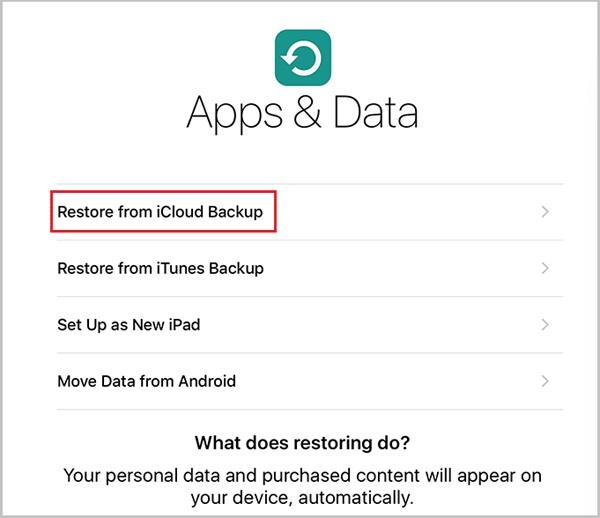
第 4 部分:如何使用 iTunes/Finder 在 iPad 上查找已删除的照片
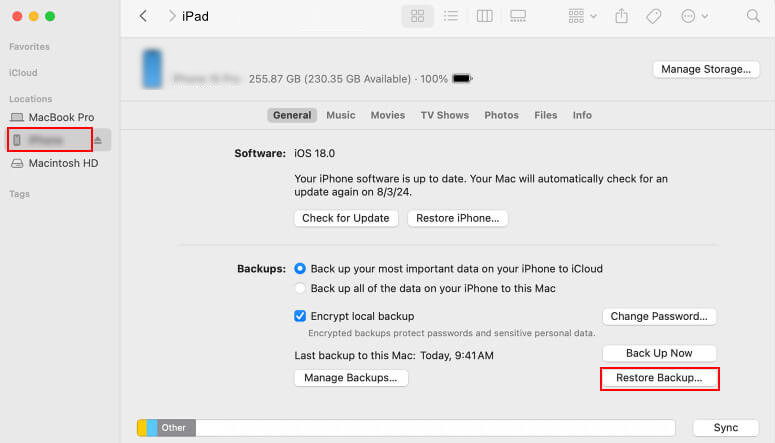
如果您没有 iCloud 备份,但定期使用 iTunes 或 Finder 备份 iPad,也可以使用 iTunes/Finder 备份从 iPad 中恢复已删除的照片。但是,与 iCloud 恢复类似,此方法会恢复整个 iPad,而不仅仅是照片。此外,您还需要在恢复之前备份当前的 iPad。
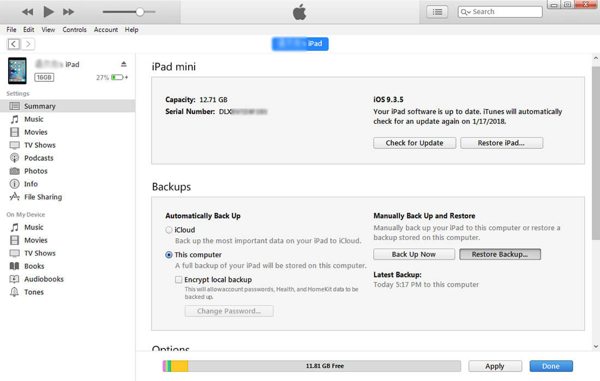
步骤 1。 在电脑上运行最新版本的 iTunes。在 macOS Catalina 上,运行 Finder 应用程序。使用 USB 数据线将 iPad 连接到电脑。
步骤 2。 点击 设备 iTunes 中的按钮,然后前往 概要 选项卡。或者在 Finder 中选择您的 iPad 名称,然后转到 General (将军) 标签。
步骤 3。 命中的 恢复备份 按钮下 备份 区域,选择适当的备份,然后按照说明恢复 iPad 上已删除的照片。
第 5 部分:如何在没有备份的情况下从 iPad 恢复已删除的照片
如果删除的照片已不在“最近删除”相簿中,但您不想从 iCloud 或 iTunes/Finder 备份恢复 iPad,因为这可能会覆盖您当前的数据,该怎么办?或者,如何在没有备份的情况下恢复 iPad 上已删除的照片?在这种情况下,专业的数据恢复工具或许可以解决问题。在比较了几个选项后,我尝试了…… Apeaksoft iPhone数据恢复.

下载量超过 1,000,000 用户信任
- 无需备份即可恢复 iPad 上已删除的照片。
- 恢复iPad照片,无需覆盖数据。
- 从设备或 iTunes/iCloud 备份中恢复 iPad 照片。
- 选择 恢复删除的笔记、音乐、视频等等。
- 支持最新版本的 iPadOS。

如何在没有备份的情况下恢复 iPad 删除的照片
步骤 1。 扫描你的iPad
在 PC 上安装最佳照片恢复软件后,启动它。Mac 有另一个版本。使用 Lightning 线将 iPad 插入电脑。选择 从iOS设备恢复,请务必点击 信托 如果出现提示,请点击 iPad 屏幕上的 开始扫描 按钮立即开始查找设备上丢失的数据。

步骤 2。 预览已删除的照片
数据扫描完成后,您将看到预览窗口。选择要恢复的数据类型,例如 相机胶卷, 图片库以及左侧的更多内容。在这里您可以预览已删除的 iPad 照片。

步骤 3。 恢复已删除的 iPad 照片
最后,选择所需文件并单击 恢复 按钮。然后设置输出文件夹,并点击 恢复 再次。您已删除的照片将在 iPad 上恢复。

额外提示:有选择地从 iTunes/iCloud 备份中检索已删除的照片
该软件还允许您从 iTunes/iCloud 备份中恢复照片。
如果您不知道您选择的备份是否包含您需要的已删除照片,或者发现恢复上次备份中的所有照片(包括不必要的照片)不方便,那么您一定不能错过此功能!
它使您
• 恢复之前预览备份中的照片。
• 有选择地选择要恢复的照片。
如果您想从 iTunes 备份中检索 iPad 上已删除的照片,只需单击 从iTunes备份文件中恢复 选项,然后选择相应的备份。

如果您需要从 iCloud 检索 iPad 上已删除的照片,您可以单击从 iCloud 备份文件中恢复选项并登录您的 iCloud 帐户。然后,选择目标备份并开始操作。

第六部分:关于从 iPad 恢复已删除照片的常见问题
我可以恢复iPad上永久删除的照片吗?
是的,您可以从 iCloud 或 iTunes/Finder 备份中恢复 iPad 上永久删除的照片,也可以使用专业的恢复软件,例如…… Apeaksoft iPhone数据恢复 如果数据尚未被覆盖。
iPad上删除的照片会保存在哪里?
删除的照片会被移至“照片”应用中的“最近删除”相册,在那里保留 30 天后将被永久删除。
我可以在没有备份的情况下恢复iPad上已删除的照片吗?
是的。如果没有备份,您可以尝试使用专业的 iPad 数据恢复软件,例如 Apeaksoft iPhone数据恢复 恢复这些数据。恢复成功与否取决于已删除的数据是否已被覆盖。
结语
如何恢复 iPad 上已删除的照片?我相信你已经知道答案了。
本指南解释 如何从iPad恢复已删除的照片。iPad 或 iCloud 上的“最近删除”相册是查找照片的最简单方法。如果您有照片,iTunes/Finder 或 iCloud 备份文件是另一种找回照片的方法 备份您的iPad 定期。Apeaksoft iPhone 数据恢复允许您检索 iPad 删除的照片而无需备份。

相关文章




