


如何高效地恢复 iPad 上已删除的备忘录

根据我们的研究,iPad 自带的“备忘录”应用是 iPad 设备上最实用的应用之一。用户会在其中存储大量重要信息,从购物清单到创意灵感,从密码到登录信息,应有尽有。然而,丢失备忘录对一些 iPad 用户来说却是一个很大的难题,例如不小心删除了备忘录或清空了备忘录应用。本指南将分享五种恢复备忘录的方法。 在 iPad 上恢复已删除的笔记 并演示工作流程。
页面内容:
第一部分:如何在 iPad 上恢复最近删除的备忘录
苹果在 iPad 设备的“备忘录”应用中新增了“最近删除”文件夹。也就是说,30 天内删除的备忘录会保存在这个文件夹中。在它们被彻底删除之前,您可以快速恢复 iPad 上已删除的备忘录。
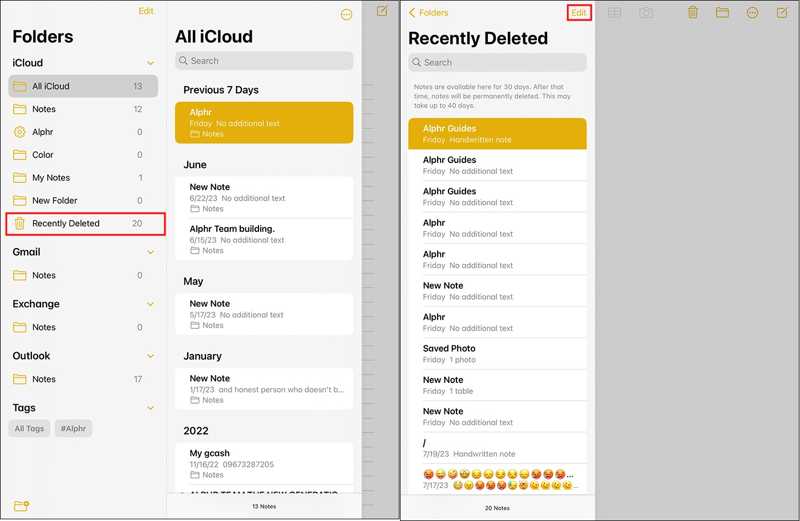
步骤 1。 打开你的 笔记 iPad上的应用程序。
步骤 2。 点击 文件夹 菜单并选择 最近删除.
步骤 3。 在这里,您可以查看所有最近删除的笔记。
步骤 4。 点击 编辑 右上角的按钮。
步骤 5。 选择要恢复的笔记。
步骤 6。 点击 移动 点击底部的按钮,选择目标文件夹。
第二部分:如何从 iCloud 恢复 iPad 上已删除的备忘录
只要你将 iPad 上的备忘录同步到 iCloud,你的备忘录就会保存在云端。在删除操作同步到 iCloud 之前,你可以通过关联的 Apple ID 在 iPad 上恢复已删除的备忘录。
步骤 1。 打开 iPad 并打开 个人设置 应用程序。
步骤 2。 点击你的个人资料,前往 iCloud的,并选择 笔记.
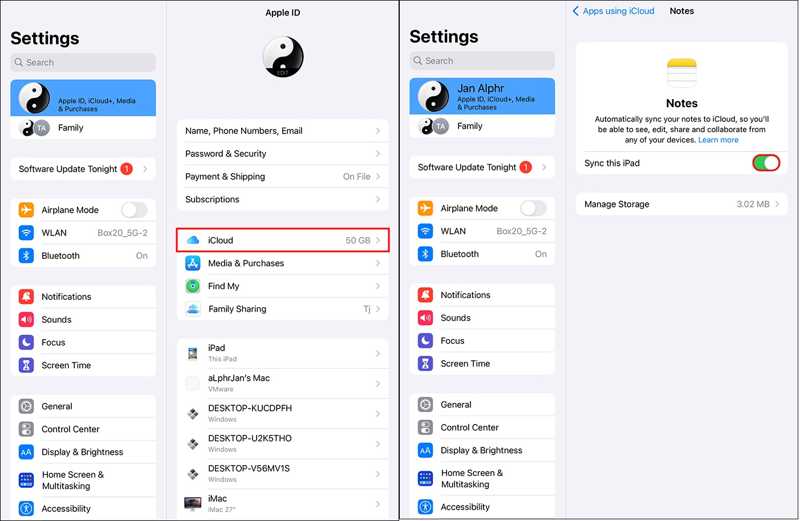
步骤 3。 请确保您已开启 同步此 iPad.
步骤 4。 请在浏览器中访问 www.icloud.com。
步骤 5。 使用关联的 Apple 帐户和密码登录。
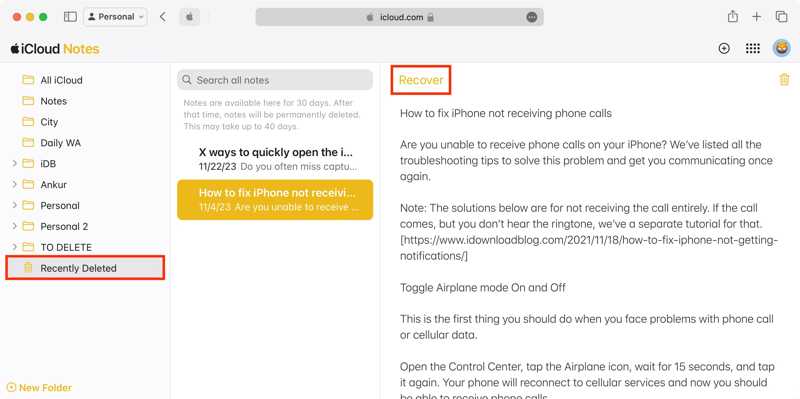
步骤 6。 选择 笔记 用于访问 iCloud 备忘录的应用程序。
步骤 7。 请前往正确的文件夹并找回丢失的笔记。
第三部分:如何从 iPad 邮件中恢复已删除的备忘录
如果您已将笔记备份到其他帐户(例如 Gmail),则可以通过互联网连接在 iPad 上恢复已删除的笔记。我们以 Gmail 为例,但 Outlook 帐户和其他帐户的操作流程类似。
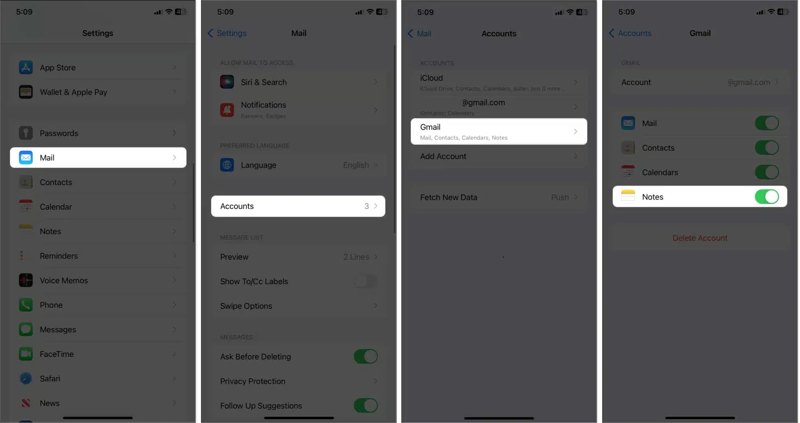
步骤 1。 运行 个人设置 iPad上的应用程序。
步骤 2。 向下滚动并选择 邮箱: 选项。
步骤 3。 点击 账户 并选择 Gmail的.
步骤 4。 切换关闭 笔记 如果您已启用此选项,则可以选择此选项。
步骤 5。 接下来,打开 笔记 再次下载您的笔记。
注意: 只有当删除操作尚未同步到您的帐户时,此方法才可用。
第四部分:如何从备份中恢复 iPad 上已删除的备忘录
恢复 iPad 上已删除备忘录的另一种方法是将其备份到电脑。当然,前提是您在删除备忘录之前已经将设备备份到电脑。
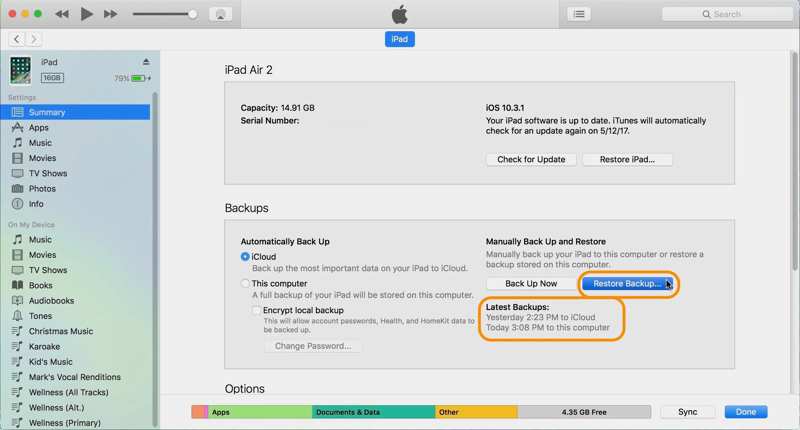
步骤 1。 使用 USB 数据线将 iPad 连接到电脑。
步骤 2。 在 Windows 和 macOS Mojave 或更早版本上打开 iTunes。在 macOS Catalina 或更高版本上,运行 Finder。
步骤 3。 点击 设备 设备被检测到后,点击 iTunes 中的按钮,然后前往 概要在 Finder 中,点击您的 iPad 名称,然后前往 General (将军).
步骤 4。 点击 恢复备份 按钮在 备份 部分。
步骤 5。 选择正确的备份并点击 恢复.
第五部分:如何在没有备份的情况下恢复 iPad 上已删除的备忘录

下载量超过 1,000,000 用户信任
- 如何在iPad上恢复已删除的笔记 备份你的iPad.
- 无需重置 iPad 即可从 iCloud 或 iTunes 备份中提取笔记。
- 预览丢失的笔记并恢复选定的项目。
- 参与最新版本 iPadOS 的开发工作。

如何在没有备份的情况下恢复 iPad 上已删除的备忘录
步骤 1。 连接到您的 iPad
在您的电脑上安装并启动 iPhone 数据恢复软件。该软件也有适用于 Mac 的版本。请选择。 从iOS设备恢复 按 Tab 键继续。使用 Lightning 数据线将 iPad 连接到电脑。信任此电脑并使用 iPad 密码进行验证。

步骤 2。 在 iPad 上预览笔记
检测到您的设备后,点击 开始扫描 按下按钮扫描 iPad 上丢失的数据。接下来,选择 笔记 在下面 备忘和其他 标题。现在,您可以预览 iPad 内存中的笔记。
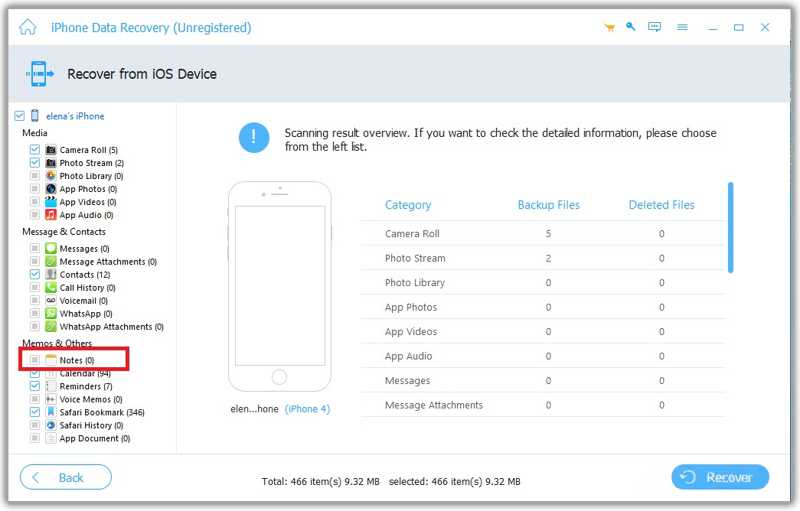
步骤 3。 恢复已删除的笔记
选择所需的音符,然后单击 恢复 点击底部的按钮。选择输出文件夹,然后再次点击“恢复”进行确认。

结语
现在,您应该了解如何 在 iPad 上恢复已删除的笔记“最近删除”文件夹可帮助您快速找到最近删除的笔记。iCloud 和其他帐户允许您通过网络找回丢失的笔记。此外,您还可以尝试使用计算机上的备份文件。 Apeaksoft iPhone数据恢复 这是在 iPad 上恢复已删除笔记的终极方案。

相关文章




