


如何恢复已删除的 iPhone 照片(无论是否有备份)

误删照片是iPhone用户面临的一大难题。根据我们的研究,由于iPhone拥有先进的镜头技术,用户更倾向于使用手机拍摄照片和视频。在释放存储空间时,您可能会不小心删除照片和相册。好消息是,您有多种方法可以恢复照片。 从 iPhone 恢复已删除的照片本指南分享了行之有效的方法和详细步骤。
页面内容:
第 1 部分:如何在 iPhone 上恢复最近删除的照片
可以从 iPhone 恢复已删除的照片吗?可以。事实上,苹果在 iPhone 的“照片”应用中新增了一个“最近删除”相簿。当你从“相机胶卷”中删除照片或视频后,它们会被移至“最近删除”相簿,并在此保存最多 30 天。在它们被永久删除之前,你可以快速恢复它们。
前提课程:
- 1.您的 iPhone 运行的是 iOS 16 或更高版本。
- 2.您的照片已在30天内删除。
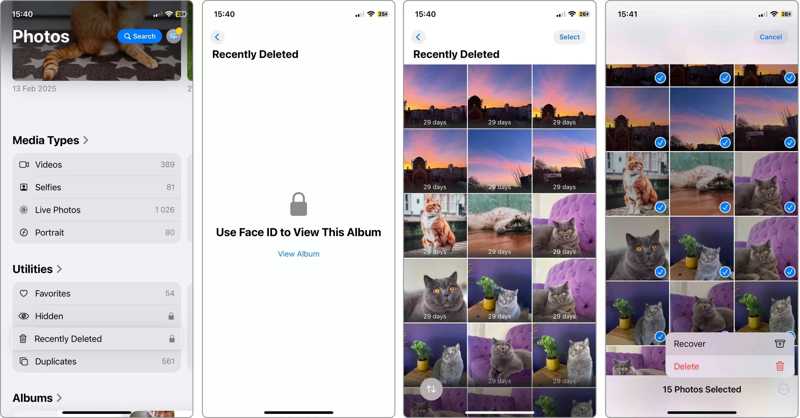
步骤 1。 从主屏幕打开照片应用程序。
步骤 2。 在 iOS 17 或更早版本中,请转到 相册 标签,然后选择 最近删除 专辑。在 iOS 18 或更高版本中,轻点 最近删除 下 实用工具在 iOS 26 中,轻点“收藏集”并选择 最近删除.
步骤 3。 使用面容 ID 或密码进行身份验证。
步骤 4。 点击 选择 按下按钮,点击要检索的每个文件。
步骤 5。 接下来,点击 更多 带有三点图标的按钮,然后选择 恢复.
步骤 6。 然后,最近删除的照片将被恢复到原相册。
第二部分:如何使用电脑从 iPhone 恢复已删除的照片
如果您在删除照片之前备份了 iPhone,则可以从 iPhone 中恢复已永久删除的照片。此外,此方法适用于 30 天及以前删除的照片。请注意,备份会覆盖 iPhone 上的现有数据。
前提课程:
- 1.电脑上的备份。
- 2.你的电脑和一根USB数据线。
- 3.您的 iPhone 备份密码已加密。
- 4.Windows 和 macOS Mojave 或更早版本上的最新版 iTunes。
- 5.macOS Catalina 或更高版本上的 Finder。
如何从 iTunes 备份中恢复已删除的照片
步骤 1。 使用USB电缆将iPhone连接到PC。
步骤 2。 打开最新版本的 iTunes。
步骤 3。 等待系统检测到您的 iPhone,然后点击 电话 左上角的按钮。
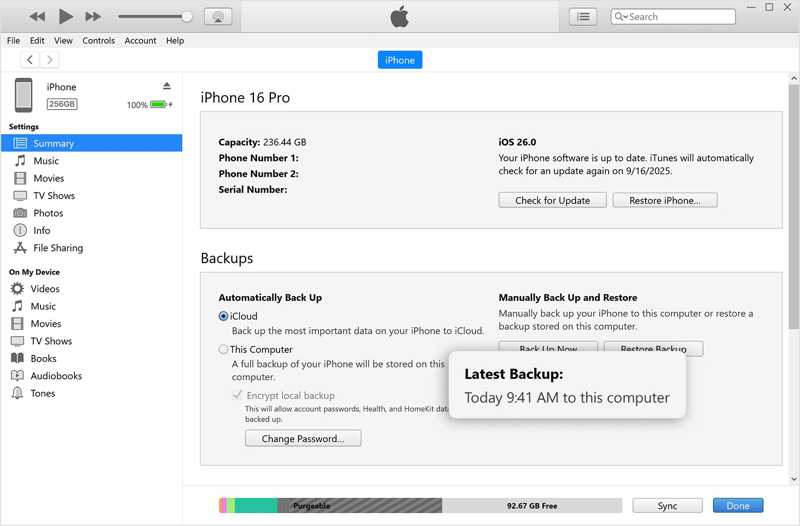
步骤 4。 去 概要 点击左侧的标签并移动到 备份 部分。
步骤 5。 请查看最新备份。
步骤 6。 然后,点击 恢复备份 按钮。
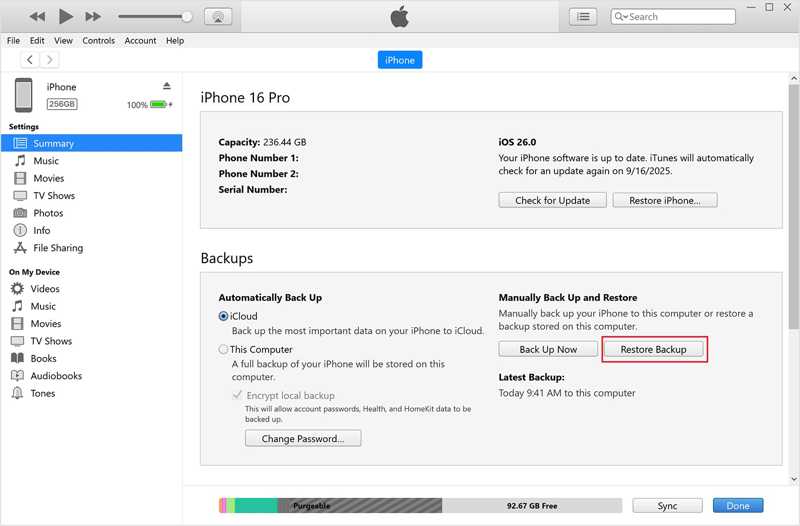
步骤 7。 选择正确的备份并点击 恢复 按下按钮即可恢复 iPhone 上已删除的照片。
注意: 如果备份文件已加密,请输入密码。
如何从Mac恢复已删除的照片
步骤 1。 使用兼容电缆将 iPhone 插入 Mac。
步骤 2。 运行 Finder 应用程序。
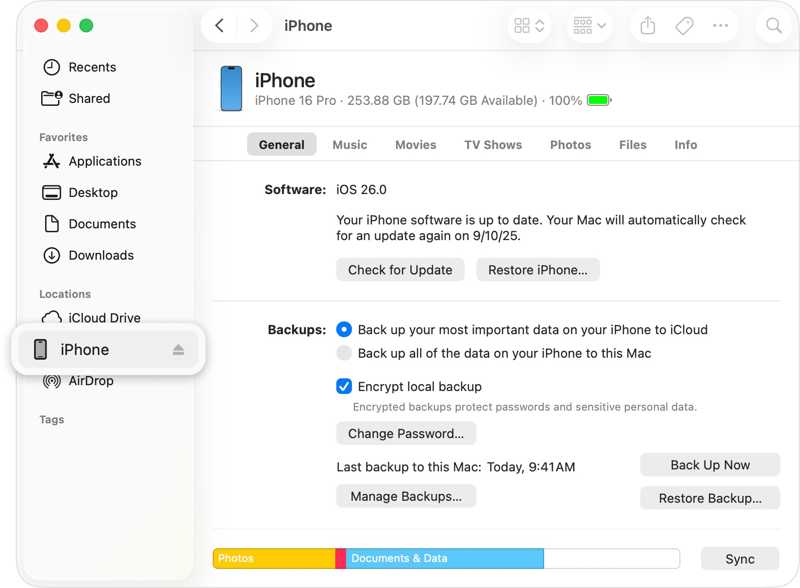
步骤 3。 单击侧边栏上的 iPhone 名称。
步骤 4。 前往 General (将军) 标签并移至 备份 区。
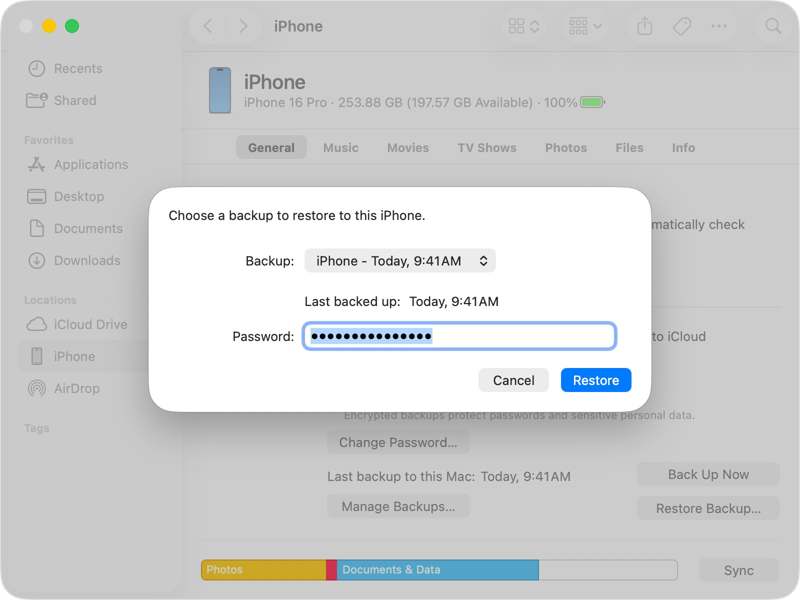
步骤 5。 从以下选项中选择合适的备份: 备份 选项并单击 恢复 如何从 iPhone 恢复已删除的照片。
第三部分:如何从 iCloud 恢复 iPhone 上已删除的照片
iCloud 提供两种方式备份 iPhone 上的照片:iCloud 照片和 iCloud 备份。换句话说,您可以从 iCloud.com 或 iCloud 备份中恢复 iPhone 上已删除的照片。
如何从 iCloud.com 恢复已删除的 iPhone 照片
前提课程:
- 1.您已在 iPhone 上启用 iCloud 照片。
- 2.您的 Apple 帐户和密码。
- 3.稳定的互联网连接。
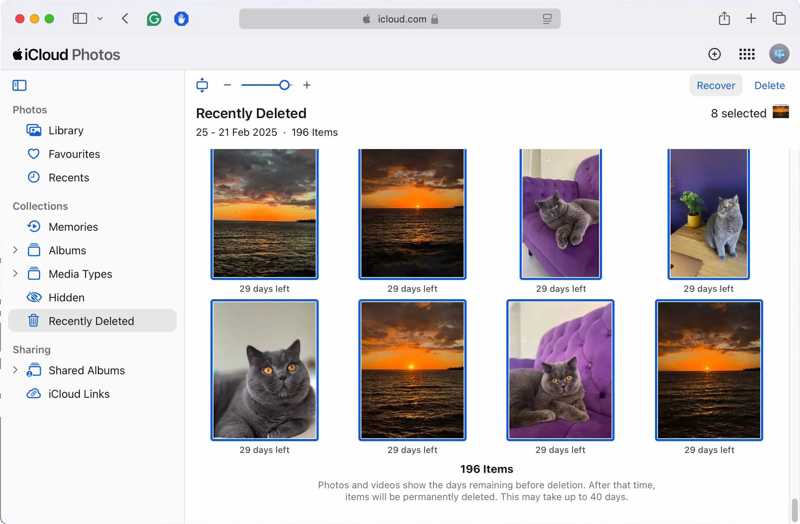
步骤 1。 请在浏览器中访问 www.icloud.com,并使用您的 Apple 帐户凭据登录。
提示: 如果已设置双重身份验证,请输入屏幕上显示的验证码。
步骤 2。 选择 照片 可进入 iCloud 照片页面。
步骤 3。 去看看正规的专辑或合集。
步骤 4。 按 按Ctrl or 命令 按下键盘上的键,选择所需的照片。
步骤 5。 点击 恢复 按下按钮即可保存照片。
注意: 这种方法可以将已删除的 iPhone 照片恢复到硬盘上。如果您想将这些照片恢复到 iPhone,则需要先将它们从电脑传输到 iPhone。
如何从 iCloud 备份中恢复已删除的 iPhone 照片
前提课程:
- 1.您已将 iPhone 备份到 iCloud。
- 2.您的 Apple ID 和密码。
- 3.您尚未将照片同步到 iCloud。
- 4.稳定的网络。
步骤 1。 请确保您已进行 iCloud 备份。
步骤 2。 去 个人设置 应用程序在你的iPhone上。
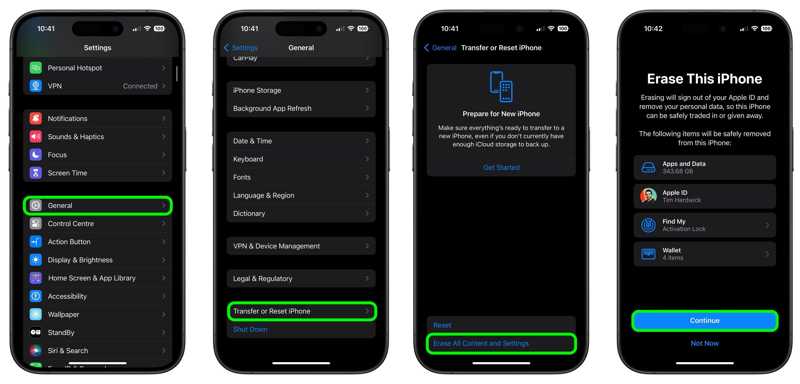
步骤 3。 选择 General (将军) 标签并点击 转移或重置 iPhone.
步骤 4。 点击 抹掉所有内容和设置 选项。
步骤 5。 阅读警报并点击 继续 按钮。
步骤 6。 接下来,请输入您的 Apple 帐户密码以关闭“查找我的 iPhone”。
步骤 7。 恢复出厂设置后,您的 iPhone 将重新启动。
步骤 8。 按照屏幕提示进行设置。
提示: 请确保连接到稳定的Wi-Fi网络。
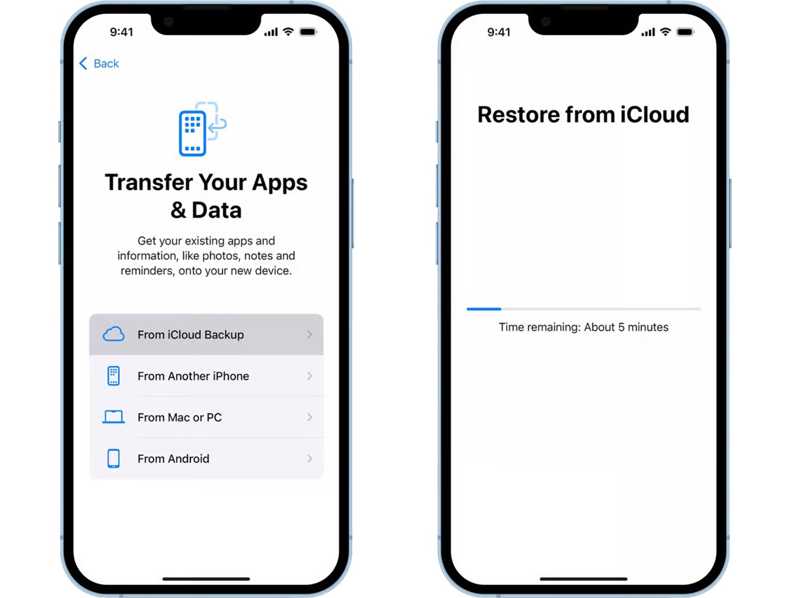
步骤 9。 选择 从 iCloud 备份 选项 传输您的应用程序和数据 屏幕上。
步骤 10。 请输入您的 Apple ID 和密码。
步骤 11。 选择正确的备份,开始恢复 iPhone 上已删除的照片。
步骤 12。 完成后,完成设置。
第四部分:如何从 iPhone 恢复永久删除的照片
如果没有备份,您仍然可以使用以下方法从 iPhone 恢复永久删除的照片: Apeaksoft iPhone数据恢复它能够扫描你的iPhone内存,并在没有备份的情况下查找丢失的照片和应用程序文件。

下载量超过 1,000,000 用户信任
- 无需备份即可恢复已删除的iPhone照片。
- 无需重置设备即可从 iTunes/iCloud 备份中提取文件。
- 预览丢失的文件以便选择性恢复。
- 同时支持相机胶卷和应用程序中的媒体文件。
- 兼容多种 iPhone 和 iPad 设备。

如何从 iPhone 中恢复永久删除的照片
步骤 1。 扫描你的iPhone
在电脑上安装iPhone照片恢复软件后,启动它。该软件支持Windows 11/10/8/7/XP/Vista和Mac OS X 10.7及以上版本。使用Lightning数据线将iPhone连接到电脑。软件检测到您的设备后,即可开始恢复过程。 从iOS设备恢复 选项卡,然后单击 开始扫描 按钮。

步骤 2。 预览已删除的照片
数据扫描完成后,选择要恢复的数据类型,例如: 图片库, 相机胶卷等等。现在,您可以预览可恢复的照片。选择 仅显示已删除 从顶部选项查看 iPhone 上已删除的照片。

步骤 3。 恢复iPhone照片
最后,选择所需的照片并点击。 恢复 按钮。选择输出文件夹并按下。 恢复然后,已删除的 iPhone 照片将被恢复到您的硬盘驱动器。

结语
本文分享了多种方法 从你的 iPhone 中恢复照片 无论是否有备份,“最近删除”相簿都是直接查找丢失照片的首选位置。如果您有电脑备份,则可以快速恢复已删除的照片。iCloud 提供两种方式来恢复 iPhone 上丢失的照片。 Apeaksoft iPhone数据恢复 无需备份即可找回丢失的照片。

相关文章




