

如何在 Windows 和 Mac 上恢复已删除或未保存的 Photoshop 文件

您能恢复 Photoshop 上的文件吗?
当您删除 Photoshop 文件但项目尚未完成时,您迫切需要恢复已删除的 Photoshop 文件。然而,这并不容易。尽管 Photoshop 不断为用户提供周到的功能来保护他们的作品,但您必须花时间学习如何 恢复Photoshop文件,因为这些特征可能不够明显而无法被发现。但您很幸运能够来到这里,因为您可以学习 4 种恢复已删除或未保存的 Photoshop 文件的绝佳方法。
页面内容:
第一部分:使用数据恢复软件恢复已删除或丢失的 Photoshop 文件
您不一定需要学习如何在 Photoshop 中恢复未保存的 Photoshop 文件,因为像 Apeaksoft Photoshop 文件恢复软件这样的工具可以做到这一点。 Apeaksoft数据恢复它可以快速扫描您的PC或Mac,恢复已删除或丢失的Photoshop文件。它会高亮显示您电脑上丢失的文件,只需点击几下即可恢复这些Photoshop文件。您也可以将U盘或SD卡插入电脑,程序可以轻松地从外部驱动器恢复PSD文件。
轻松快速地恢复 Photoshop 文件
- 轻松恢复电脑和手机上已删除的 Photoshop 文件。
- 快速扫描您的设备以检索丢失的 PSD 文件。
- 预览丢失的 Photoshop 文件的名称和日期。
- 突出显示已删除的 Photoshop 文件,以便您可以找到它们。

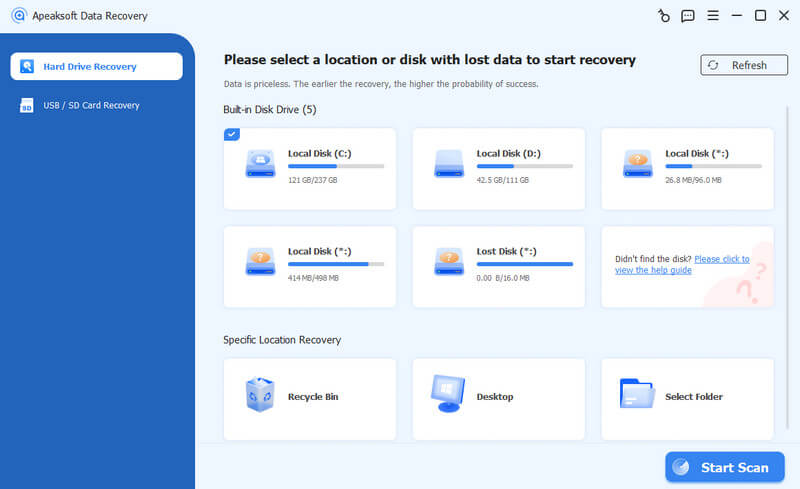
步骤 1。 启动 Apeaksoft 数据恢复软件,选择包含 PSD 文件的磁盘,然后单击 开始扫描.
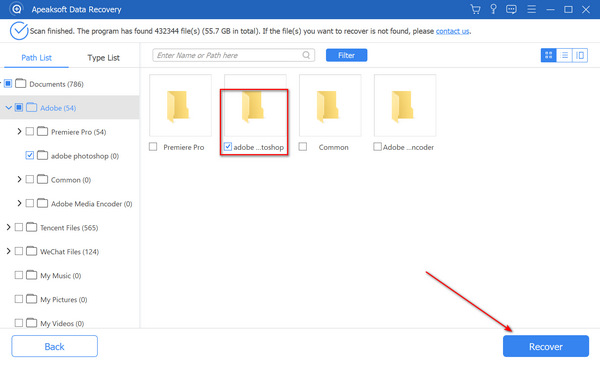
步骤 2。 扫描完成后,搜索您的项目或浏览文件夹,然后单击 全部恢复 恢复您的 Photoshop 文件。
第二部分:从回收站(Windows)/垃圾箱(Mac)恢复已删除的 Photoshop 文件
如果您不小心删除了 Windows 或 Mac 上的 Photoshop 文件或丢失了 PSD 文件,您可以轻松地从回收站或垃圾箱中恢复已删除的 Photoshop 文件,而无需任何其他软件。
Windows上:
步骤 1。 可选 回收站.
步骤 2。 找到并选择要恢复的PSD文件。
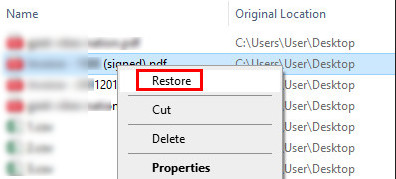
步骤 3。 双击或右键单击文件并选择 恢复。该文件将被发送至其原始位置。
苹果:
步骤 1。 可选 垃圾桶.
步骤 2。 找到所需的PSD文件。
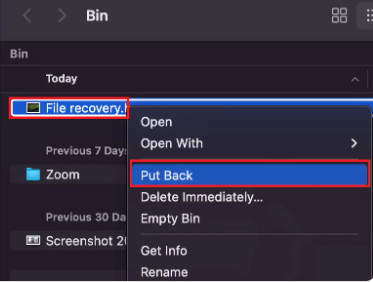
步骤 3。 右键单击它并选择 放回去 在 Mac 上恢复 Photoshop 文件。
第三部分:从最近使用的文件恢复未保存的 Photoshop 文件(Windows 和 Mac)
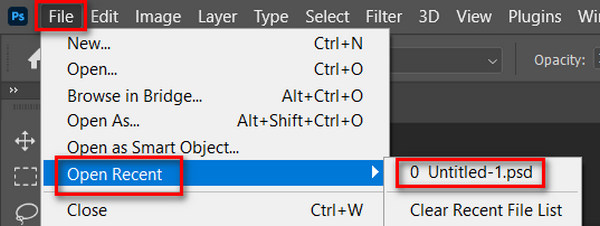
对于以下文件: 关闭 Photoshop 前未保存, 最近使用的文件 此功能提供了一种在 Windows 和 Mac 系统上快速恢复 PSD 文件的方法。如果您没有长时间未使用 Photoshop,那么通过这种方法恢复 Photoshop 文件的成功率很高。
步骤 1。 打开Photoshop。
步骤 2。 点击 文件 - 打开最近使用的文件.
步骤 3。 检查是否有最新的PSD文件。
第四部分:通过自动保存恢复未保存的 Photoshop 文件(Windows 和 Mac)
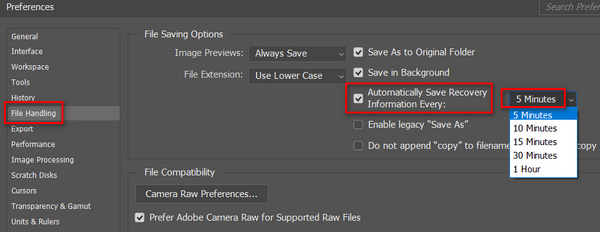
如何在 Photoshop 中恢复文件?如果您在 Photoshop 中启用了自动保存功能,则可以轻松恢复未保存或意外关闭的 PSD 文件。自动保存功能的工作原理与此类似: 恢复 Excel 文件 在 Microsoft Office 中,它会自动定期保存您的项目,并将项目文件备份到指定文件夹。这种方法允许您在 Windows 或 Mac 上恢复丢失的 Photoshop 文件,而无需第三方软件。
如何检查自动保存是否开启
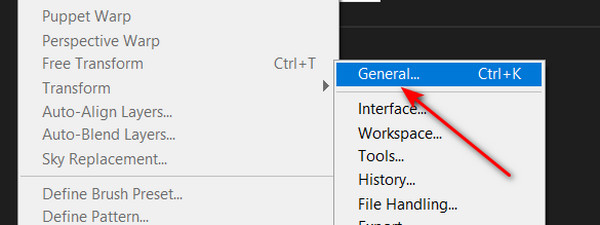
步骤 1。 打开 Photoshop 并单击 编辑 - 首选项 - 常规.
步骤 2。 点击 文件处理 左侧菜单栏上的按钮。如果您看到 自动保存恢复 按钮被切换,这意味着您可以使用此功能恢复已删除的 Photoshop 文件。
使用自动保存功能恢复未保存的 Photoshop 文件
在 Photoshop 中启用自动保存功能后,您可以恢复未保存或意外关闭的 PSD 文件。Photoshop 自动保存的文件保存在哪里?请查看以下路径:
在Windows上:
C:\Users\%UserName%\AppData\Roaming\Adobe\Adobe Photoshop\AutoRecover
在Mac上
〜/库/应用程序支持/Adobe/Adobe Photoshop/自动恢复
也许您曾经设置过 Adobe 数据的保存位置,但您最终可以在 应用程序数据 在Windows上或 Adobe 在Mac上。
第五部分:从临时文件夹恢复 Photoshop 文件(Windows 和 Mac)
如果电脑突然崩溃,自动保存功能无法正常工作,您仍然可以从临时文件夹恢复未保存的 Photoshop 文件。此方法可以帮助您在 Windows 和 Mac 系统崩溃后,无需备份即可恢复丢失的 PSD 文件。
Windows
你可以输入 C:/用户/用户名/应用程序数据/本地/Temp/ ,具体采用了 运行 Windows 系统。然后,添加 PSD 文件的特定扩展名。您将在此处看到 Photoshop 临时文件。
Mac
在 Mac 上按照以下路径运行终端: 发现者 > 应用领域 > 终端。 然后输入 打开$ TMPDIR 和去 临时物品. 找到您想要的 PSD 文件并使用 Photoshop 打开它。
第六部分:从文件历史记录(Windows)/时间机器(Mac)恢复 Photoshop 文件
如果您的电脑崩溃、关机或 PSD 文件损坏,您可以使用 Windows 上的“文件历史记录”或 Mac 上的“时间机器”从备份中恢复已删除或未保存的 Photoshop 文件。此方法也适用于以下情况: Windows 无法正确加载使您能够恢复以前版本的 Photoshop 文件,并在不丢失数据的情况下恢复丢失的 PSD 文件。
Windows上:
查看以下在 Windows 上恢复已删除的 Photoshop 文件的步骤:
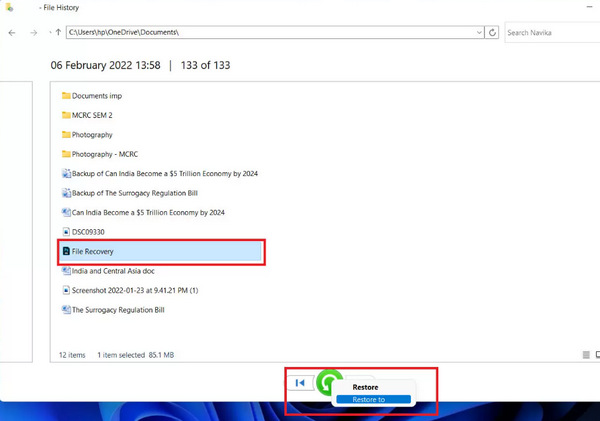
步骤 1。 搜索 使用文件历史记录恢复您的文件 并打开它。
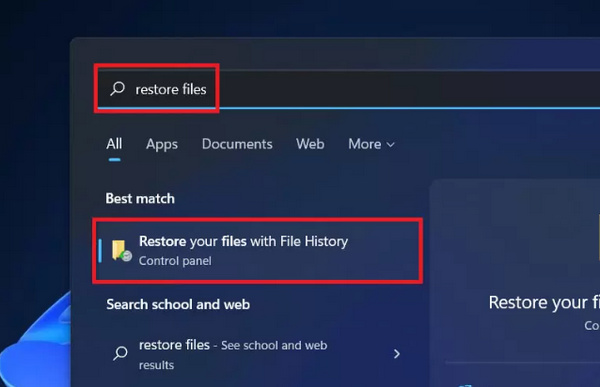
步骤 2。 您还需要一个外置硬盘或网络才能使用“文件历史记录”恢复已删除的 Photoshop 文件。将 USB 设备插入电脑,然后在“文件历史记录”中查找丢失的 PSD 或 PSB 文件。右键单击该文件,然后选择“恢复”。 恢复到 恢复已删除的 Photoshop 文件。
苹果:
查看以下在 Mac 上恢复已删除的 Photoshop 文件的步骤:
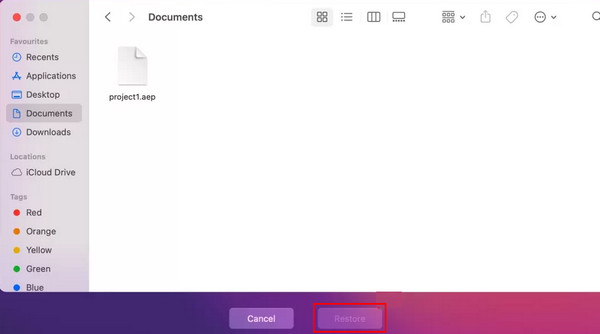
步骤 1。 点击 命令 + 空格键,类型 时间机器.
步骤 2。 浏览文件并选择所需的 PSD 文件。
步骤 3。 点击 恢复 在 Mac 上恢复 Photoshop 文件。
第 7 部分:关于 Photoshop 文件恢复的常见问题
Photoshop 将临时文件保存在哪里?
Photoshop在编辑过程中会创建临时文件以防止数据丢失。
在Windows上: C:\Users\用户名\AppData\LocalTemp
在 Mac 上:打开终端并输入 打开$ TMPDIR 访问 临时物品您可以使用 Photoshop 打开这些文件来恢复未保存的 PSD 文件。
不用软件可以恢复已删除的Photoshop文件吗?
是的。在 Windows 系统中,可以使用回收站或文件历史记录来恢复 PSD/PSB 文件。在 Mac 系统中,可以使用废纸篓或 Time Machine 备份来恢复 Photoshop 项目的先前版本。
结语
您可以轻松地 恢复未保存的 Photoshop 文件 它提供了多种有效方式,包括自动保存、临时文件夹恢复、文件历史记录/时间机器、最近使用的文件等等。您还会注意到,其中许多功能都有前提条件,即您必须预先启用特定功能。但是 Apeaksoft数据恢复 提供最简便的解决方案。无需任何前提条件,您可以扫描电脑,尝试恢复未保存或已删除的 Photoshop 文件。我们希望您能找回珍贵的 Photoshop 项目。
相关文章




