


如何在 Windows 和 Mac 电脑上恢复 PPT 文件

有些情况下,您的演示文稿可能会丢失。例如,您关闭了 PowerPoint 却忘记保存演示文稿。PowerPoint 突然崩溃或系统错误也可能导致 PPT 文件损坏。误删是造成 PPT 文件丢失的主要原因之一。此外,您也可能误替换了 PPT 文件。无论如何,本指南将介绍多种恢复演示文稿的方法。 恢复 PPT 文件 在您的 Windows 和 macOS 系统上的各种情况下。
第一部分:如何恢复已删除的PPT文件
只要您不小心删除了PPT文件,它就不会被彻底删除。相反,它会被移到回收站或垃圾箱中。在您清空回收站或垃圾箱之前,您可以轻松恢复已删除的PPT文件。
在Windows上
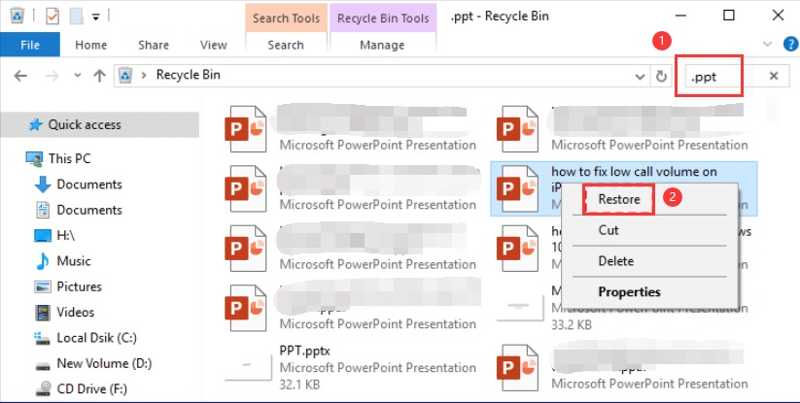
步骤 1。 打开 回收站 桌面上的按钮。
步骤 2。 输入 PPT 在搜索栏中。
步骤 3。 右键单击要恢复的PPT文件,然后选择 恢复.
步骤 4。 前往原址查看是否已找回。
在Mac上
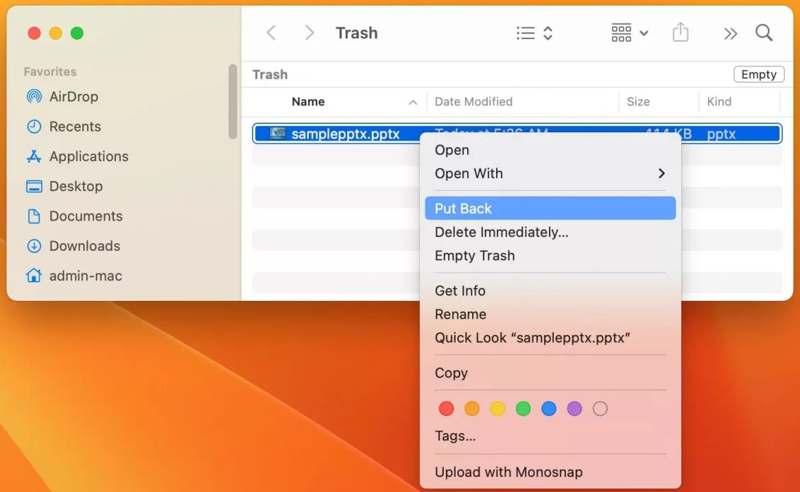
步骤 1。 运行 垃圾桶 您的按钮 码头 酒吧。
步骤 2。 找到所需的PPT文件。
步骤 3。 右键单击它并选择 放回去 至 找回丢失的PPT 文件中。
第二部分:如何恢复未保存的PPT文件
假设您正在编辑一个PPT文件,但PowerPoint突然关闭了。或者您关闭了PPT文件却忘记保存。这样一来,您的编辑内容就无法保存。不过,您可以使用自动恢复功能来恢复已关闭但未保存的PPT文件。
在微软 PowerPoint 中设置自动恢复
步骤 1。 前往 文件 微软 PowerPoint 中的菜单。
步骤 2。 点击 可选项 左下角的按钮。
步骤 3。 切换到 已保存 选项卡并选中旁边的框 每次保存自动恢复信息.
步骤 4。 输入数字并点击 OK 确认一下。
恢复未保存的PPT文件
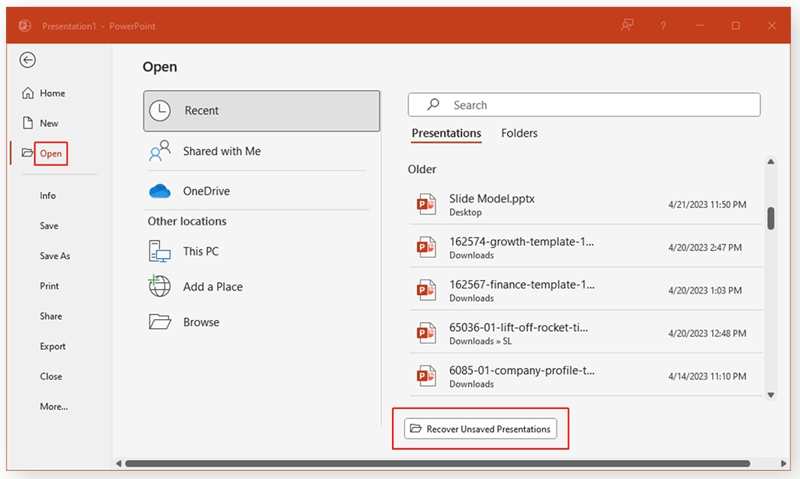
步骤 1。 从此处打开 MS PowerPoint 开始 菜单。
步骤 2。 去 文件 菜单。
步骤 3。 点击 可选 选项并选择 最近的.
步骤 4。 点击 恢复未保存的演示文稿 按钮。
步骤 5。 选择临时文件夹中的文件版本,然后单击 可选.
步骤 6。 接下来,未保存的PPT文件将被恢复并打开。
第三部分:如何恢复损坏的PPT文件
如果您的PPT文件损坏,您将无法访问演示文稿。好消息是,微软PowerPoint内置了PPT修复功能。也就是说,您无需借助第三方修复工具即可恢复损坏的PPT文件。
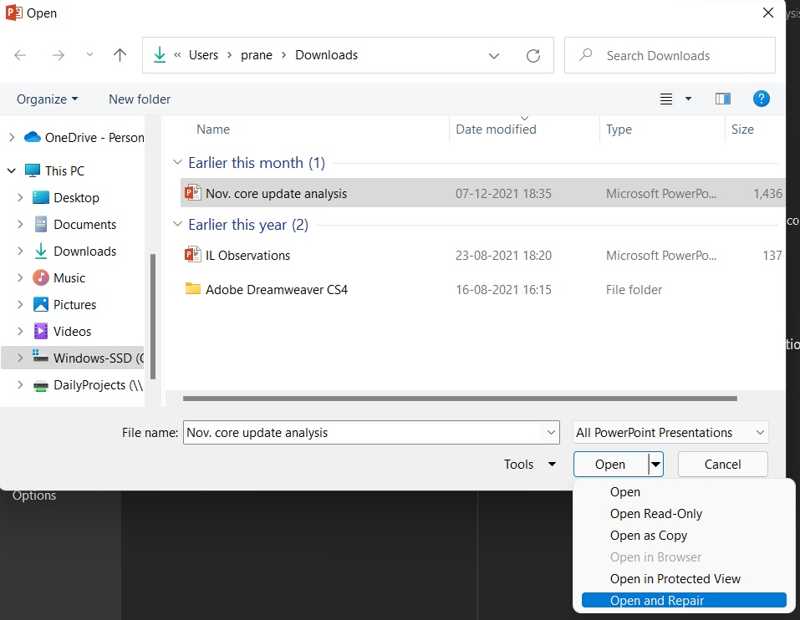
步骤 1。 在桌面或从以下位置打开 MS PowerPoint: 开始 菜单。
步骤 2。 去 文件 菜单,然后单击 可选 选项。
步骤 3。 找到该位置并选择损坏的PPT文件。 可选 对话。
步骤 4。 点击 箭头 按钮旁边 可选 并选择 打开并修复.
步骤 5。 请等待修复过程完成。之后,演示文稿即可打开。
步骤 6。 将PPT导出为新文件。
注意: 最好将损坏的PPT文件保存到其他位置,而不是原始文件夹。
第四部分:如何恢复被覆盖的PPT文件
不小心覆盖了PPT文件,还能恢复吗?常用的方法都无法恢复。但是, Apeaksoft数据恢复 它可以帮助您解决这个问题。此外,其人性化的设计也使普通用户能够轻松上手。

下载量超过 1,000,000 用户信任
- 一键恢复丢失的PPT文件。
- 处理已删除、损坏和替换的PPT文件。
- 预览丢失的PPT文件,以便选择性恢复。
- 整合快速扫描和深度扫描功能。
- 兼容多种文件类型。

如何在 Windows 10 上恢复被替换的 PPT 文件
步骤 1。 安装 PPT Recovery
安装好PPT恢复软件后,请启动它。该软件还有Mac版本。请前往[此处]。 硬盘恢复 在“模式”下,选择存储PPT文件的硬盘驱动器,然后单击。 开始扫描 按钮。

提示: 如果您想从外部硬盘驱动器恢复 PPT 文件,请转到 USB/SD卡恢复.
步骤 2。 预览PPT文件
磁盘扫描完成后,转到 类型列表 标签并选择 文件现在,您可以预览硬盘上的所有 PPT 文件。您可以使用此功能快速找到特定的演示文稿文件。 筛选 选项。

步骤 3。 恢复已替换的PPT文件
最后,选择所需的PPT文件,然后单击。 恢复 按钮。设置输出文件夹并确认PPT恢复。

结语
现在,您应该了解如何 恢复未保存的PPT文件文件可能已损坏或被覆盖。微软 PowerPoint 的内置功能可帮助您在各种情况下恢复演示文稿。例如,“自动恢复”功能可以恢复未保存的 PPT 文件。 Apeaksoft数据恢复 这是轻松找回演示文稿文件的终极选择。

相关文章




