


如何在 Windows/Mac/移动设备上恢复已删除的搜索历史记录

“我记得几天前在Chrome浏览器上搜索过一个医学术语,但今天当我需要用到这个词的时候,却怎么也想不起来了,而且所有的搜索记录都被清除了。我真的非常需要知道这个词。我该怎么办?有什么办法可以恢复已删除的搜索记录吗?”
是的,有很多方法。但这取决于搜索历史记录被删除的方式,而且恢复并非总是易事。本文将介绍7种恢复搜索历史记录的方法。 恢复已删除的搜索历史记录.
第一部分:已删除的搜索历史记录可以恢复吗?
是的,有时。
浏览器会将搜索历史记录存储在您的设备上。当您删除搜索历史记录时,大多数浏览器只会从这些数据库中移除相应的条目,因此您的设备会将文件视为“已删除”。但实际上,它们并未真正消失。此外,即使搜索历史记录文件被彻底删除,设备上仍会留下一些痕迹,例如 DNS 缓存,尽管这些痕迹只会保留很短的时间。
因此,如果最近才清除搜索历史记录,并且之后很少使用该设备,那么就有可能恢复已删除的搜索历史记录,这意味着记录可能还没有完全被删除。
第二部分:搜索历史记录的存储位置
您的搜索历史记录保存在设备上的加密数据库中。以下是常用浏览器的默认保存位置列表。
| 在Windows上 | 在Mac上 | |
| 铬系列 | C:\Users\ \AppData\Local\Google\Chrome\User Data\Default\History。 | /用户/ /Library/Application Support/Google/Chrome/Default/History。 |
| 沟通特长 | C:\Users\用户名\AppData\Local\Microsoft\Edge\User Data\Default\History | ~/Library/Application Support/Microsoft Edge/Default/History |
| Safari | × | ~/Library/Safari/History.db |
| Firefox | C:\Users\ \AppData\Roaming\Mozilla\Firefox\Profiles\ \ | /用户/ /Library/Application Support/Firefox/Profiles/ / |
注意: 当您访问这些位置时,很可能会找到 SQLite 数据库格式的历史文件(通常带有 .db 和 .sqlite 等后缀)。如果是这样,您无法直接读取这些文件。您只能使用 DB Browser 和 SQLiteStudio 等专用工具查看其内容。
在iPhone / Android上: 搜索历史记录存储在每个浏览器应用程序的私有存储空间中。如果启用了 Safari 同步功能,Safari 历史记录也可以同步到 iCloud。
第三部分:如何在浏览器上恢复已删除的搜索历史记录
方法一:检查 DNS 缓存(快速恢复)
即使浏览器历史记录已被删除,DNS 缓存仍可能保留最近访问过的域名信息。您无法获取原始搜索历史记录数据,但可以看到一些您访问过的网站名称。
步骤 1。 打开命令提示符:按 Windows + R的 要打开“运行”对话框,请键入 CMD,然后按 输入.
步骤 2。 在命令提示符中,粘贴以下命令:
IPCONFIG / displaydns请的的
媒体中心 输入.
步骤 3。 您的 Windows 系统将显示最近的 DNS 记录列表,这可以作为搜索历史记录的替代方案。
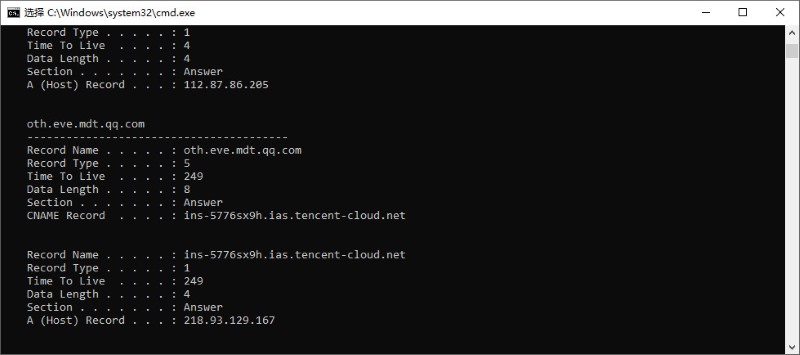
注意: 什么是DNS缓存?
当您访问某个网站时,DNS 会通过将网站名称与您的 IP 地址进行匹配,帮助您的设备找到该网站。它会将最近查找过的网站记录临时存储在 DNS 缓存中。
方法二:通过浏览器同步/iCloud帐户恢复
如果启用了浏览器同步/iCloud同步,即使本地删除了搜索历史记录,它们也会存储在云端。也就是说,您可以从其他设备访问已同步的版本,并通过重新登录您的帐户来恢复它。
步骤 1。 请检查您的帐户是否已启用历史记录同步。
- 对于Chrome: 个人资料 > 同步和 Google 服务 > 历史记录
- 对于边缘: 个人资料 > 管理个人资料设置 > 同步
- 对于Firefox: 菜单 > 设置 > 同步
- 对于Safari: 设置 > Apple 帐户 > iCloud
步骤 2。 如果已启用同步功能,请在另一台已同步的设备上登录同一浏览器帐户/Apple 帐户,并检查搜索历史记录。
方法三:使用系统还原(Windows)
系统还原不会备份具体的搜索历史记录,但它会创建一个还原点,系统会将状态恢复到该还原点。如果还原点存在搜索历史记录,则有可能将其恢复。
但请注意,使用系统还原后,还原点之后创建的数据和程序可能会消失,因此请确保您在使用前能够接受数据丢失。
步骤 1。 媒体中心 Windows + R的输入 rstrui.exe,然后按 输入系统还原向导随即出现。点击 下一篇.
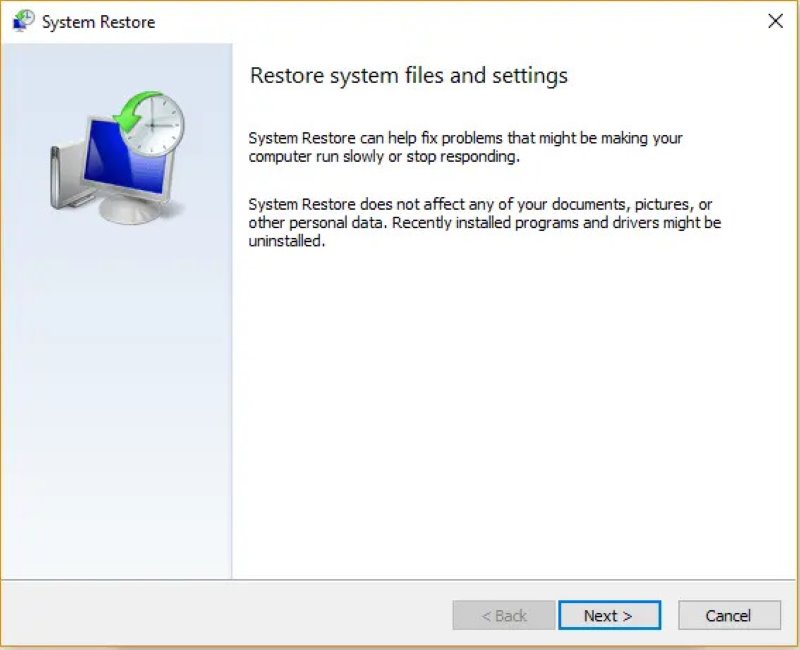
步骤 2。 选择在清除搜索历史记录之前创建的还原点。
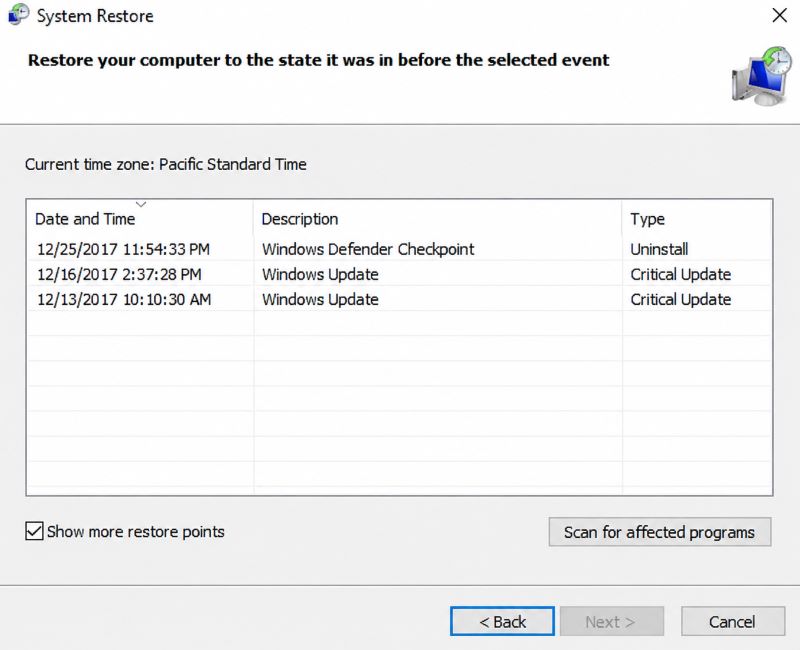
步骤 3。 点击 Scan 扫描 请受影响的程序查看将要进行的更改。如果您确定要进行更改,请点击 下一篇.
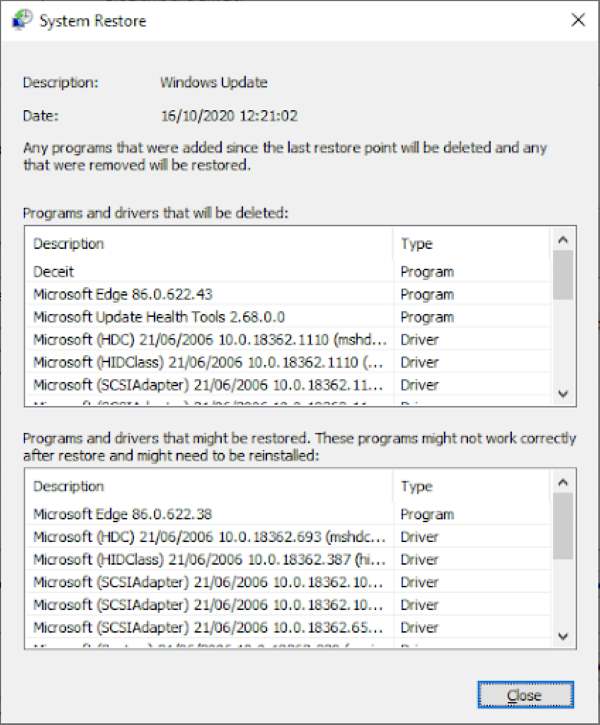
步骤 4。 查看还原点,然后单击 完成确认警告信息后,Windows 将重新启动并恢复系统。
步骤 5。 查看浏览器上的搜索历史记录。
注意: 系统还原并非总是有效。某些浏览器会将历史记录文件存储在您的个人用户文件夹中,而系统还原可能无法访问这些文件夹。如果系统还原未能恢复您的搜索历史记录,您可以点击“恢复系统”将系统切换回当前状态。 撤销上次恢复.
方法四:使用时间机器(Mac)
恢复起来很容易。 已清除 Safari 搜索历史记录 如果您有 Time Machine 备份,那么 Time Machine 可以帮您恢复 Mac 系统。与 Windows 系统还原类似,Time Machine 允许 Mac 用户将系统恢复到搜索历史记录尚未被删除的状态。但 Time Machine 的优势在于,它允许您恢复特定文件,而不是恢复整个系统。
步骤 1。 将您的 Time Machine 备份硬盘插入您的 Mac。
步骤 2。 请完全关闭浏览器。
步骤 3。 可选 发现者 然后找到浏览器存储搜索历史记录的文件夹。如果您不知道它在哪里,请查看第二部分。
步骤 4。 点击 时间机器 顶部菜单栏中有一个按钮,图标是一个时钟。
如果你没看到,请前往 系统设置 > 控制中心 > 时间机器 并打开 在菜单栏中显示.
步骤 5。 选择 浏览时间机器备份您的屏幕将进入时间机器模式,显示文件夹的旧版本。
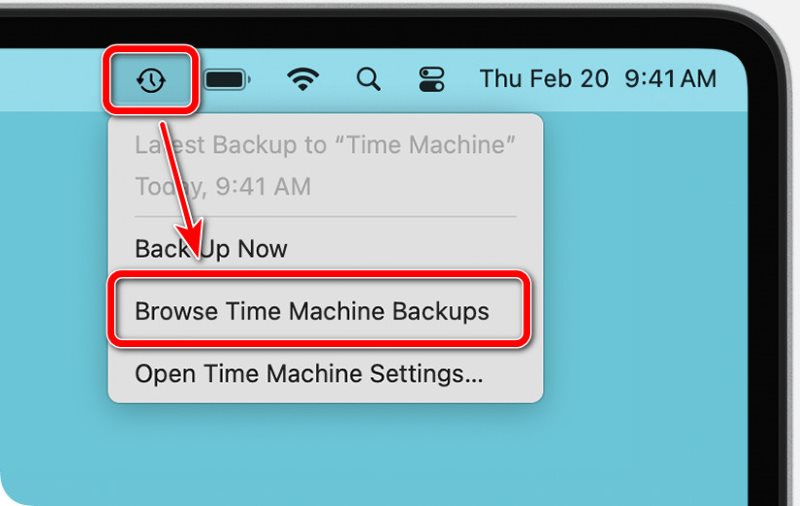
步骤 6。 前往历史记录保存位置,选择文件,然后单击 恢复文件将恢复到原位置。
方法五:使用数据恢复软件
Apeaksoft数据恢复 当您没有备份时,它对于找回丢失的文件尤其有用。如果您需要一种可靠的方法来恢复U盘中已删除的搜索历史记录,Apeaksoft Data Recovery 是一个值得考虑的实用解决方案。

下载量超过 1,000,000 用户信任
- 几秒钟内即可找到可恢复的搜索历史文件。
- 同时支持 Windows 和 Mac 系统,支持多种格式和多种文件系统。
- 简单易用,适合初学者,无需任何技术背景。
- 无损恢复搜索历史记录。

步骤 1。 安装并运行该软件。
步骤 2。 选择存储搜索历史记录的位置,然后单击。 开始扫描.
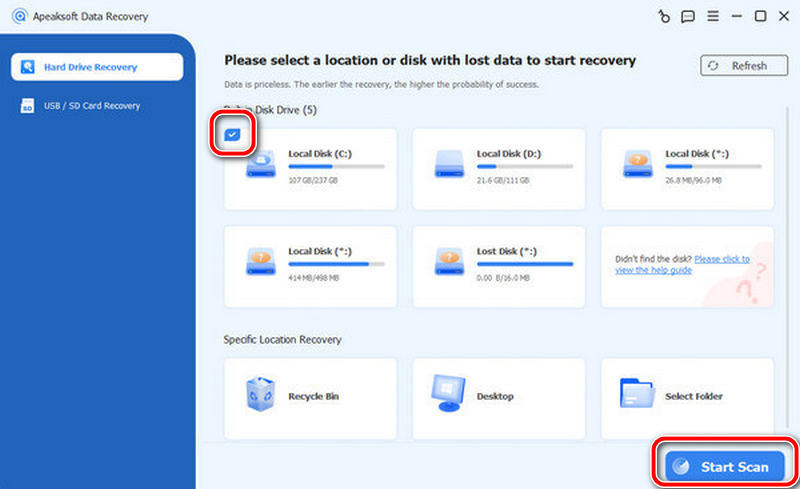
步骤 3。 几秒钟后,您将看到按路径排序的旧文件。找到丢失的搜索历史记录并点击。 恢复.
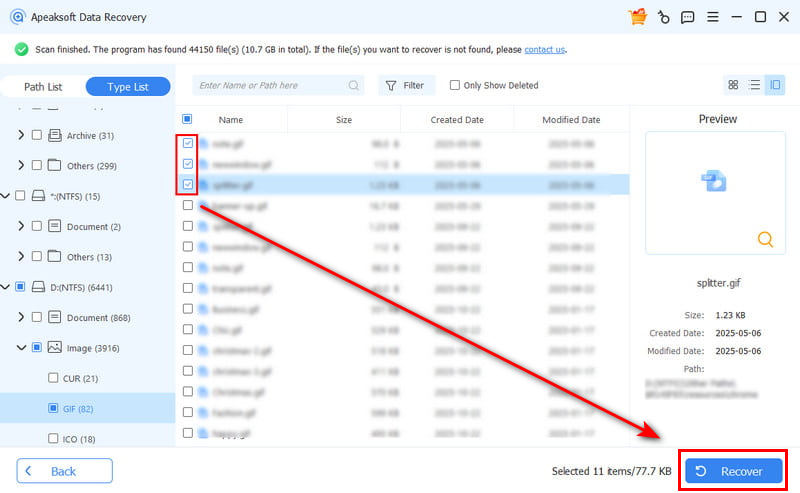
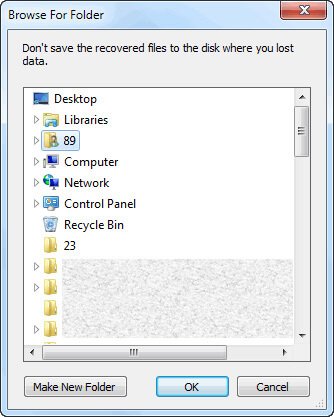
步骤 4。 选择保存路径并单击 OK恢复完成后,系统会自动显示已恢复的文件。
第四部分:如何在手机上恢复已删除的搜索历史记录
如何在 iPhone 上恢复搜索历史记录
在 iPhone 上使用 iCloud 同步是可行的,具体操作请参考第三部分中的指南。此外,如果您有 iCloud 备份,也可以使用备份重置 iPhone。
步骤 1。 打开设置并转到 iCloud的 > iCloud的备份请确保在删除历史记录之前已创建备份。
步骤 2。 现在去 个人设置 > General (将军) > 复位iPhone,点击 抹掉所有内容和设置然后再次使用该选项进行设置 来自 iCloud 备份.
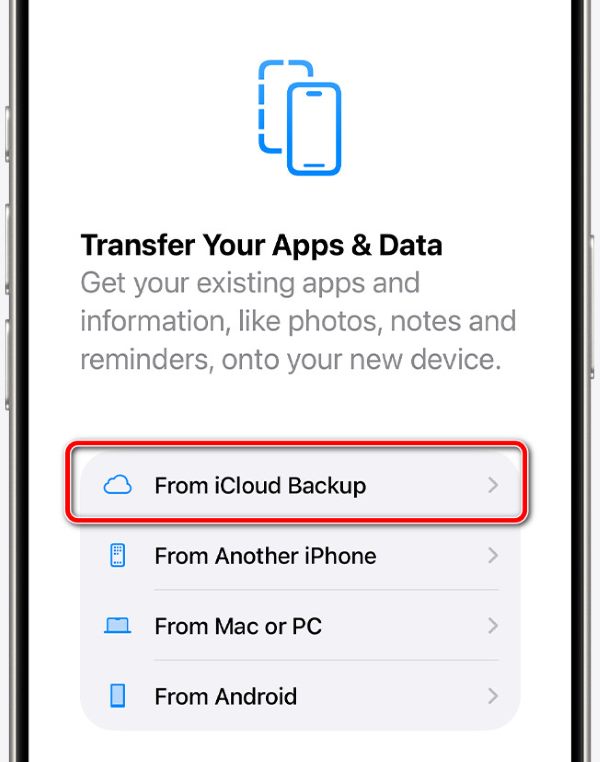
步骤 3。 恢复后,检查 Safari 历史记录。
如何在安卓设备上恢复搜索历史记录
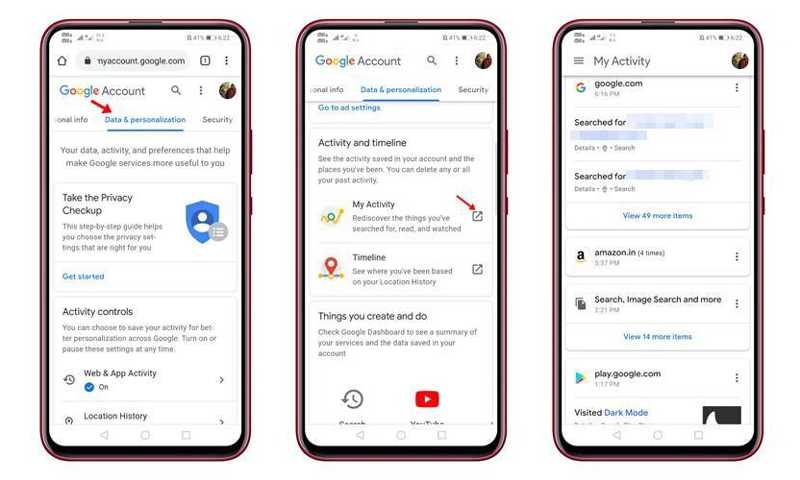
你可以恢复 已删除的谷歌搜索历史记录 在 Android 上 Google我的活动 if 网络与应用活动 在搜索功能被删除之前已启用。
步骤 1。 打开浏览器,访问“Google 我的动态”。确保已登录您想要找回的帐户。
步骤 2。 切换到 数据和个性化 标签并找到 我的活动.
步骤 3。 向下滚动查找已删除的搜索历史记录并将其恢复。
快速解答:如何在特定平台上恢复搜索历史记录
大多数平台,例如 Instagram、Twitter 和 TikTok,一旦搜索历史记录被永久删除,就无法恢复。因此,恢复搜索历史记录的方法取决于您使用的浏览器和设备。请回忆一下您访问该平台时使用的浏览器或设备,然后尝试使用前面提到的方法恢复搜索历史记录。
YouTube是个例外。在“Google我的活动”中,使用同一个YouTube帐户登录,即可查看您最近在Google服务(包括YouTube)上的搜索记录时间线。
结语
现在,你应该明白了 如何恢复搜索历史记录 无论是在 iPhone、Android、Windows 还是 Mac 设备上,您都可以阅读我们的指南,选择正确的方法,并按照步骤操作,找回任何浏览器的丢失搜索历史记录。 Apeaksoft数据恢复 是恢复您在 Windows 或 Mac 上搜索过的内容的最佳选择。

相关文章




