

如何在iPhone上恢复语音留言(有备份或无备份)

关键精华
通常情况下,iPhone 上的语音留言会在收听 2 分钟后过期并自动删除。要恢复 iPhone 上已删除的语音留言,您可以:
- 前往“最近删除”恢复短时间内删除的语音消息。
- 如果您在删除 iPhone 之前备份过 iPhone,则可以从 iTunes 备份中恢复 iPhone 语音留言。
- 从 iCloud 备份中恢复 iPhone 上的旧语音留言。
- 如果语音信息在 30 天后被删除且没有备份,则可以使用专业的 iPhone 数据恢复工具进行恢复。
您可能会注意到,语音留言在收听后突然消失,或者在“信息”应用中找不到它。这种情况通常是由于自动过期设置、误删或系统问题造成的。
别担心!本指南将向您展示 4 种有效的方法 在 iPhone 上恢复语音留言 轻松快捷!
页面内容:
开始之前:为什么iPhone上的语音留言会消失?
如果您发现语音留言在收听后突然消失,并且您已确认没有删除它们,这通常与 iPhone 的信息设置有关。这是由于默认的自动过期设置导致的,该设置会在语音留言播放后不久(默认为 2 分钟)将其删除。
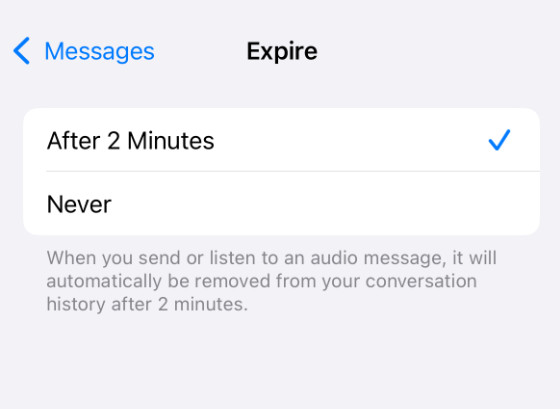
如果您想永久保留 iPhone 上的语音留言,可以按照以下步骤更改此设置:
步骤 1。 可选 个人设置 向下滑动到底部并点击 应用.
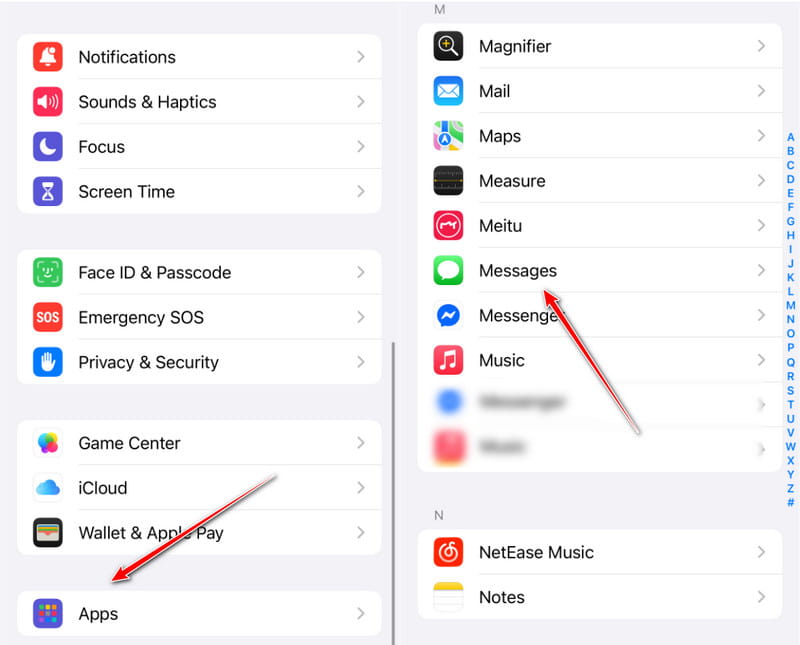
步骤 2。 找到最适合您的地方 收件箱.
步骤 3。 在下一页向下滑动。查找 到期 然后单击它。
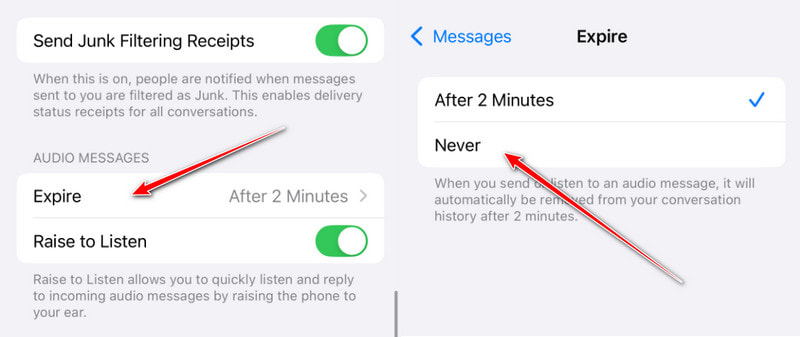
步骤 4。 点击 沒有時效.
第 1 部分:如何在 iPhone 上恢复最近删除的语音消息
如果您不小心删除了语音留言,它可能仍然会保留在“信息”应用的“最近删除”文件夹中。这与 iPhone 临时存储已删除信息的方式类似。大多数情况下,iPhone 会将已删除的语音留言保留最多 30 天,然后才会将其永久删除。
步骤 1。 打开 收件箱 应用程序。
步骤 2。 点击 筛选 在左上角并选择 最近删除 文件夹中。
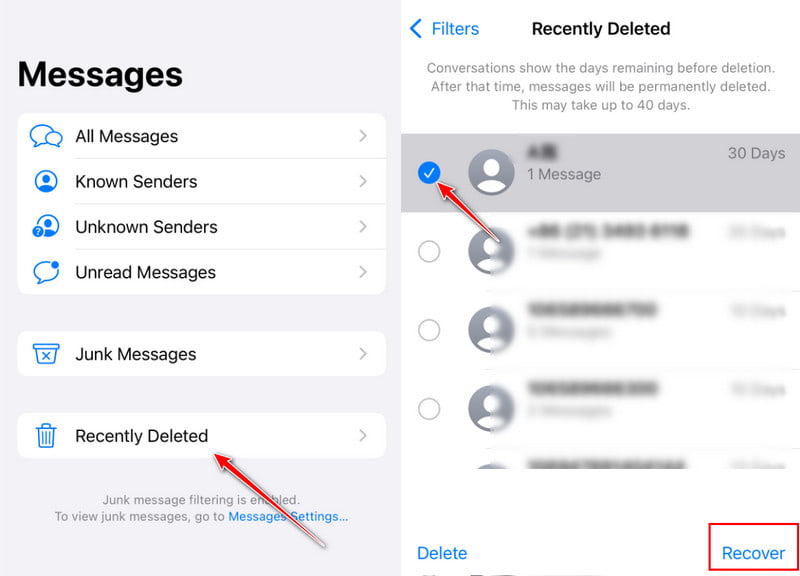
步骤 3。 找到包含已删除邮件的邮件。
步骤 4。 检查并点击 恢复 在右下角。
小技巧
为什么我无法在 iPhone 上检索语音消息?
iOS 只会保留您已删除的语音消息 30 天。到期后,您的消息将从您的设备中永久删除。如果您没有备份,则必须使用第三方软件来恢复已删除的语音消息。
而且,如果你有 将 iPhone/iPad 同步到电脑,语音留言将会随着同步被清除。
第二部分:如何在iPhone上恢复30天后的语音留言
我的语音留言被删除了,在“最近删除”文件夹里也找不到了。我也没有备份。请问如何才能找回它们?
别担心。即使没有备份,仍然有办法恢复 iPhone 上已删除的语音留言。一种常见的方法是使用 iOS 数据恢复工具,例如…… Apeaksoft iPhone数据恢复它可以扫描您的设备并帮助您找回已删除的语音留言。此外,它甚至允许您先预览留言内容,以判断是否是您想要的留言。

下载量超过 1,000,000 用户信任
- 如何在没有备份的情况下恢复 iPhone 上的语音留言。
- 找回 iPhone 上 30 天后删除的语音留言。
- 在选择性恢复语音消息之前,先进行预览。
- 兼容最新款iPhone和iOS版本。

以下是如何从 iPhone 恢复已永久删除的语音留言的步骤:
步骤 1。 连接到您的 iPhone
在您的电脑上安装最佳语音留言恢复软件。该软件适用于 Windows 11/10/8/7/XP/Vista 和 Mac OS X 10.7 或更高版本。
启动它并选择 从iOS设备恢复 从左侧。接下来,使用 Lightning 线缆将 iPhone 插入电脑。
如果出现提示,请点击 信托 信任电脑。然后点击 开始扫描 按钮。

步骤 2。 查找丢失的语音消息
数据扫描完成后,您将进入预览窗口。转到 收件箱 选项卡。如果您想恢复已删除的语音消息
你的 iPhone,选择 仅显示已删除 从顶部下拉列表中。
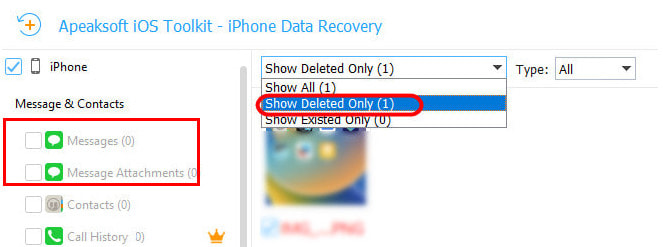
步骤 3。 恢复语音消息
勾选要恢复的每个语音消息旁边的复选框,然后单击 恢复 按钮。然后在弹出的对话框中设置输出文件夹,然后点击 恢复 再次按钮。

第三部分:如何从 iTunes 备份中恢复 iPhone 上已删除的语音留言
如果您经常在 macOS Catalina 或更高版本上使用 Finder 备份 iPhone,则可以从备份中恢复已删除的语音消息。对于 PC 和旧 Mac,您可以从 iTunes 备份中恢复消息。
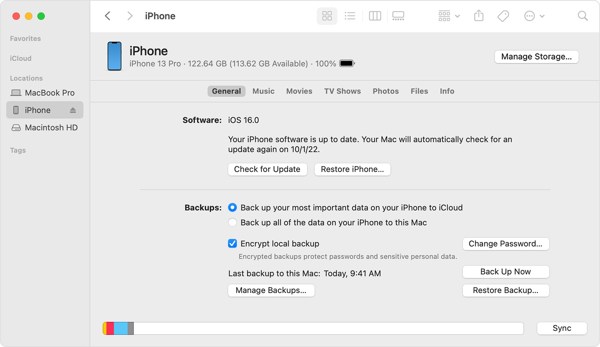
步骤 1。 使用 USB 数据线将您的 iPhone 连接到电脑,然后打开最新版本的 iTunes 或 Finder。
步骤 2。 点击 电话 在 iTunes 左上角,转到 概要 选项卡,然后单击 恢复备份 按钮下 备份 部分。请确保选择 这台电脑.
在 Finder 中,点击您的 iPhone 名称,转到 General (将军) 选项卡,然后单击 恢复备份 按钮。
步骤 3。 然后选择正确的备份文件,并将其恢复到您的 iPhone。
注意: 请注意,恢复后 iPhone 上的所有现有数据都将被覆盖。如果您只想恢复所需的数据文件,可以使用 Apeaksoft iPhone Data Recovery 进行选择性恢复。 iTunes数据恢复.
第四部分:如何从 iCloud 备份中恢复已删除的语音留言
我从未使用 iTunes 备份过我的 iPhone。如何恢复 iPhone 上已删除的语音消息?还有其他方法吗?
有些人更喜欢使用 iCloud 备份他们的 iPhone。因此,这是另一种在 iPhone 上恢复已删除语音消息的方法。这种方法需要良好的互联网连接。此外,您必须有 iCloud 备份。
步骤 1。 运行 个人设置 应用程序,去 General (将军),选择 转移或重置 iPhone or 重设,然后点击 抹掉所有内容和设置.
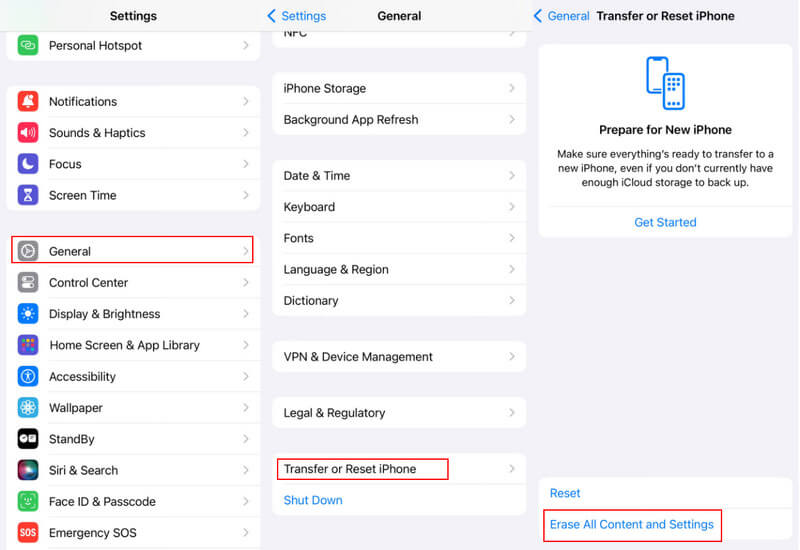
步骤 2。 出现提示时,输入您的 Apple ID 和密码或您的 iPhone 密码。
步骤 3。 当你的 iPhone 重新启动时,你会看到 您好 屏幕。设置您的设备,直到到达 应用和数据 屏幕上。
选择 从iCloud Backup还原.
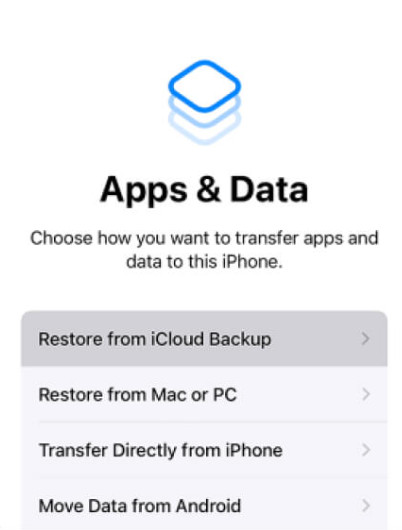
步骤 4。 使用您的 Apple ID 和密码登录 iCloud。然后选择适当的备份来恢复 iPhone 上的语音消息。完成后,完成设置,您将取回您的消息。
第五部分:关于在 iPhone 上恢复语音信息的常见问题
iPhone上的语音留言会自动删除吗?
是的。默认情况下,除非您在“消息”应用中更改过期设置,否则它们会在您听完两分钟后被删除。
我可以恢复iPhone上已删除的语音留言吗?
是的,如果已删除的语音留言仍在“最近删除”文件夹中,或者您在 iCloud 或 iTunes 中有备份,则通常可以恢复已删除的语音留言。
我可以在没有备份的情况下恢复iPhone上的语音留言吗?
是的,您可以使用iOS数据恢复工具,例如 Apeaksoft iPhone数据恢复 无需备份即可恢复 iPhone 上已删除的语音信息,但不能保证成功。
结语
现在,您应该了解如何 恢复 iPhone 上已删除的语音消息已删除邮件文件夹会显示您最近删除的邮件。此外,如果您有 iTunes/Finder 或 iCloud 备份,您可以轻松恢复邮件。 Apeaksoft iPhone数据恢复 是无需备份即可恢复消息的最终解决方案。
相关文章




