

如何在 Windows 和 Mac 上恢复 Word 文档

丢失重要的 Word 文档会让人感到压力和沮丧。不可否认,微软 Word 在创建、编辑和传输文档方面非常便捷。然而,在某些情况下,您的文档仍然会丢失。例如,您忘记在关闭 Word 前保存文档、不小心删除了 Word 文件,或者文档已损坏。好消息是,您可以…… 恢复未保存的 Word 文档 适用于 Windows 和 macOS。
页面内容:
第一部分:如何使用自动恢复功能在 Word 中恢复文档
自动恢复是微软 Word 的内置功能。启用此功能后,Word 会定期自动保存文档。即使您从未保存过 Word 文档,它也是一种轻松恢复未保存文档的方法。
在Mac上
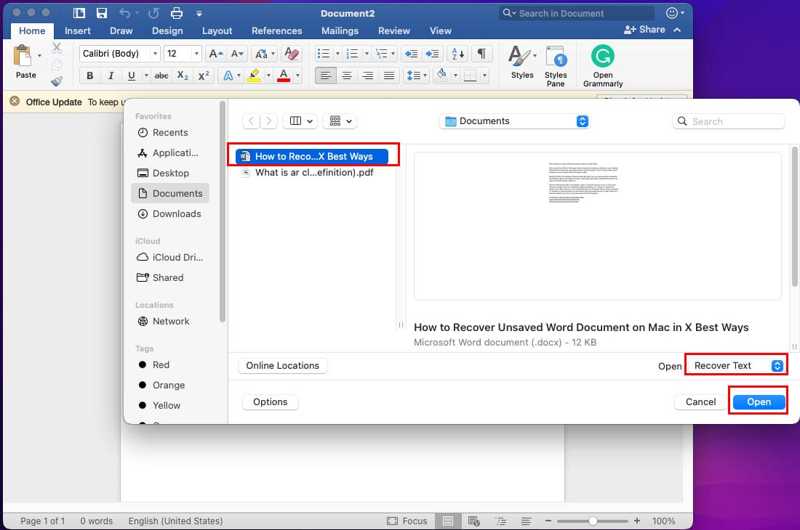
步骤 1。 选择 文件 在 Mac 版 Word 的菜单中,然后单击 可选.
步骤 2。 在对话框中选择未保存的文档。
步骤 3。 Pick 恢复文本 or 维修售后 在底部,然后单击 可选 按钮。
在Windows上
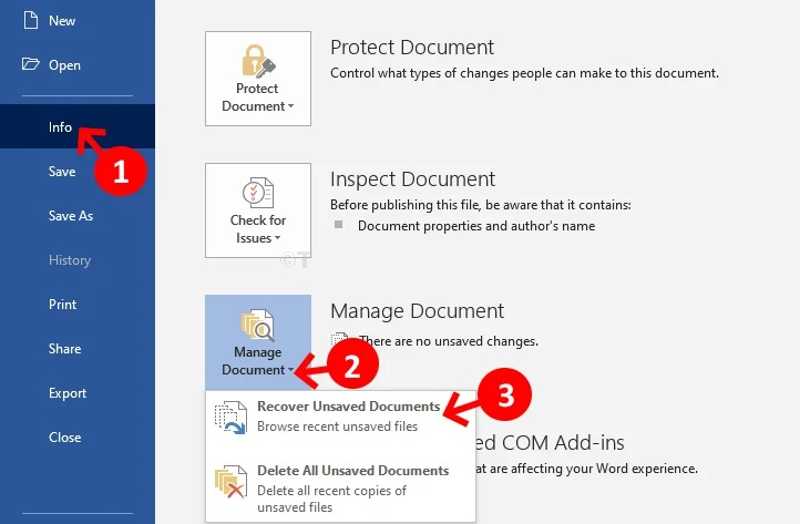
步骤 1。 去 文件 Word中的菜单。
步骤 2。 选择 资料 并点击 管理文件.
步骤 3。 点击 恢复未保存的文档.
步骤 4。 选择文件,然后单击 可选.
步骤 5。 接下来,点击 另存为 上的按钮 已恢复未保存的文件 通知。
步骤 6。 按照屏幕上的指示保存文档。
注意: 此外,您还可以在 Mac 的 /Users//Library/Containers/com.Microsoft/Data/Library/Preferences/AutoRecovery 目录中恢复未保存的 Word 文档。对于 Windows 系统,路径为 Users\
第二部分:如何从回收站或垃圾箱恢复已删除的 Word 文档
要恢复已删除的 Word 文档,您可以尝试使用回收站或垃圾箱。删除文档后,它会被移至回收站或垃圾箱文件夹,而不是从您的硬盘驱动器中彻底删除。
在Mac上
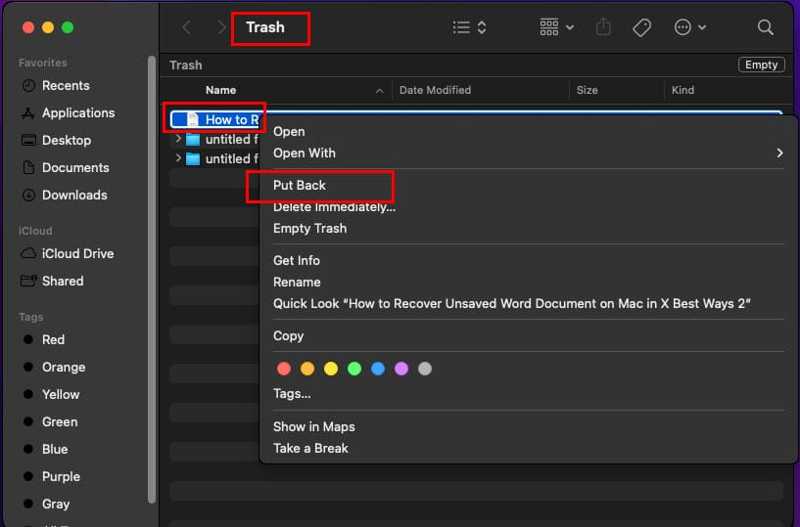
步骤 1。 打开 垃圾桶 从你的 码头 酒吧。
提示: 或去 垃圾桶 in 发现者.
步骤 2。 选中所需文件。
步骤 3。 右键单击选定的文档,然后选择 放回去.
在Windows上
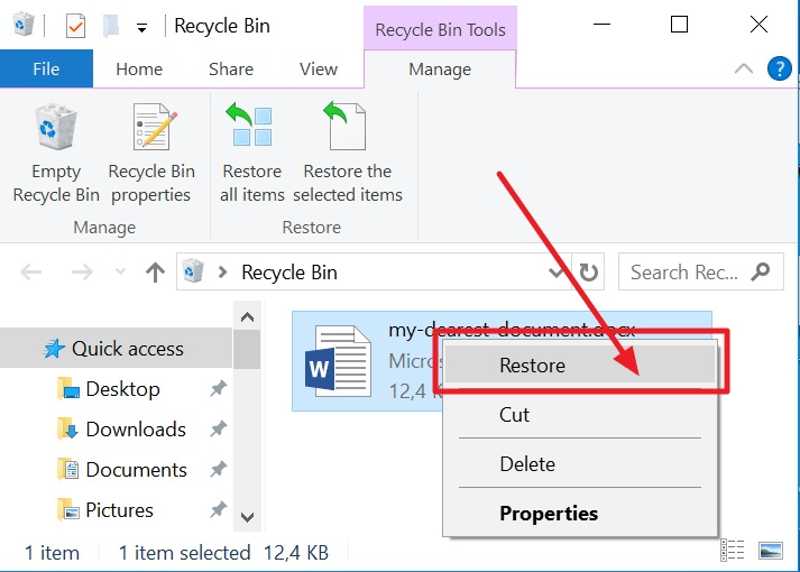
步骤 1。 打开 回收站 从您的桌面。
提示: 如果在桌面上找不到,请打开文件资源管理器,然后在侧边栏选择“回收站”。
步骤 2。 找到并选择要恢复的文档。
步骤 3。 右键单击选定的文档并选择 恢复或者展开顶部菜单栏,转到 物业管理和点击 恢复所选项目.
步骤 4。 找到原始文件夹或在 Word 中查找已恢复的文档,并检查您的文档是否已成功恢复。
注意: 如果您在回收站或垃圾箱中找不到丢失的 Word 文档,则表示您的文件已被永久删除。
第三部分:如何通过命令行恢复 Word 文档
命令行是恢复损坏的 Word 文件的另一种方法。事实上,Windows 和 macOS 都集成了命令行功能,可以用来恢复文件,包括 Word 文档。
在Mac上
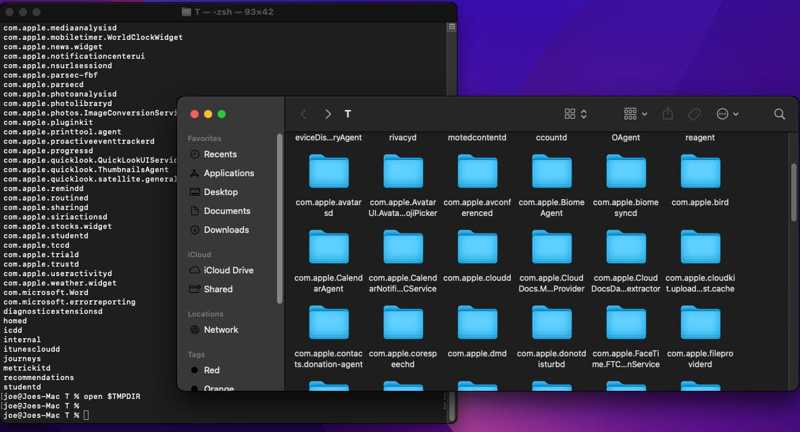
步骤 1。 打开 终端 从“应用程序”文件夹中选择应用程序。
步骤 2。 输入命令: 裁谈会 $TMPDIR 然后按 回程 访问临时文件夹的密钥。
步骤 3。 接下来,输入 ls 并按下 回程 查看内容。
步骤 4。 找到所需的 Word 文件。
步骤 5。 输入 打开$ TMPDIR 并按下 回程.
步骤 6。 现在,将恢复的文档另存为新文件。
在Windows上
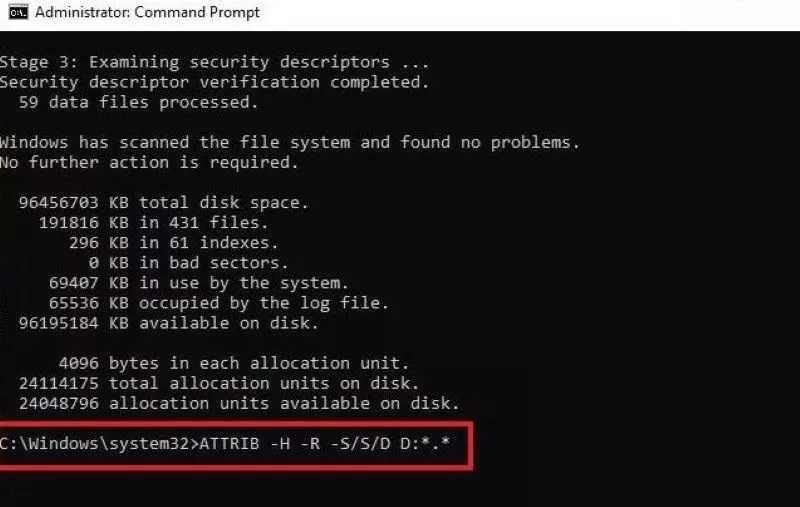
步骤 1。 用鼠标右键单击 开始 菜单并选择 命令提示符(管理员) or PowerShell(管理员).
步骤 2。 输入 chkdsk *: /f 然后按 输入 键盘上的键。
提示: 将 * 替换为您保存文档的硬盘盘符。
步骤 3。 完成后,输入 ATTRIB -H -R -S /S /DD:*.*, 并击中 输入。 更换 D 使用您的硬盘盘符。
步骤 4。 损坏的 Word 文件将被恢复到原始位置。
注意: 虽然命令行可以恢复损坏的 Word 文档,但成功率因文件而异。
第四部分:如何恢复 Word 文档的先前版本
如何在Mac上恢复Word文档的先前版本
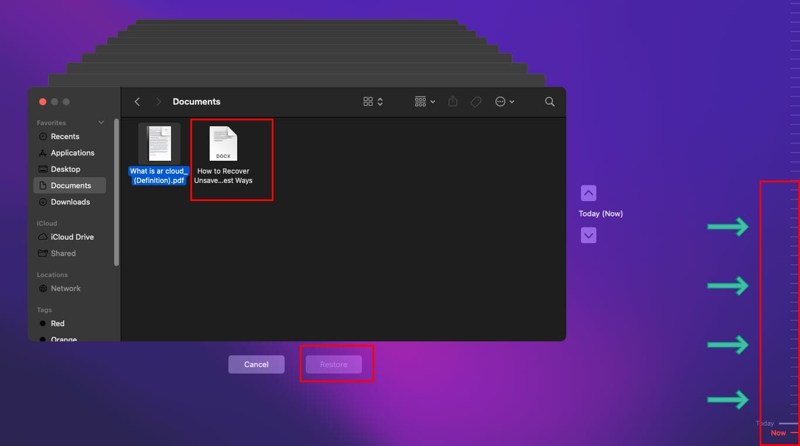
Time Machine 是 macOS 内置的备份和恢复功能。如果您创建了 Time Machine 备份,就可以快速恢复 Mac 上 Word 文档的先前版本。
步骤 1。 将外部备份设备插入您的 Mac。
步骤 2。 打开 Finder,找到你的文档存储位置。
步骤 3。 点击 时间机器 点击工具栏上的按钮并选择 进入Time Machine.
步骤 4。 使用 箭头 按钮用于查找合适的版本。
步骤 5。 选择文档并单击 恢复.
如何在 Windows 系统中恢复 Word 文档的先前版本
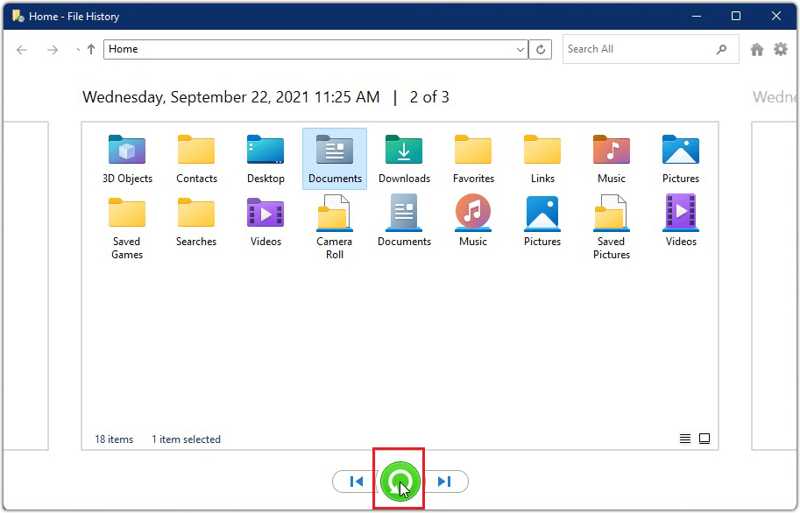
文件历史记录功能是恢复丢失文件的内置方法。如果您已在电脑上设置此功能,它可以快速恢复 Windows 系统中 Word 文档的先前版本。以下是具体步骤:
步骤 1。 寻找 文件历史记录 ,在 开始 菜单。
步骤 2。 然后,从结果中打开它。
步骤 3。 点击 恢复个人文件 打开 文件历史记录 窗口。
步骤 4。 在地址栏中导航到保存文档的文件夹。
步骤 5。 使用 向前 和 落后 用于查找文档正确版本的按钮。
步骤 6。 接下来,点击 恢复 按钮可将早期版本的 Word 文档恢复到原始文件夹。
注意: 如果要将文档保存到其他位置,请在 Finder 或文件资源管理器中打开目标位置,然后将文档拖放到该文件夹中。
第五部分:如何在没有备份的情况下恢复任何 Word 文档
如果以上方法都无法解决, Apeaksoft数据恢复 是快速恢复 Mac 和 Windows 系统上被覆盖或替换的 Word 文档的终极解决方案。它也适用于已损坏和未保存的文档。
在 Windows 和 Mac 上恢复 Word 文档的终极方法
- 快速查找并恢复丢失的Word文档。
- 预览文档以便选择性恢复。
- 适用于内部和外部硬盘。
- 支持 Windows 11 及更早版本,macOS 10.7 及更高版本。

如何恢复已删除的 Word 文档
步骤 1。 扫描您的磁盘
安装好文档恢复工具后,启动它。前往 硬盘恢复 按 Tab 键,单击右侧磁盘,然后单击 开始扫描 开始扫描磁盘。如果您的文档存储在外部硬盘驱动器中,请将其连接到计算机,然后转到…… USB/SD卡恢复 在工具中选择选项卡,选择驱动器,然后单击 扫描磁盘.

步骤 2。 预览文件
完成后,前往 类型列表 选项卡并检查 文件现在,预览磁盘上的所有文档。使用以下功能快速查找特定文档: 筛选 选项。或者前往 路径列表 点击标签页,按路径查找丢失的文件。

步骤 3。 恢复已删除的文档
勾选所有要检索的文档,然后单击 恢复设置输出文件夹并确认恢复已删除的文档。最好选择与原始文件夹不同的位置。

结语
现在,你应该明白了 如何在 macOS 上恢复未保存的 Word 文档 以及 Windows 系统。此外,您还应该学习如何在电脑或笔记本电脑上查找已删除和损坏的文档。 Apeaksoft数据恢复 无需任何技术技能,即可轻松找回任何丢失的文档。它适用于各种情况,从未保存的文档到损坏的 Word 文档,从已删除的文档到丢失的文件,都能有效恢复。此外,其用户友好的界面也使其成为初学者的理想选择。
相关文章




