


回收站恢复:如何在 Windows 系统中恢复已删除的文件

在 Windows 系统中删除文件并不总是意味着它永远消失了。如果您不小心删除了文档、照片、视频或其他重要文件,您仍然有可能将其找回。Windows 回收站是首先要检查的地方。但是,如果您已经清空了回收站怎么办?在这种情况下,您可能需要使用回收站恢复工具来帮忙。
本指南解释了如何 回收站数据恢复 本书将介绍如何从回收站恢复文件,以及文件被永久删除后该怎么办。您还将学习如何选择可靠的回收站文件恢复软件,包括免费选项。
第一部分:什么是回收箱回收?
回收站恢复是指从 Windows 回收站还原已删除的文件,或从回收站中恢复已移除的文件。在 Windows 系统中删除普通文件时,文件通常会先进入回收站,而不是立即被彻底删除。
您可以打开回收站,找到已删除的文件,右键单击该文件,然后选择“恢复”。文件将恢复到其原始位置。
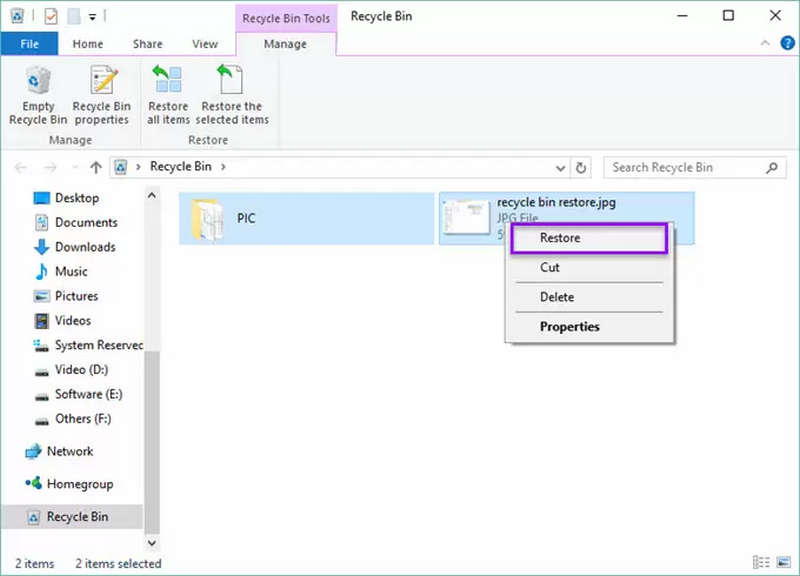
但是,如果您清空了回收站、使用了 Shift + Delete 组合键,或者从 U 盘或其他可移动存储设备中删除了文件,则此方法无效。在这种情况下,您可能需要使用回收站文件恢复软件。
第二部分:如何从回收站恢复文件
安装任何恢复工具之前,请先检查已删除的文件是否仍在回收站中。这是最简单的恢复方法。
- 1.双击 Windows 桌面上的回收站图标。
- 2.浏览已删除的文件,或使用搜索框查找特定项目。
- 3.右键单击要恢复的文件。
- 4.选择 恢复.
Windows 会将文件恢复到其原始文件夹。如果要恢复多个文件,请同时选中它们,然后选择“恢复”。
找不到文件?请检查回收站是否已清空,或者文件是否已被使用 Shift + Delete 删除。如果是,请继续尝试以下恢复方法。
第三部分:清空回收站后如何恢复文件
清空回收站后恢复文件会比较困难,但仍然有可能。当 Windows 永久删除文件时,系统可能会将文件所在的存储空间标记为可用,而不是立即覆盖所有数据。
这意味着已删除的文件可能在一段时间内仍可恢复。但是,新文件和其他磁盘活动可能会覆盖这些数据。
为了提高恢复成功率,请停止向受影响的驱动器保存文件。避免在存储已删除文件的同一驱动器上安装恢复应用程序。
方法一:使用 Windows 文件历史记录
如果您在删除文件之前启用了文件历史记录,则可能可以恢复到以前的版本。
- 1.可选 控制面板 然后选择“系统和安全”。
- 2.选择 文件历史记录.
- 3.选择 恢复个人文件.
- 4.浏览可用的备份文件,找到您需要的文件。
- 5.选择文件并单击 恢复 按钮。
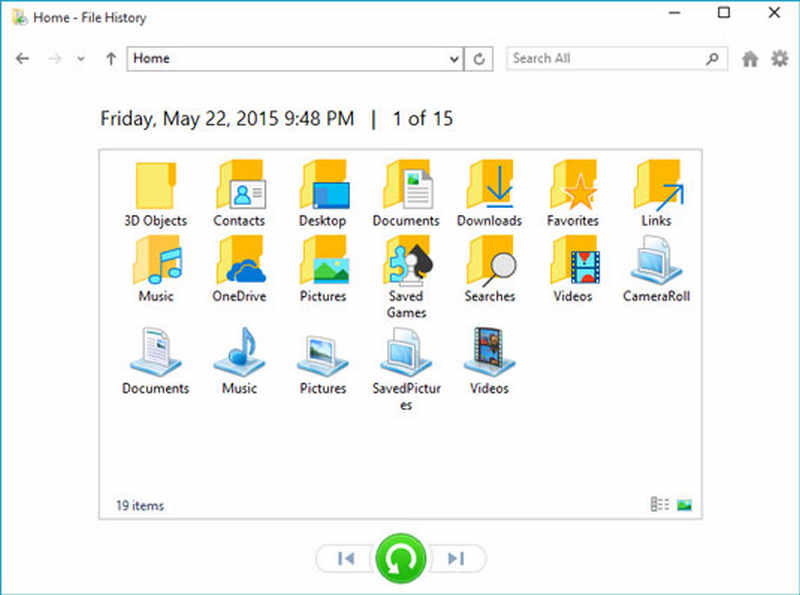
只有在配置了文件历史记录并且有合适的备份可用时,此方法才有效。
方法二:尝试 Windows 文件恢复
Windows 文件恢复是微软提供的一款命令行恢复工具。它可以帮助恢复从本地存储设备中删除的某些文件,包括已不在回收站中的文件。
您可以从 Microsoft Store 安装它。安装完成后,打开命令提示符或 Windows 终端,并使用 winfr 命令,同时指定正确的源驱动器、目标驱动器和恢复模式。
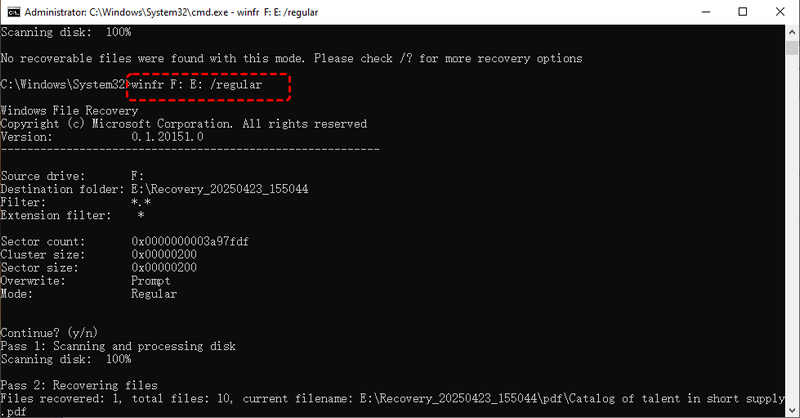
例如,对于 NTFS 驱动器上最近删除的文件,您可以使用常规模式,而对于更复杂的情况,扩展模式可能会有所帮助。
然而,Windows 文件恢复功能没有提供典型的图形界面,因此对于初学者来说,从回收站恢复文件可能会比较困难。此外,请将恢复的文件保存到不同的驱动器,而不是原始位置。
方法三:使用回收站恢复软件
对于偏好图形界面的用户来说,回收站恢复软件可能更易于使用。这些程序会扫描选定的驱动器以查找可恢复的数据,并允许您在恢复之前预览或选择文件。根据软件和存储设备的状况,您或许可以恢复已删除的照片、视频、文档、压缩文件和其他类型的文件。

一款优秀的回收站恢复程序应该支持常见的 Windows 文件系统,提供清晰的扫描结果,并允许您选择恢复文件的保存位置。我们强烈推荐。 Apeaksoft数据恢复这款回收站恢复程序可让您直接扫描 Windows 电脑上的所有硬盘,然后您可以找到并恢复所有丢失的文件,无论它们来自回收站、硬盘驱动器还是应用程序数据。

下载量超过 1,000,000 用户信任
- 快速扫描并从回收站或硬盘驱动器中恢复丢失的文件。
- 允许您逐个或批量预览和选择所需文件。
- 适用于 Windows 和 macOS 的最佳回收站数据恢复软件。
- 恢复已删除的视频、照片、文档文件、应用程序文件等。

第四部分:如何选择回收站恢复软件
并非所有回收站恢复工具都提供相同的功能。有些工具专注于简单的文件恢复,而另一些则支持从已清空的回收站、已格式化的驱动器以及多个存储设备中恢复数据。
以下是在选择工具之前值得检查的几个事项。
1. 支持清空回收箱的回收
最重要的功能是能够扫描驱动器,查找从回收站删除的文件。选择回收站软件时,应寻找支持恢复永久删除文件的软件,而不仅仅是恢复仍在回收站中的项目。
请记住,如果原始数据已被覆盖,任何程序都无法保证恢复。
2. 免费恢复选项
如果您只需要恢复少量文件,回收站恢复工具或许就足够了。有些应用程序提供免费扫描和预览功能,而另一些则允许免费恢复有限数量的数据。
在花费时间扫描硬盘之前,请先查看免费恢复次数限制。即使某个工具宣称提供免费恢复,也可能仍然需要付费才能保存文件。
3. 易于使用的界面
最好的回收站恢复软件不应该需要高深的技术知识。清晰的界面、文件类型筛选器、搜索选项和预览功能可以大大简化查找所需文件的过程。
当扫描发现成百上千个已删除项目时,这尤其有用。
4. 支持不同的文件类型
选择一款能够恢复您实际需要的文件类型的回收站数据恢复工具,例如 DOCX 文档、JPG 图像、MP4 视频、PDF 和 ZIP 压缩文件。
某些程序还支持从外部硬盘、存储卡和U盘恢复数据。如果丢失的文件最初并非存储在系统盘上,这将非常有用。
第五部分:为什么回收箱回收有时会失败
即使功能强大的回收站恢复程序也无法恢复所有已删除的文件。以下几个因素会影响恢复结果:
- 数据已被覆盖: 新文件重新利用了已删除数据占用的存储空间。
- SSD TRIM: Windows 可能会通知 SSD 已删除的数据块可以被清除,从而使数据恢复更加困难。
- 硬盘损坏: 物理故障或文件系统错误可能导致扫描失败。
- 长时间延误: 删除后进行更多磁盘活动可能会降低恢复的可能性。
- 缺少备份: 文件历史记录或其他备份工具可能不包含最新版本。
如果文件极其重要,且硬盘可能已物理损坏,请停止使用并考虑使用专业数据恢复服务。
结语
回收站回收 如果删除的文件仍在 Windows 回收站中,恢复起来可能很简单。如果您已经清空了回收站,也不要立即放弃。检查您的备份,尝试使用 Windows 文件恢复功能,或者使用合适的回收站文件恢复软件扫描受影响的驱动器。对于想要简单解决方案的用户,可以使用图形化的回收站文件恢复软件,例如…… Apeaksoft数据恢复可能比命令行恢复更容易。您可以比较免费恢复次数限制、支持的文件类型和扫描功能,然后再选择最适合您需求的回收站恢复程序。

相关文章




