


9 款最佳付费和免费硬盘数据恢复软件工具

硬盘对于存储操作系统、个人文件和各种程序至关重要。与大多数硬件一样,硬盘也并非总是运行良好。例如,突发的磁盘错误或意外删除都可能导致数据丢失。但是,硬盘上的重要数据丢失后,您无需感到沮丧。本文将介绍 9 款最佳硬盘保护工具。 硬盘数据恢复 适用于 Windows、macOS 和 Linux 的软件。
第一部分:最佳硬盘数据恢复软件对比
研究方法
我们调研了市面上流行的硬盘数据恢复软件,并收集了数百份用户报告。在评选最佳软件时,我们重点关注了性能、功能多样性、扫描速度、成功率、价格、预览功能、用户界面、支持的文件类型和格式等几个方面。
| 价格筛选 | 成功率 | 最适合 | |
| Apeaksoft数据恢复 | 每月 22.45 美元,每年 55.96 美元,终身 71.96 美元 | 98.7% | 内置和外置硬盘 |
| OnTrack 轻松恢复 | 免费 开始于59.99美元 | 95.4% | 损坏驱动器恢复 |
| 克莱内特康复中心 | 79至499美元 | 92.0% | 快速的结果 |
| DMDE | 免费 每年$ 20 | 90.0% | 文件恢复 |
| DiskDigger | 免费 $19.99 | 89.5% | 无限恢复 |
| 圆盘开沟 | 免费 元,89.00,499.00 | 89.0% | 磁盘恢复 |
| Windows文件恢复 | 免费 | 89.0% | Windows用户 |
| TestDisk | 免费 | 86.0% | 精通技术 |
| 取消删除我的文件专业版 | 免费 | 85.0% | 快速的结果 |
Apeaksoft 的编辑团队会对每款工具进行独立测试。我们使用真实设备和最新的操作系统来验证其兼容性、成功率、易用性和整体性能。我们的评测基于实际操作经验、技术分析和用户反馈。我们会定期审核并更新内容,以反映软件更新、操作系统变更和用户反馈。
- 测试环境Windows 10/11 专业版 (24H2)、macOS Ventura 和 Sequoia 15、多个内置和外置硬盘,支持包括 NTFS、FAT32 和 exFAT 在内的主流文件系统
- 模拟数据丢失场景意外删除文件、快速磁盘格式化、分区损坏或丢失、系统崩溃故障
- 照片JPEG压缩快照(10 KB-5 MB),RAW相机照片(20-80 MB)
- 技术文档DOCX、XLSX、PDF(20 KB-20 MB)
- 视频MP4、MOV 视频素材(500 MB-5 GB)
- 音频:MP3、M4A 音频剪辑(1 MB-30 MB)
- 测试规则每款软件至少测试三次。只有当恢复的文件能够正常打开且无损坏,并保留原始文件名时,恢复才算成功。
- 提醒实际恢复成功率取决于不同的设备型号、操作系统版本以及已删除的文件是否已被新数据覆盖。
第二部分:六款顶级付费硬盘数据恢复软件
第一名:Apeaksoft数据恢复

Apeaksoft数据恢复 是适用于 Windows 和 macOS 的最佳硬盘数据恢复软件之一。它能够快速扫描本地或外置硬盘,并查找因各种原因丢失的文件。其用户友好的界面使新手也能轻松上手。
- 恢复所有文件类型。
- 整合快速扫描和深度扫描功能。
- 适用于本地和外置硬盘。
- 易于浏览。
- 兼容 Windows 11 和 macOS。
- 如果你的硬盘上有很多数据,可能需要一些时间。
以下是从硬盘恢复文件的步骤:
步骤 1。 扫描硬盘
安装好硬盘恢复程序后,启动它。前往 硬盘恢复 在侧边栏的选项卡中,选择所需的驱动器,然后单击 开始扫描 按钮。
提示: 要从外部硬盘恢复数据,请前往 USB/SD卡恢复 按下按钮并连接到您的硬盘驱动器。

步骤 2。 预览文件
快速扫描完成后,软件将自动执行深度扫描。完成后,请转到…… 类型列表 点击标签按类型查看文件,或前往 路径列表 按位置查看文件。

步骤 3。 恢复硬盘
选择要检索的文件,然后点击 恢复 按钮。设置其他文件保存位置并确认操作。

前2名:OnTrack EasyRecovery
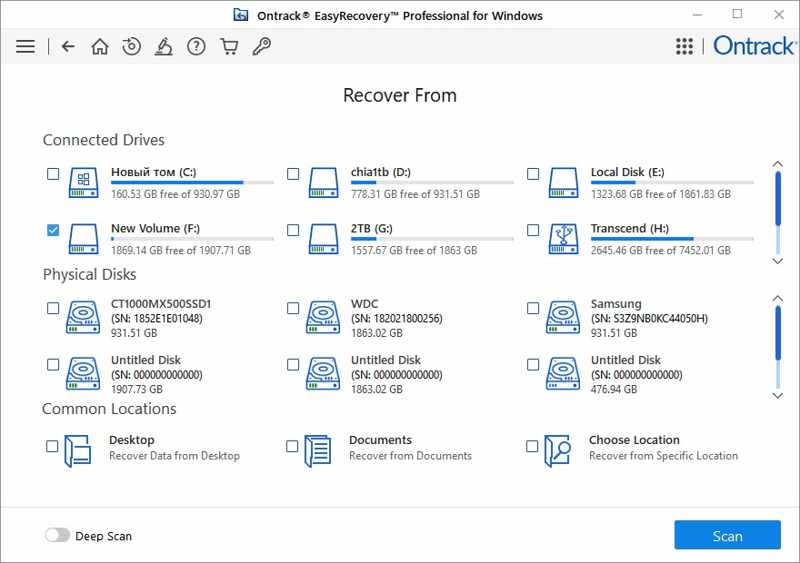
OnTrack EasyRecovery 是最好的硬盘数据恢复工具之一。它提供免费方案,可恢复本地或外置硬盘上高达 1GB 的数据。它还允许用户预览丢失的文件,以便选择性地恢复。
- 数据恢复速度惊人。
- 提供丰富的先进技术选项。
- 包含安全删除功能。
- 使用 OnTrack 的邮寄磁盘恢复服务备份硬盘。
- 它采用了一种不清晰的界面。
- 它无法从损坏的磁盘创建映像。
前三名:Klennet Recovery
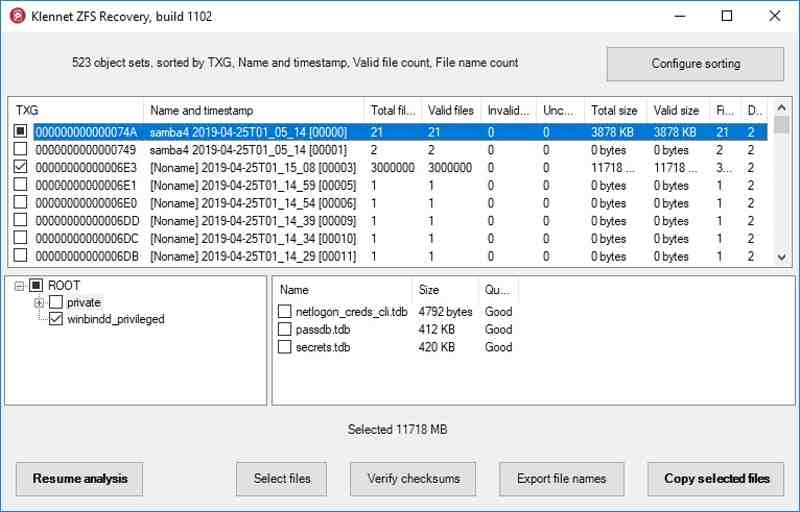
Klennet Recovery 是一款流行的硬盘数据恢复工具。由于支持 RAID 配置,它可以应对各种复杂的硬盘数据恢复挑战。它提供免费版本和灵活的付费方案。
- 提供快速扫描速度。
- 从 RAID 阵列中恢复数据。
- 利用算法估算文件恢复的概率。
- 指定起始扇区。
- 它会消耗大量内存。
- 分析成功的可能性需要时间。
前三名:DMDE
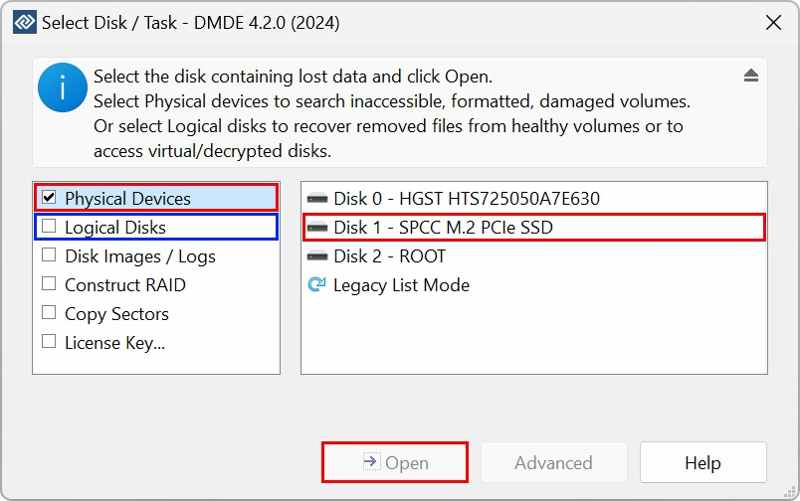
DMDE是一款信誉良好的数据恢复工具,适用于外置硬盘和内置硬盘。免费版可供个人使用,一次最多可恢复4,000个文件。专业版可解锁所有功能。
- 重建 RAID。
- 提供可启动版本。
- 支持字节对字节备份。
- 提供高性能。
- 很难掌握。
- 它缺乏智能分析和高级预览功能。
热门5:DiskDigger
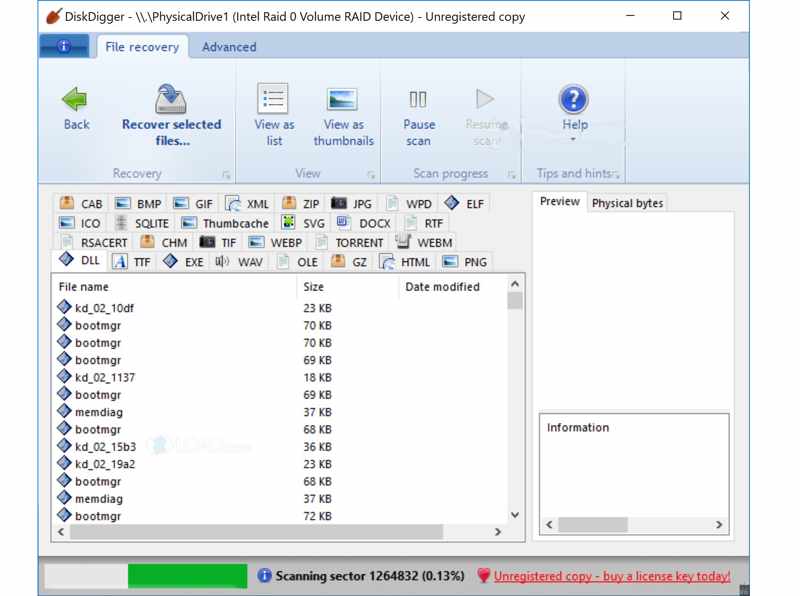
总体而言, DiskDigger 是一款优秀的硬盘数据恢复软件,在功能、易用性和价格方面取得了良好的平衡。用户可以选择硬盘、恢复模式,然后开始硬盘扫描过程。
- 便携紧凑。
- 免费恢复无限量文件。
- 支持多种文件格式。
- 集成深度扫描功能。
- 界面模糊不清,导航不便。
- 扫描选项太少了。
热门6:磁盘钻
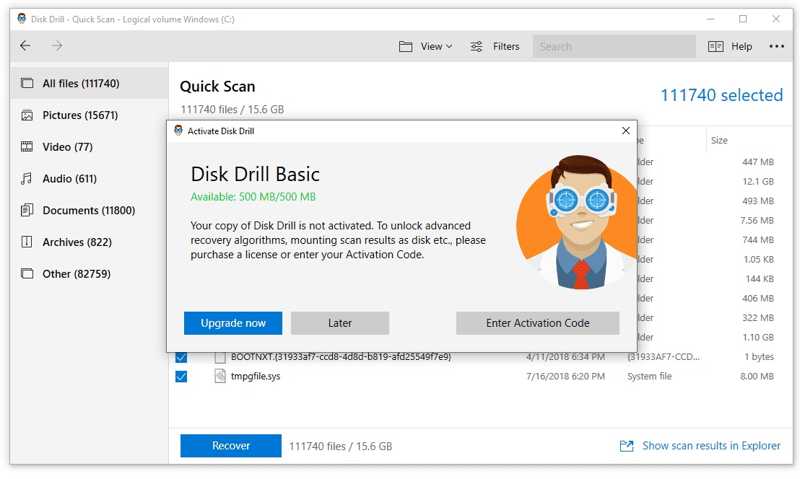
Disk Drill 硬盘数据恢复软件最初是为 macOS 系统设计的,用于从硬盘、U盘、SD卡、数码相机等设备中恢复数据。现在,它也推出了 Windows 版本。免费版可恢复高达 500MB 的数据。
- 支持RAW格式照片和视频。
- 包含独特的恢复保险库功能。
- 提供限量免费版本。
- 提供卓越的数据恢复效果。
- 它对固态硬盘上的文件恢复无效。
- 它仅提供电子邮件支持。
第三部分:3 款最佳免费硬盘数据恢复工具
排名前 1 位:Windows 文件恢复
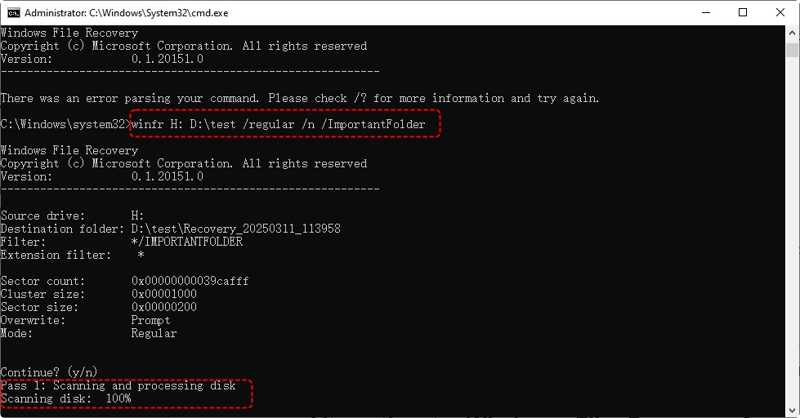
Windows 文件恢复是一款免费的硬盘恢复软件,由微软于 2020 年开发,适用于 Windows 11 和 10。它可以帮助用户从电脑的内置和外置硬盘中恢复丢失的文件,而无需支付任何费用。
- 完全免费使用。
- 可在微软商店购买。
- 为最近删除的文件生成合适的搜索结果。
- 支持从 BitLocker 驱动器进行部分恢复。
- 它只能通过命令行运行。
- 用户无法在恢复前预览文件。
返回页首2:TestDisk
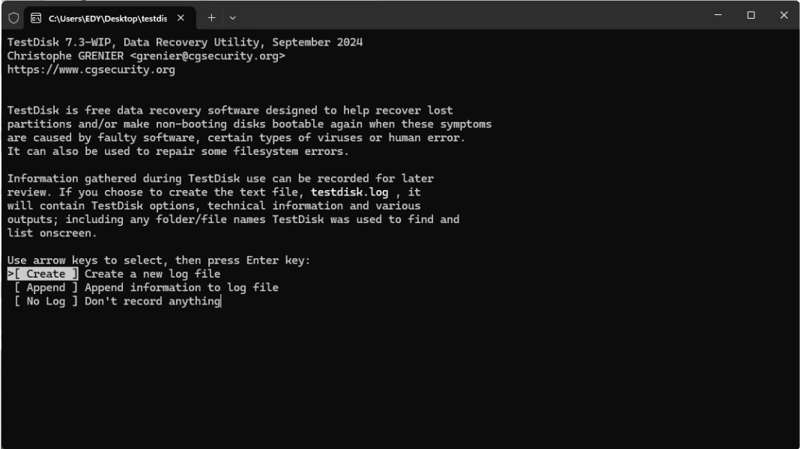
TestDisk 是一款适用于 macOS、Linux 和 Windows 的免费硬盘数据恢复软件。该开源程序遵循通用公共许可证 (GPL) 条款发布。它旨在恢复丢失的磁盘分区并修复启动盘。
- 开源且免费。
- 修复分区并恢复引导扇区。
- 轻巧便携,跨平台。
- 处理 RAW 格式和无法挂载的驱动器。
- 它缺少 GUI。
- 用户必须具备技术知识才能自信地进行操作。
前三名:UnDeleteMyFiles Pro
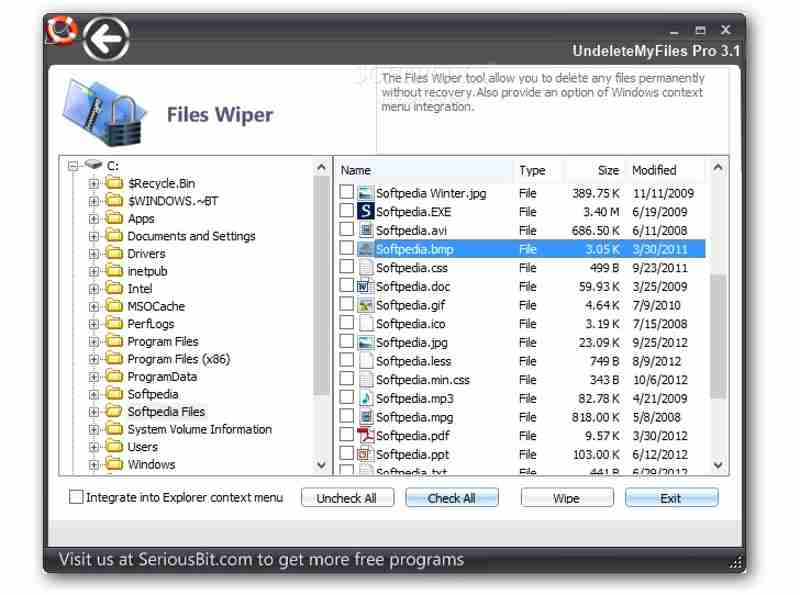
UnDeleteMyFiles Pro 是另一款用于恢复损坏硬盘数据的工具。它完全免费,没有任何隐藏费用或限制。除了硬盘数据恢复功能外,它还包含文件擦除器和磁盘映像创建器等附加功能。
- 按类型预览丢失的文件。
- 创建磁盘快照和映像。
- 免费。
- 查找 NTFS 文件系统上最近删除的文件。
- 它仅集成了快速扫描功能。
- 成功率不高。
结语
本文分享了排名前 9 的最佳榜单。 硬盘恢复软件有些软件完全免费下载和使用,而另一些则需要许可证或订阅。您可以根据我们的评测找到合适的软件,并快速从内置或外置硬盘中恢复丢失的文件。 Apeaksoft数据恢复 由于其用户友好的设计,对于初学者和普通用户来说是一个不错的选择。此外,它还能在所有丢失的文件被覆盖之前找到它们。
相关文章




