

如何将安卓设备恢复出厂设置

将安卓系统恢复出厂设置 恢复出厂设置是将手机或平板电脑恢复到出厂状态的过程。当您遇到严重的软件问题,例如屏幕无响应,或者设备感染病毒或恶意软件时,恢复出厂设置是一种有效的解决方案。在某些情况下,例如出售设备之前,您可能需要恢复出厂设置。以下是您可以尝试的不同情况下的操作步骤。
页面内容:
第一部分:如何将安卓系统恢复出厂设置
将安卓手机恢复出厂设置最简单的方法是在“设置”应用中找到“重置”选项。前提是您的手机仍然可以访问。此外,最好先关闭设备上的“恢复出厂设置保护”(FRP)。
步骤 1。 打开手机。
步骤 2。 去 个人设置 应用程序。
步骤 3。 导航 账户然后选择您的 Google 帐户。
步骤 4。 点击 删除帐户.
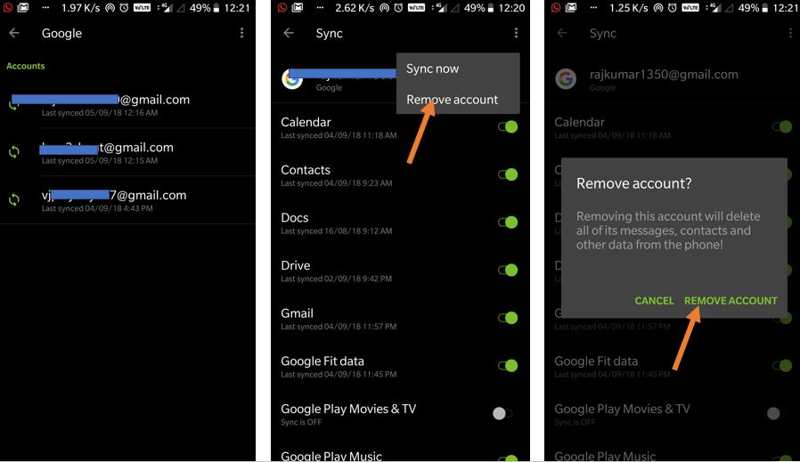
步骤 5。 选择 删除帐户 再次提示时,FRP 锁已自动禁用。
步骤 6。 返回“设置”应用并选择 系统 or 综合管理.
步骤 7。 点击 重设 or 重置选项.
步骤 8。 向下滚动并点按 工厂数据重置.
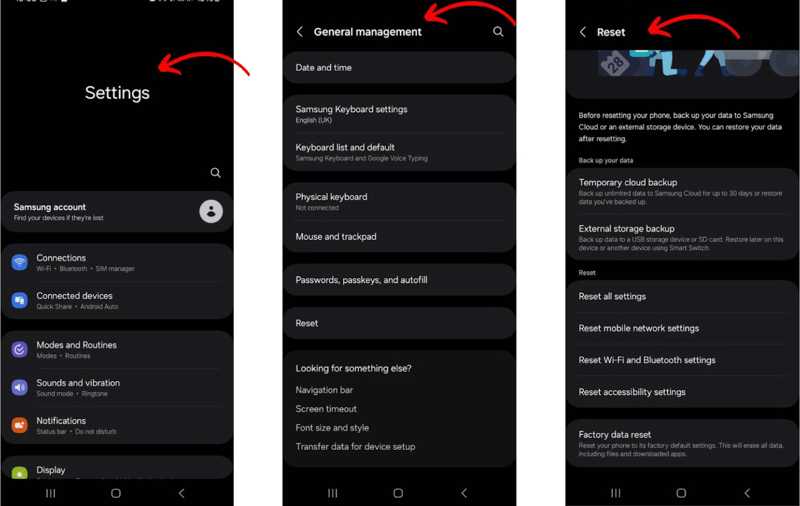
步骤 9。 阅读将被删除的内容,然后点击 重置手机 or 删除所有数据.
步骤 10。 输入您的PIN码或密码,并确认将您的安卓平板电脑或手机恢复出厂设置。
第二部分:如何在恢复模式下将安卓系统恢复出厂设置
即使屏幕冻结或无响应,您也可以将安卓手机或平板电脑恢复出厂设置。 恢复模式 允许您绕过操作系统,对设备执行恢复出厂设置操作。
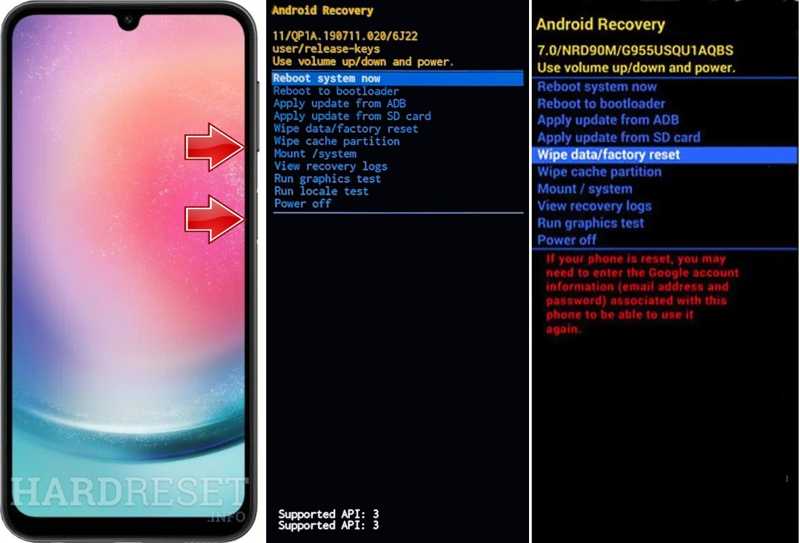
步骤 1。 将手机置于恢复模式:
对于 Google Pixel,请按住 电力 按钮并点击 关闭电源。 然后,按住 电力 + 降低音量 同时按下按钮进入启动选项屏幕。使用 音量 按钮高亮显示 恢复模式,然后按 电力 按钮确认它。
对于三星Galaxy手机,请握住 电力 按钮并选择 关闭电源。 按住 电力 + 提高音量 按钮或 电力 + 提高音量 + 主页/Bixby 按按钮直到看到三星标志。
对于摩托罗拉手机,请关闭设备并按住 降低音量 + 电力 按住按钮直到它开机。使用 音量 按钮高亮显示 恢复模式,并击中 电力.
对于 OnePlus 设备,请关闭设备电源,然后按住 电力 + 降低音量 同时按下按钮。使用 音量 重点提示 恢复模式 并击中 电力.
对于 LG 手机,请关闭手机,然后按住 电力 + 降低音量 一起看,直到看到 LG 标志。突出显示 恢复模式 和你的 音量 按键,然后按下 电力.
步骤 2。 按 降低音量 反复按几次按钮直到 清除数据/回复原厂设定 突出显示。
步骤 3。 命中的 电力 按钮。
步骤 4。 然后,选择 是 使用 音量 按钮,然后按下 电力 开始将手机恢复出厂设置。
步骤 5。 完成后,高亮显示 现在重新启动系统 使用音量按钮,然后按下 电力.
步骤 6。 您的手机将启动进入正常模式。
第三部分:如何远程将安卓设备恢复出厂设置
即使手机不在身边,您也可以将安卓设备恢复出厂设置。前提是您的安卓手机上已登录谷歌账号。此外,您还需要一个网络浏览器和互联网连接。
步骤 1。 在另一台移动设备或电脑上打开浏览器。
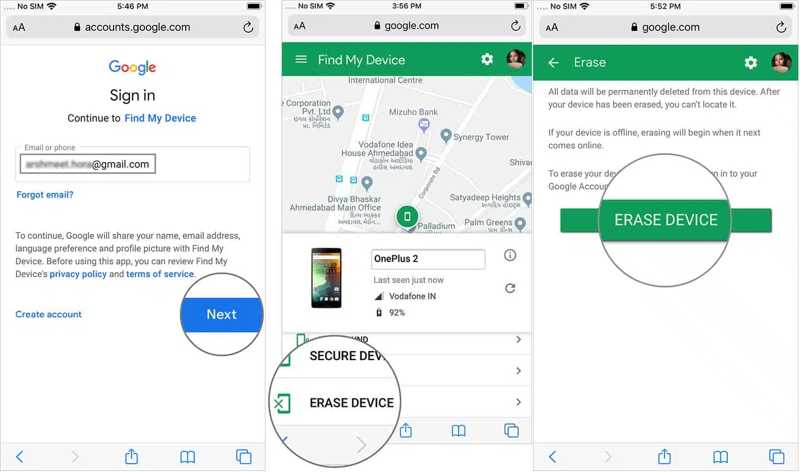
步骤 2。 请访问 www.google.com/android/find 并登录与您的 Android 设备关联的 Google 帐户。
步骤 3。 点击 下一篇 进入主设备页面并在地图上跟踪其位置。
步骤 4。 如果您有多台安卓设备,请选择要恢复的手机。
步骤 5。 然后,点击 擦除设备 在工具栏上。
步骤 6。 请再次输入您的谷歌账号密码。
步骤 7。 点击 擦除设备 按下此按钮即可确认将安卓系统恢复出厂设置。
第四部分:如何在没有备份的情况下,将安卓设备恢复出厂设置后恢复数据
是否可以在不恢复出厂设置的情况下恢复安卓备份?通常情况下,您需要先恢复出厂设置,然后再恢复 Google One 或三星云备份。但是,您也可以在安卓手机恢复出厂设置后,在没有备份的情况下恢复数据。 Apeaksoft Android数据恢复 你只需要它就够了。它可以扫描手机内存,无需备份文件即可找到丢失的文件。
无需备份,如何在安卓手机恢复出厂设置后最轻松地恢复数据
- 恢复已删除的安卓文件 恢复出厂设置后。
- 扫描手机内存并恢复数据,无需备份。
- 快速预览设备上丢失的数据。
- 支持安卓系统上几乎所有文件类型。
- 兼容多种安卓设备型号。

如何在没有备份的情况下,将安卓设备恢复出厂设置后恢复数据
步骤 1。 扫描您的手机
在电脑上安装好最佳安卓数据恢复软件后,启动它。用 USB 数据线将安卓设备连接到电脑。确保设备已开启。 USB调试 在手机上启用“传输文件”模式。然后,出现提示时选择“传输文件”。授权软件访问您的数据。选择要恢复的数据类型,然后点击。 下一篇 开始扫描您的设备。

步骤 2。 预览 Android 数据
扫描完成后,您可以按类型查看数据,例如 精彩图库, 视频资料, 联系方式等等。如果您找不到所需文件,请点击 深层扫描 进行深度扫描。

步骤 3。 恢复出厂设置后的数据
最后,选择所有要恢复的文件和项目,然后单击…… 恢复 按钮。设置输出文件夹并点击 恢复 再次强调,它不会覆盖设备上已有的数据。

结语
这篇文章解释了如何 将安卓手机或平板电脑恢复出厂设置如果您的设备可以访问,您可以使用“设置”应用重置它。如果设备已禁用或无响应,您需要进入 Android 恢复模式并直接执行恢复出厂设置。此外,您还可以使用 Google 的“查找我的设备”功能远程恢复设备出厂设置。 Apeaksoft Android数据恢复 这是在恢复设备出厂设置后找回数据的简单方法。
相关文章
要轻松地将应用程序从 Android 设备传输到 Android 设备,您可以使用 Android 数据传输工具、Nearby Share、Google Backup 或 Samsung Smart Switch。
短信通常包含重要信息。如果您发现安卓手机上丢失了短信,可以尝试本文介绍的三款最佳短信恢复应用。
如果您使用的是老款安卓手机,您仍然可以看到安卓系统的指纹识别锁屏界面。本文将提供详细的操作指南。
Google 可以备份和恢复您的设备,妥善管理您的数据。本指南将向您展示如何在 Android 设备上恢复 Google 备份。



