


如何在不使用 iTunes 的情况下恢复 iPad(适用于多种情况)

无需 iTunes 恢复 iPad 并没有您想象的那么难。无论您的 iPad 是运行正常、卡在 Apple 标志界面,还是已经无法使用,都有可靠的方法可以使其恢复正常。本教程将分享 3 种经过验证的方法。 无需 iTunes 即可恢复 iPad 针对不同情况,提供分步指南。阅读更多!
页面内容:
第一部分:概览 - 无需 iTunes 的 iPad 恢复方法
| 付款方式 | 最适合 | 所需设备 | 需要上网 | 极限 |
| iPad 设置 | iPad 正常重启后即可正常工作 | 仅限 iPad | 没有 | iPad可以解锁 |
| iCloud.com | 丢失、锁定或远程恢复 | 任何设备 | 是 | 启用“查找我的”功能之前 |
| Mac 上的 Finder | 系统错误,例如崩溃、苹果标志卡住等等 | Mac | 没有 | 需要采取技术步骤 |
第二部分:恢复 iPad 意味着什么
恢复 iPad 通常有两种含义:一是将 iPad 恢复出厂设置,这会清除所有内容和设置,以解决系统问题或清除 iPad 数据;二是将 iPad 数据从 iCloud 或其他备份位置恢复。然而,在日常生活中,提到恢复 iPad 时,大多数情况下指的是将 iPad 恢复出厂设置。
许多人都会遇到诸如以下的问题: iPad总是崩溃。 或者出现重启、卡在白屏或黑屏界面等问题。又或者,由于多次密码错误而被锁定在 iPad 之外。在这种情况下,恢复 iPad 通常是最有效的解决方案。此外,如果您想清除所有个人数据,也必须恢复 iPad。
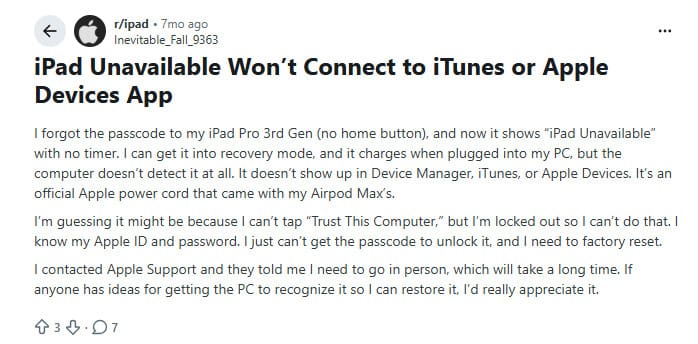
要恢复 iPad,人们通常首先想到的是使用 iTunes。然而,正如 Reddit 用户反映的那样,“iPad 不可用,无法连接到 iTunes 或 Apple 设备应用”,iTunes 并非总是可靠的。许多用户反映存在设备无法识别或固件下载失败等问题。因此,许多人会搜索如何在不使用 iTunes 的情况下恢复 iPad。
因此,在接下来的部分中,我们将分享 3 种实用方法,帮助您在不同情况下无需 iTunes 即可恢复 iPad。
第三部分:在不使用 iTunes 的情况下恢复 iPad 前的注意事项
由于恢复操作会清除您 iPad 上的所有数据,请在继续操作前先阅读以下注意事项:
- 备份iPad 提前提供数据。
- 请务必记住与您的设备关联的 Apple ID 和密码,因为恢复后需要进行激活锁验证。
- 保持电池电量在50%以上。
第四部分:如何在不使用 iTunes 的情况下恢复 iPad
方法一:直接在设置中恢复出厂设置
使用案例: 设备可以正常开机和解锁。
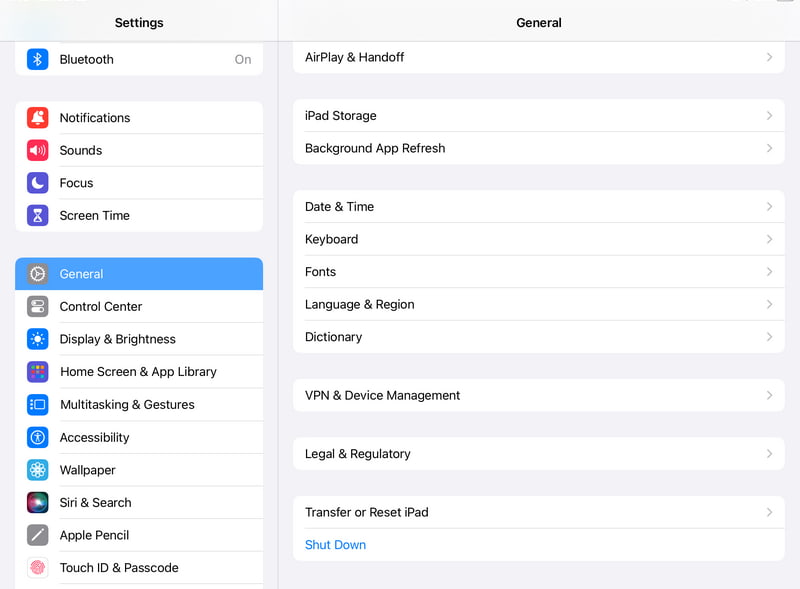
步骤 1。 在MyCAD中点击 软件更新 个人设置和点击 General (将军) > 传输或恢复 iPad > 抹掉所有内容和设置.
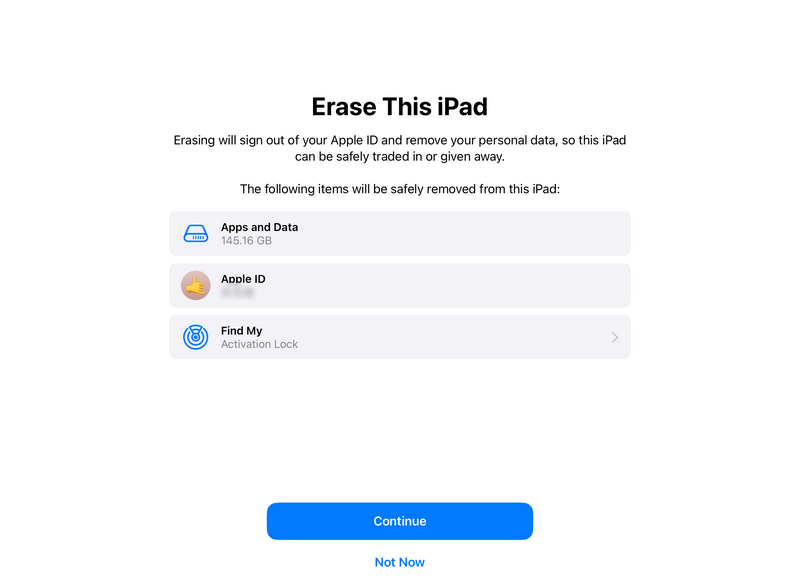
步骤 2。 点击 继续然后输入密码进行确认。
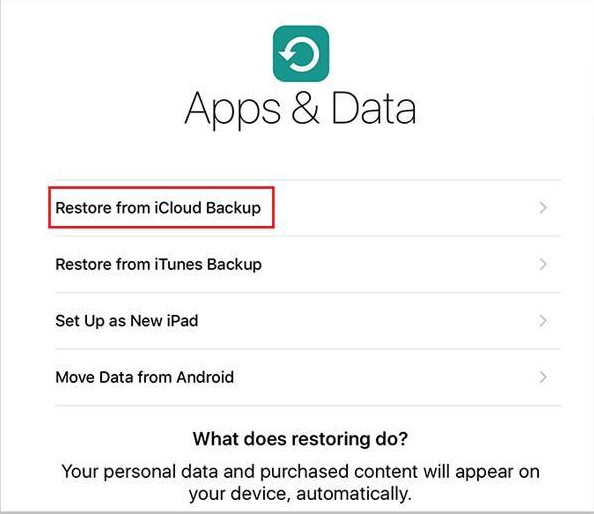
步骤 3。 重启后,激活设备并使用您的 Apple ID 登录,然后选择从 iCloud 备份恢复数据。
方法二:无需 iTunes,通过 iCloud 在线恢复已停用的 iPad
使用案例: 当设备锁定或不在附近时
步骤 1。 访问 iCloud.com 并使用您的 Apple ID 和密码登录。
步骤 2。 点击 找到我的.
步骤 3。 选择你的 iPad 并点击 抹去然后,按照说明设置您的 iPad。
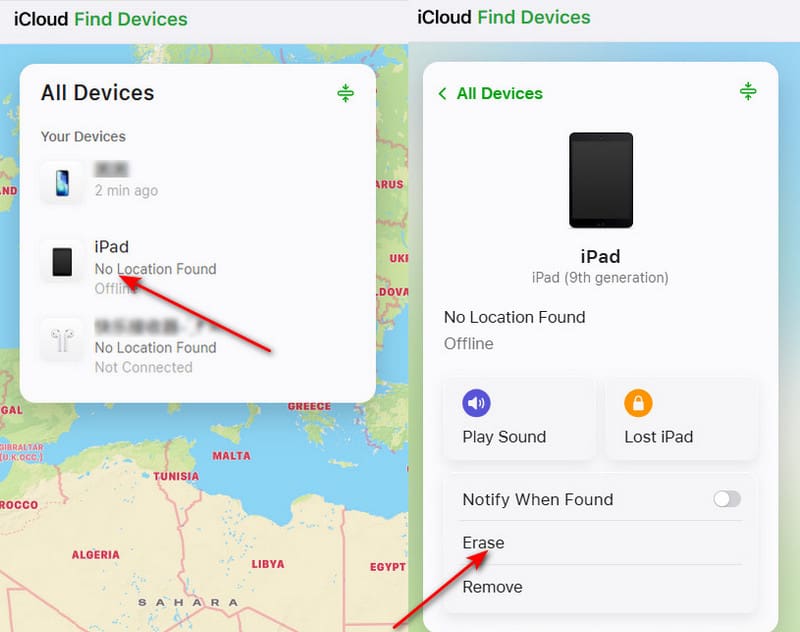
方法三:无需 iTunes 即可通过 Mac Finder 恢复已停用的 iPad
使用案例: macOS Catalina 及更高版本,可解决系统崩溃、启动问题和其他系统问题。
步骤 1。 使用原装连接线将 iPad 连接到 Mac。
步骤 2。 打开 Finder,从左侧边栏选择 iPad。
步骤 3。 关闭iPad电源并进入恢复模式。
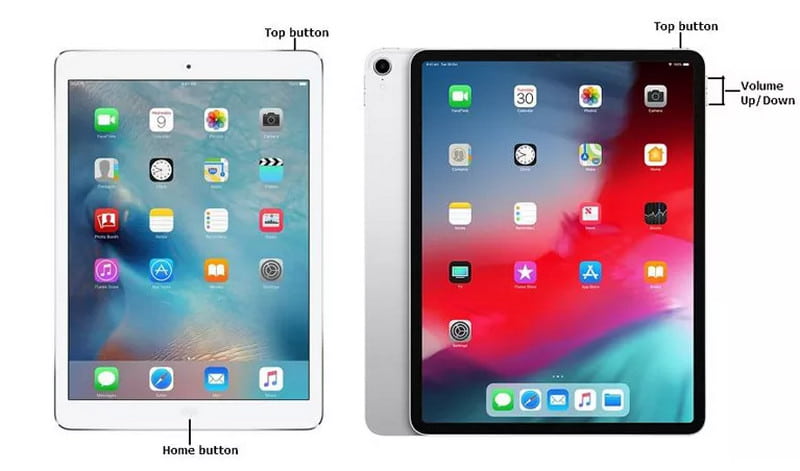
对于带有主页按钮的 iPad:
按住 主页 按钮和 最佳 同时按下两个按钮。当图标出现时,松开两个按钮。
对于没有主页按钮的 iPad:
快速按下并释放 提高音量 和 降低音量 按下按钮,然后按住 最佳 按下按钮,直到出现电脑连接图标。
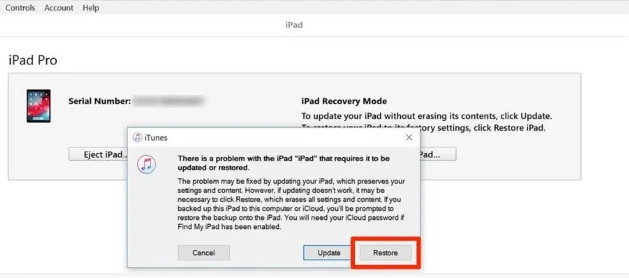
步骤 4。 点击 恢复 当界面出现提示时,会自动下载固件以完成修复和重置。
额外福利:使用 Apeaksoft iPhone 数据恢复软件无需备份即可恢复 iPad 数据
大多数用户在恢复 iPad 后都会从 iCloud 备份中恢复数据。但是,如果您事先没有备份 iPad,您的文件可能看起来已经永久丢失了。
在这种情况下,您需要专业的第三方工具,例如: Apeaksoft iPhone数据恢复.

下载量超过 1,000,000 用户信任
- 无需 iTunes 或 iCloud 备份即可恢复 iPad 数据。
- 只需三步即可完成 iPad 的全面恢复。
- 兼容所有主流iPad机型和最新iPadOS版本。
- 支持恢复 iPad 数据,包括照片、视频、音乐等。

第五部分:关于无需 iTunes 恢复 iPad 的常见问题
无需iTunes或电脑,iPad可以恢复吗?
是的,您可以使用设备设置、iCloud 远程擦除或 Mac 上的 Finder 来恢复 iPad,而无需使用 iTunes。
不使用 iTunes 恢复 iPad 会删除所有数据吗?
是的。本文介绍的所有方法都会清除本地数据,因此请提前备份您的数据。
恢复 iPad 出厂设置和将 iPad 恢复出厂设置是一样的吗?
不完全是这样。恢复出厂设置会清除所有数据和设置,而恢复 iPad 可能还包括重新设置以及从备份中恢复数据。
结语
总而言之,这篇文章分享了…… 如何在不使用 iTunes 的情况下恢复 iPad 我们提供了三种经过验证的方法,包括 iPad 设置、iCloud 和 Finder。此外,我们还提供了一个实用工具—— Apeaksoft iPhone数据恢复 如果您之前没有备份,可以用它来恢复 iPad 数据。

相关文章




