


如何在安卓手机或平板电脑上检索下载内容

与 iPhone 不同,你可以直接通过浏览器在 Android 设备上下载照片、视频、文档等文件。然而,如果你不小心删除了已下载的文件,那将是一件令人沮丧的事情。不过,也并非完全没有办法找回丢失的文件,因为通常有多种方法可以恢复它们。根据文件的类型和删除时间的长短,你可以采取不同的方法。 在 Android 设备上检索已下载的文件 使用正确的方法操作设备。
页面内容:
第一部分:如何在 Android 设备上从文件检索下载内容
下载的文件会存储在您安卓设备的“下载”文件夹中。您可以使用内置或第三方文件管理器应用访问这些文件。“回收站”、“最近删除”文件夹可以让您在文件被永久删除之前找回安卓手机上的下载文件。
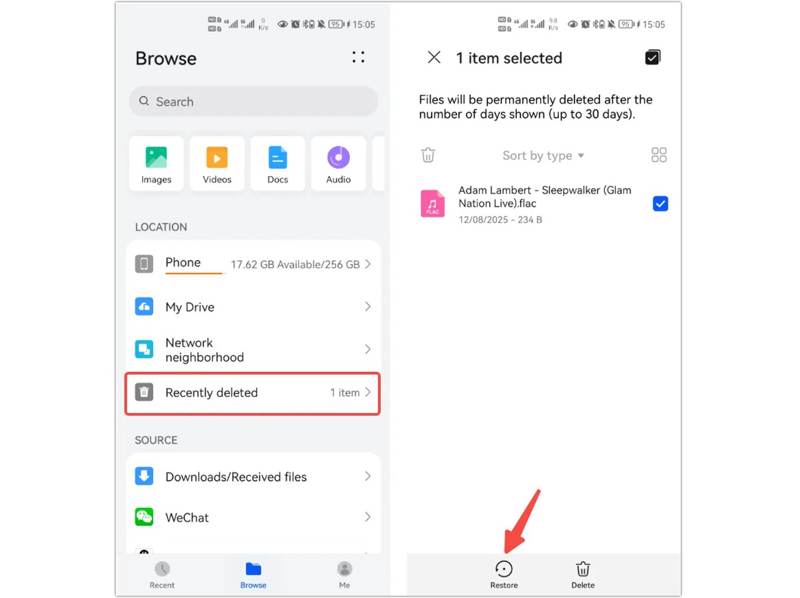
步骤 1。 从应用抽屉中打开文件管理器应用。
步骤 2。 点击 最近删除了, 垃圾桶 或 回收站 文件夹中。
步骤 3。 然后,查看手机上已删除的下载内容。
步骤 4。 选择要恢复的已下载文件。
步骤 5。 点击 恢复 or 恢复 按钮。
步骤 6。 接下来,去吧 下载 文件夹中 文件管理器 用于检查文件是否已恢复的应用程序。
第二部分:如何在安卓设备上从谷歌云端硬盘检索下载内容
如果您在安卓手机上使用 Google 云端硬盘备份下载的文件,则可以轻松地在安卓设备上恢复下载的文件。此方法需要稳定的互联网连接和您的 Google 帐户凭据。
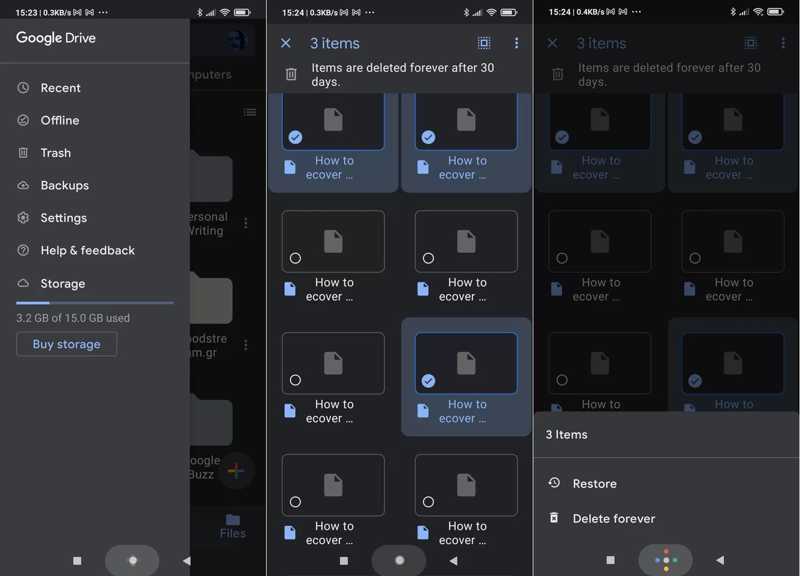
步骤 1。 运行 Google Drive 您设备上的应用。
步骤 2。 使用您的谷歌账号和密码登录。
步骤 3。 从左侧滑动以显示菜单栏并选择 垃圾桶.
步骤 4。 浏览已下载的文件。 垃圾桶 文件夹中。
步骤 5。 选择要恢复的已删除文件。
步骤 6。 点击 更多 点击带有三点图标的按钮 恢复.
第三部分:如何从备份中恢复安卓设备上的下载内容
如果下载的文件被永久删除,您需要从备份中恢复它们。当然,前提是您已将手机备份到 Google。此外,此过程需要您将设备恢复出厂设置。
步骤 1。 运行 个人设置 你的手机上的应用程序
步骤 2。 在MyCAD中点击 软件更新 综合管理, 接着 重设.
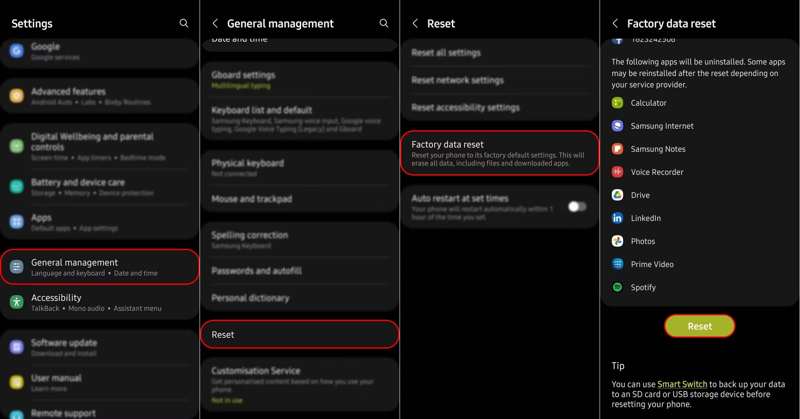
步骤 3。 点击 工厂数据重置 或类似选项,然后点击 重设.
步骤 4。 接下来,请按照屏幕上的指示操作。 出厂复位 您的手机。
步骤 5。 手机重启后,将其设置为新设备。
步骤 6。 当你到达 复制应用和数据 屏幕,点击 下一篇.
步骤 7。 按 无法使用旧设备 链接并输入您的谷歌账号。
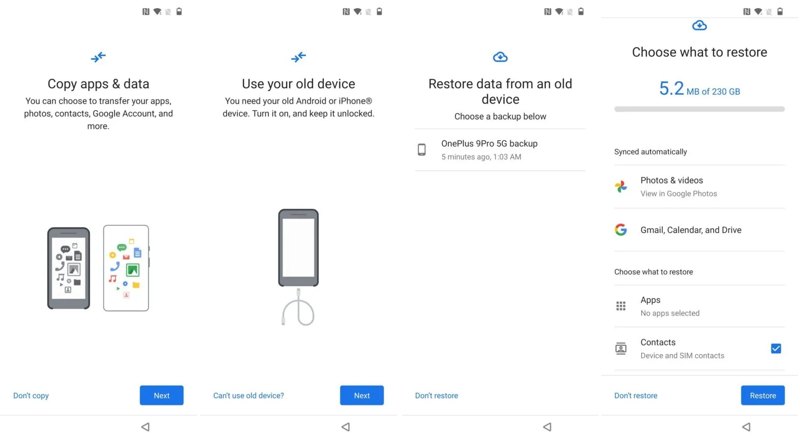
步骤 8。 选择备份文件并选择所需的数据类型。
步骤 9。 最后,点击 恢复 点击按钮开始恢复 Android 设备上已删除的下载内容。
第四部分:如何在没有备份的情况下在安卓设备上恢复下载内容
如果以上方法均不可行,您需要使用安卓数据恢复程序(例如安卓数据恢复程序)来恢复安卓设备上的下载文件。 Apeaksoft Android数据恢复它能够读取手机内存或SD卡,并查找已删除的文件。更重要的是,其人性化的设计简化了数据恢复过程。

下载量超过 1,000,000 用户信任
- 如何在没有备份的情况下恢复安卓设备上已删除的下载内容。
- 易于使用,无需技术技能。
- 预览已删除文件以便选择性恢复。
- 兼容多种数据类型。
- 支持几乎所有安卓品牌和型号。

如何在没有备份的情况下从安卓设备上恢复已删除的下载内容
步骤 1。 连接到您的手机
在电脑上安装好安卓数据恢复软件后,启动它。该软件还有Mac版本。
确保打开 USB调试 在手机上打开模式。用 USB 数据线将其连接到电脑。选择 传输文件 如果系统提示,软件将检测您的设备。

步骤 2。 扫描您的手机
当数据类型窗口弹出时,选择要恢复的数据类型,例如: 技术文档如果您不确定,请检查。 选择全部。 点击 下一篇 按下此按钮开始扫描设备上的数据。

步骤 3。 恢复已删除的下载内容
数据扫描完成后,您可以预览可恢复的文件。开启 仅显示已删除的项目 要查看已删除的下载内容,请选择要恢复的已下载文件,然后单击“查看已删除文件”。 恢复 点击按钮。导航至目标文件夹并确认文件恢复。

结语
按照我们的具体指南,您应该了解如何 在 Android 设备上检索已下载的文件 设备。您可以通过文件管理器或 Google 云端硬盘应用中的“回收站”文件夹直接查找丢失的文件。如果您在删除文件前备份了设备,则可以通过您的帐户恢复这些文件。 Apeaksoft Android数据恢复 这是在没有备份的情况下恢复已删除文件的终极方法。
相关文章




