

如何修复损坏的SD卡并恢复数据

SD卡广泛用于扩展智能手机、数码相机和其他数码设备的存储空间。许多人也使用SD卡备份文件和信息。然而,当SD卡损坏或出现故障时,情况会非常糟糕。修复SD卡最简单的方法是格式化,但这无法解决严重的问题。本教程将分享如何…… 修复损坏的SD卡 没有数据丢失。
第一部分:如何在 Windows 系统上修复 SD 卡
如何在 Windows 系统中修复损坏的 SD 卡?内置的 CHKDSK 命令可以扫描并修复任何存储驱动器(包括本地磁盘和外置硬盘)上损坏的文件系统。此外,故障排除程序功能可以快速修复硬件问题。
如何使用 CHKDSK 修复损坏的 SD 卡
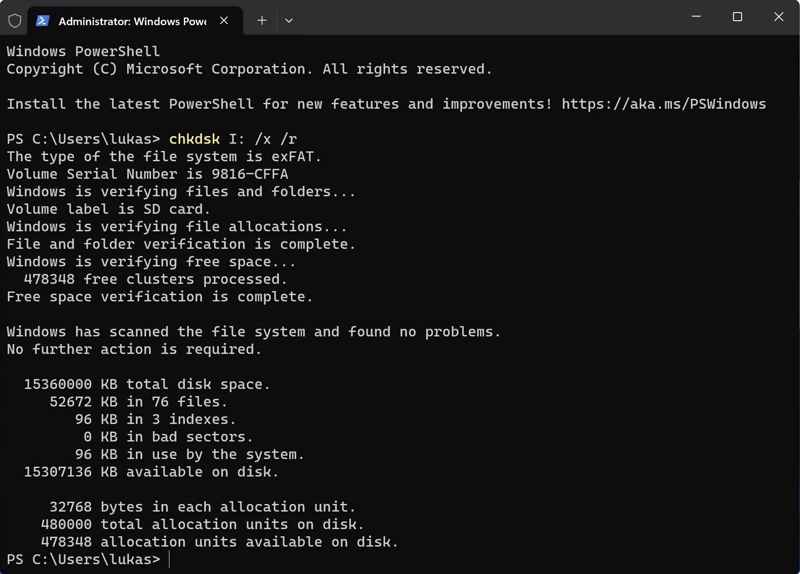
步骤 1。 将损坏的SD卡插入电脑。
步骤 2。 用鼠标右键单击 开始 菜单并选择 以管理员身份运行命令提示符或以管理员身份运行 Windows PowerShell.
步骤 3。 输入命令: chkdsk E: /f /r。 更换 E: 使用SD卡的盘符。
步骤 4。 按 输入 按下键盘上的某个键来修复损坏的SD存储卡。
如何使用故障排除程序修复损坏的 SD 卡
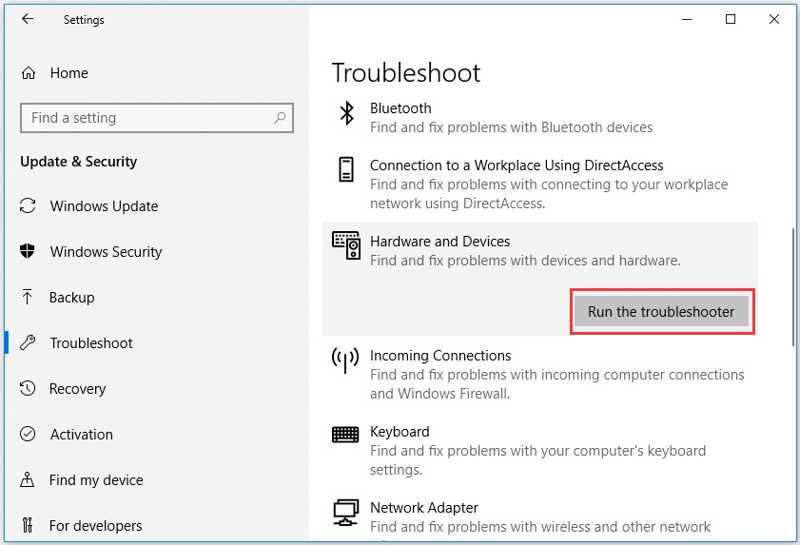
步骤 1。 选择 个人设置 来自 开始 Windows 11/10 上的菜单。
步骤 2。 将损坏的SD卡插入电脑。
步骤 3。 点击并展开 更新与安全 并选择 疑难解答.
步骤 4。 Pick 硬件和设备 并点击 运行疑难解答.
步骤 5。 按照屏幕上的指示修复MicroSD卡。
第二部分:如何在Mac上修复SD卡
除了附近的SD卡维修店,你也可以用MacBook自行解决这个问题。MacBook内置的“磁盘工具”可以修复存储设备(包括SD卡)上的磁盘错误。
步骤 1。 使用读卡器将 SD 卡连接到 Mac。
步骤 2。 打开 发现者 从应用程序 码头 酒吧。
步骤 3。 在MyCAD中点击 软件更新 应用 和 实用工具.
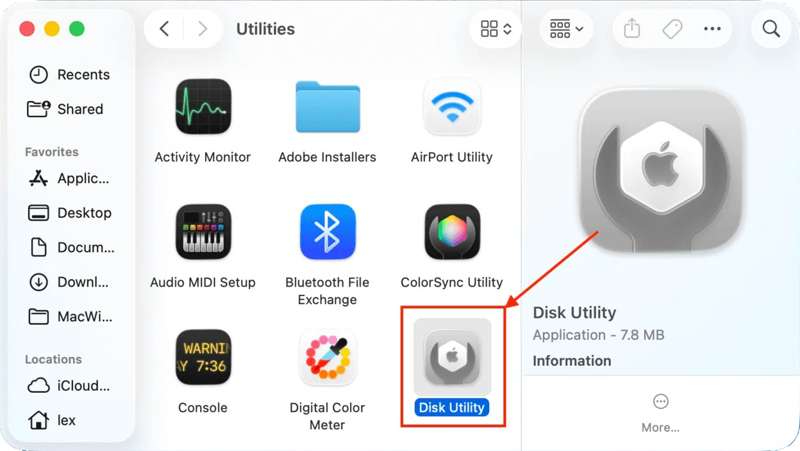
步骤 4。 点击 磁盘工具 打开它。
步骤 5。 命中的 查看 顶部功能区上的按钮,然后选择 显示所有设备.
步骤 6。 选择下方的 SD 卡 外置 在侧边栏上。
步骤 7。 点击 急救 顶部菜单栏上的按钮。
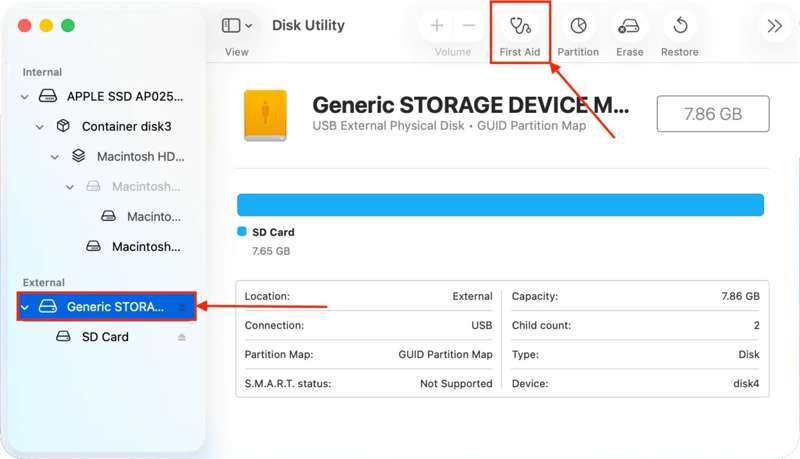
步骤 8。 出现提示时,单击 运行 弹出对话框上的按钮。
步骤 9。 SD卡修复后,将其弹出,然后重新启动Mac。
步骤 10。 重新连接您的卡,看看是否有效。
第三部分:如何从损坏的SD卡中恢复数据
CHKDSK 或急救工具都可以修复损坏的存储设备。但是,它们无法恢复 SD 卡中丢失的数据,或者可能会中断设备上的现有数据。使用 SD 卡修复软件,例如 Apeaksoft数据恢复您可以快速恢复丢失的数据。它可以在修复前后扫描您的SD卡并恢复数据。
快速恢复损坏SD卡中的数据的方法
- 一键恢复SD卡中丢失的数据。
- 适用于多种情况。
- 支持数百种文件类型和格式。
- 预览丢失的文件以便选择性恢复。
- 适用于 Windows 和 macOS。

如何从损坏的SD卡中恢复数据
步骤 1。 扫描您的 SD 卡
在您的计算机上下载并安装 SD 卡修复工具,然后从桌面启动它。将损坏的 SD 卡连接到您的计算机,软件将自动检测到它。前往 USB/SD卡恢复 在侧边栏的选项卡中,从中选择正确的类型。 类型 选项,然后单击 扫描磁盘 按下此按钮开始扫描您的银行卡。

步骤 2。 预览丢失的文件
快速扫描完成后,软件将立即开始深度扫描。扫描完成后,您可以按类型或路径查看卡上的所有文件。请前往 类型列表 例如,点击选项卡,即可浏览图像、视频、文档等。您还可以使用选项卡快速查找特定文件。 筛选 选项。

步骤 3。 恢复损坏的SD卡
请务必选择所有要检索的文件,然后单击 恢复 点击按钮。设置输出文件夹并确认数据恢复。建议选择本地硬盘而不是 SD 卡。恢复完成后,您可以在目标位置找到并检查文件。

结语
本指南分享了三种方法 修复损坏的 SD 卡 在 Windows 和 macOS 系统上,内置的磁盘修复功能(例如 CHKDSK、故障排除程序和急救)可用于修复计算机上的外部存储设备。这些功能无需额外的软件或硬件。此外,我们推荐 Apeaksoft数据恢复 帮助您从损坏或故障的SD卡中恢复丢失的数据。它易于使用,无需任何技术技能。
相关文章




