

空白 SD 卡或不受支持的文件系统:原因及解决方法

看到错误消息“空白 SD 卡或不受支持的文件系统设备上出现“SD 卡无法读取”的错误信息可能会令人困惑或担忧,尤其是当 SD 卡中存有重要的照片、视频或文件时。这个问题比您想象的更常见,虽然它通常表示设备无法读取 SD 卡,但这并不意味着您的数据会永久丢失。在本指南中,我们将解释此错误的含义、发生的原因以及如何修复它,并防止出现空白 SD 卡或不受支持的文件系统。
第 1 部分:空白 SD 卡或不受支持的文件系统是什么意思?
当您的手机、相机或电脑显示此错误时,表示系统无法识别或读取 SD 卡的文件结构。换句话说,设备检测到已插入 SD 卡,但无法正确识别其中的数据。
第 2 部分:空白 SD 卡或不受支持的文件系统的常见原因
以下是 SD 卡显示为空白或不受支持的最常见原因:
文件系统损坏: 如果您在文件仍在传输时插入 SD 卡,则下次使用 SD 卡时您将看到空白的 SD 卡或不受支持的文件系统。
不支持的文件系统: 正如消息所示,您的设备(例如电脑、手机或相机)不支持 SD 卡的文件系统。大多数设备支持 FAT32 和 exFAT 格式。如果您的 SD 卡是 NTFS 格式,您可能会看到空白 SD 卡或不支持的文件系统消息。
物理伤害: 这可能是最糟糕的情况。如果您的 SD 卡物理损坏,当您将其插入计算机时,您会看到空白的 SD 卡或不受支持的文件系统。
第 3 部分:如何修复空白 SD 卡或不受支持的文件系统
1.重新启动您的设备
有时,错误是暂时的,重启是修复设备上临时系统故障的好方法。因此,您可以取出 SD 卡,重启设备,然后重新插入,看看能否修复 SD 卡空白或文件系统不受支持的问题。
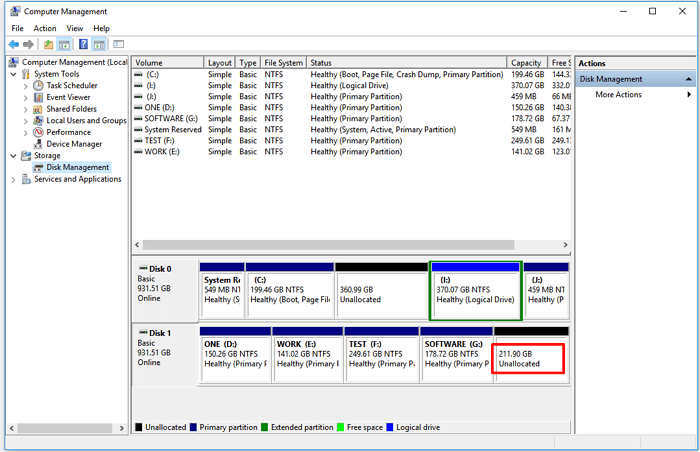
2. 使用磁盘管理检查(Windows)
将 SD 卡插入电脑。然后,右键单击 这台电脑 在您的计算机上并选择 “磁盘管理”然后,检查该卡是否显示为“未分配”或未知文件系统。如果该卡已列出但无法访问,您可能需要修复或重新格式化该卡以修复空白 SD 卡或文件系统不受支持的问题。
3.运行CHKDSK命令(Windows)
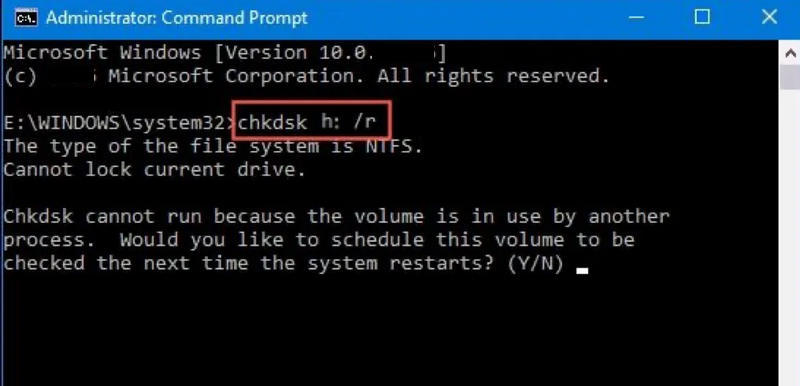
如果文件系统损坏,Windows 有时可以轻松修复。请按照以下指南,看看能否修复 SD 卡不受支持的问题。
步骤 1。 将 SD 卡插入计算机。
步骤 2。 按 Windows 和 R 键盘上的键。然后,输入:
chkdsk X: / f
将 X 替换为您的 SD 卡的驱动器号。
步骤 3。 按 输入 键盘上的 键。这将扫描并尝试修复计算机上不支持的 SD 卡错误。
4.重新格式化SD卡
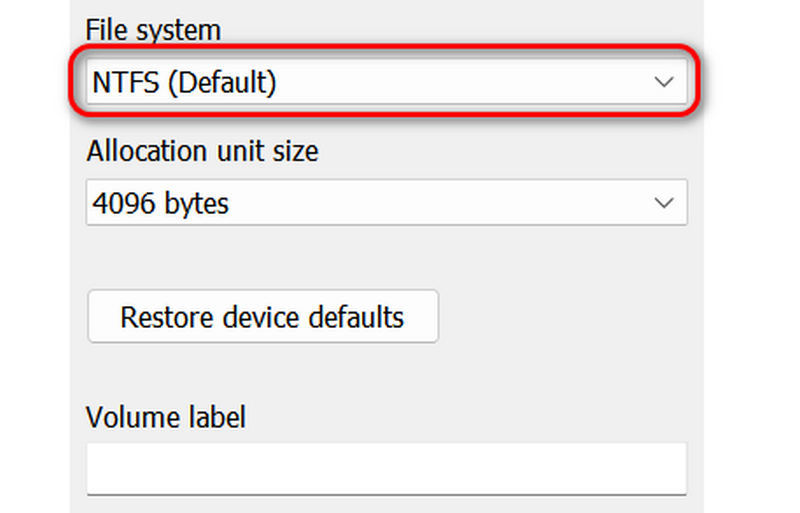
If SD卡修复 或者不需要恢复,或者一旦文件备份,您可以重新格式化 SD 卡以修复空白 SD 卡或不受支持的文件系统问题。
在 Windows 电脑上,右键单击 SD 卡 这台电脑,然后单击 格式 按钮。然后选择 FAT32 或 exFAT,并点击 开始 按钮重新格式化。然后,您可能会发现不支持的 SD 卡问题已得到解决。
奖励:恢复 SD 卡上丢失的数据
如果您必须重新格式化 SD 卡并且重要数据丢失,请不要担心;您可以使用 Apeaksoft数据恢复 轻松将它们恢复到您的 Windows 或 Mac 电脑上。它可以快速扫描您的硬盘或 SD 卡以检索丢失的数据。即使您的硬盘或 SD 卡已格式化或分区,您仍然可以恢复丢失的文件。
步骤 1。 下载、安装和启动 Apeaksoft数据恢复 在您的计算机上。将 SD 卡插入计算机。选择 USB/SD卡恢复 选项,然后单击 扫描磁盘 按钮。

步骤 2。 然后,该程序将扫描您的 SD 卡。您可以看到检测到许多文件。您可以选择所需的文件进行 从SD卡恢复已删除的文件 通过点击 恢复 按钮。

结语
本文提供了许多可靠的方法来修复 SD 卡不受支持 问题。如果您必须重新格式化 SD 卡并丢失数据,您可以使用 Apeaksoft数据恢复 轻松恢复您的数据。即使您的 SD 卡或硬盘被重新格式化或分区,它也能处理数据丢失。
相关文章




