

什么是 Stellar Data Recovery?如何在 PC 或 Mac 上使用它?

在 Windows 和 Mac 系统中,文件和数据可能会丢失,例如误删文件、清空回收站或垃圾箱、关闭文件后忘记保存、文件系统损坏、硬盘损坏等等。幸运的是,数据恢复软件,例如…… 恒星数据恢复可以快速恢复丢失的数据。本文将评测数据恢复软件,并分享有关其重要信息。
页面内容:
第一部分:Stellar Data Recovery 评测
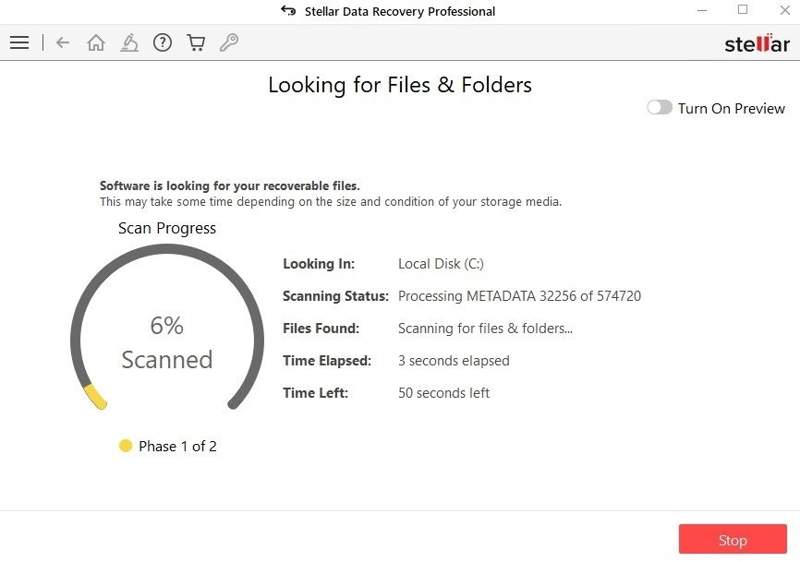
正如其名,Stellar Data Recovery 能够很好地从闪存盘、存储卡、固态硬盘 (SSD) 和传统机械硬盘 (HDD) 中恢复各种文件类型,包括照片和文档,支持 Windows 和 macOS 系统。该软件由在数据保护领域享有盛誉的 Stellar 软件公司发布。
Stellar数据恢复软件的主要功能
1. 支持超过 300 种文件类型和格式。
2. 适用于 NTFS、FAT32、exFAT、APFS、HFS+ 和 HFS。
3. 可在 HDD、SSD、USB 驱动器、存储卡等设备上使用。
4. 创建磁盘映像以便日后进行数据恢复。
5. 从所有硬盘驱动器中检索数据。
6. 预览文件并恢复特定文件。
7. 为崩溃的系统创建恢复驱动器。
8. 监控硬盘的当前状态。
9. 从已不存在的分区恢复数据。
10. 兼容 Windows 和 macOS。
恒星数据恢复评论
- 它支持多种文件类型和存储介质。
- Stellar Data Recovery 可以恢复损坏的照片和视频。
- 免费版允许恢复最大 1GB 的数据。
- 它允许用户在恢复之前预览文件。
- 它可以逐字节地创建磁盘映像。
- 大容量硬盘的扫描速度较慢。
- 文件签名支持有限。
- 如果没有 Rosetta,它无法在苹果芯片上运行。
- 它会扫描整个设备,默认仅进行 RAW 扫描。
恒星数据恢复安全吗?
是的,这款软件安全合法。开发者在数据恢复领域享有良好的声誉,但成功率会因存储设备的状况而异。不过,也可以安装 Stellar Data Recovery 的破解版。
Stellar Data Recovery是免费的吗?
用户可以免费下载 Stellar Data Recovery,但免费试用版只能恢复最多 1GB 的数据。如果需要恢复更多数据,则需要购买 Stellar Data Recovery 的激活密钥。
| 标准版 | 专业 | 高级 | |
| Windows 年度许可证 | $59.99 | $89.99 | $99.99 |
| Windows 终身许可证 | $99 | $149 | $199 |
| Mac 年度许可证 | $69.99 | $89.99 | $99.99 |
| Mac 终身许可证 | $129 | $149 | $199 |
第 2 部分:如何使用 Stellar Data Recovery
如果您不小心删除了文件,请前往回收站或垃圾箱进行恢复。如果文件已被永久删除,则无法从回收站或垃圾箱中恢复。在这种情况下,您可以尝试使用 Stellar Phoenix Windows 数据恢复软件。
步骤 1。 将 Stellar Data Recovery 安装到存储丢失文件的同一驱动器上。
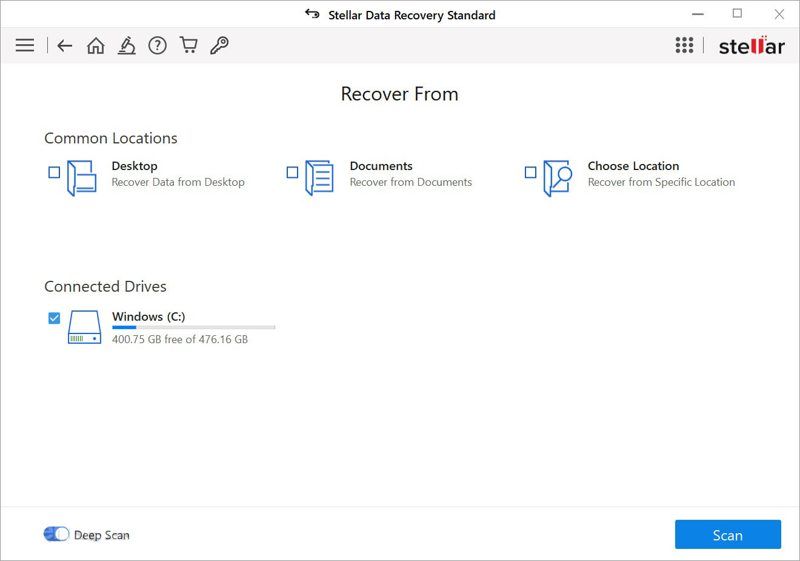
步骤 2。 启动程序,选择特定文件类型以加快搜索速度。如果您不确定,请检查。 所有数据.
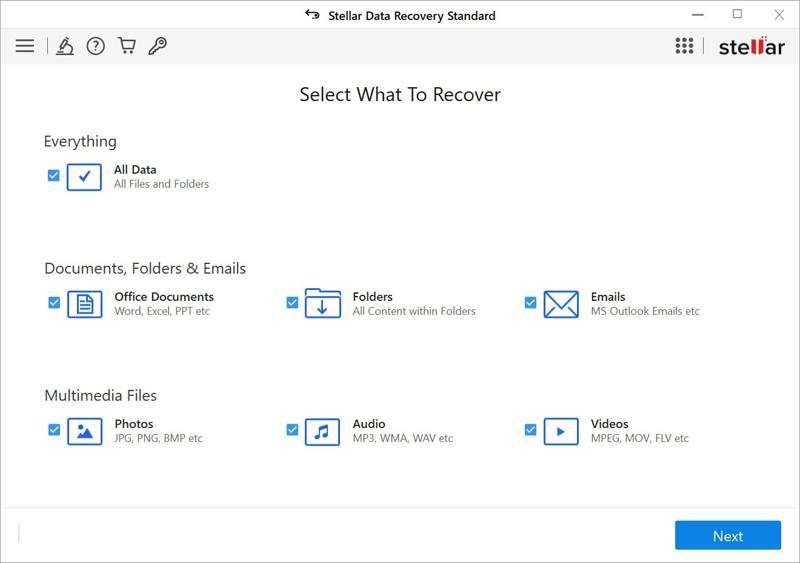
步骤 3。 点击 下一篇 按钮。
步骤 4。 然后,选择要扫描的设备或驱动器。如果要从外部驱动器恢复数据,请将其连接到计算机,然后在软件中选择它。
步骤 5。 点击 Scan 扫描 按下此按钮开始扫描硬盘上的可恢复文件。
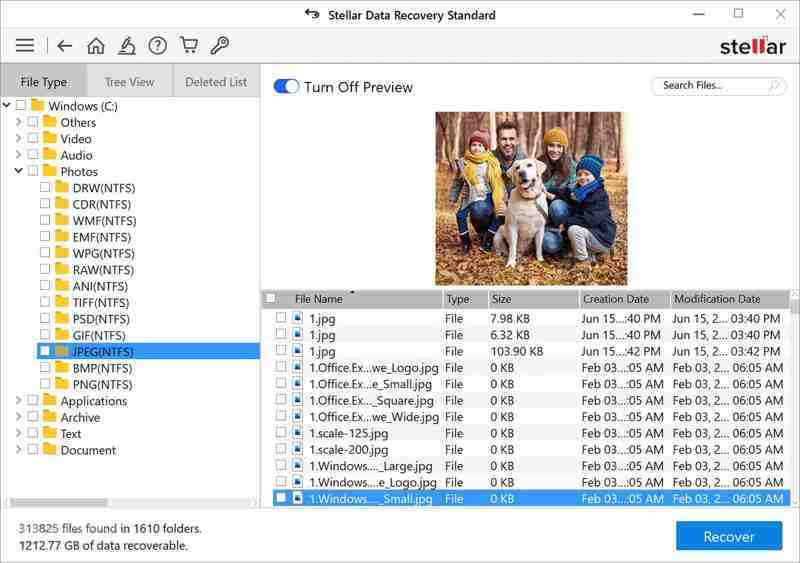
步骤 6。 完成后,程序将显示文件和文件夹的预览。
步骤 7。 选择 文件类型 要按类型预览文件,请转到 树视图 按路径预览文件,或选择 已删除列表 仅查看已删除的文件。
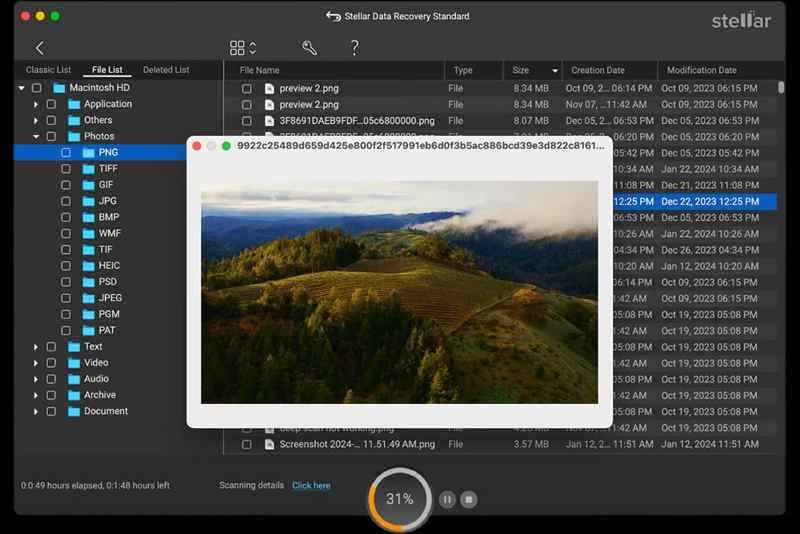
步骤 8。 选中要恢复的文件,然后单击 恢复 按钮。
步骤 9。 接下来,点击 浏览 按下按钮并选择目的地。
步骤 10。 最后,点击 开始保存 按钮。
注意: 如果目标文件的名称相同,您可以选择覆盖、重命名或跳过。
第三部分:Stellar Data Recovery 的一个不错的替代方案
Stellar Phoenix Data Recovery 是一个不错的硬盘数据恢复选择;但是,它并非完美无缺。如果您无法找到已删除的文件,则需要其他解决方案,例如…… Apeaksoft数据恢复. 人性化的界面和设计简化了工作流程。
Stellar Phoenix 数据恢复的良好替代方案
- 从内置和外置硬盘中恢复数据。
- 实现较高的成功率。
- 能够在各种情况下工作,包括磁盘损坏的情况。
- 按类型、路径等预览丢失的文件。
- 支持多种文件类型,包括电子邮件。

如何使用 Stellar Phoenix 数据恢复替代方案
步骤 1。 扫描您的驱动器
下载 Stellar Phoenix Data Recovery 的替代软件并安装到您的电脑上。它兼容 Windows 11/10/8/7/XP/Vista 系统。另有 Mac 版本。请访问[此处](链接) 硬盘恢复 Tab 键,选择所需的磁盘,然后单击 开始扫描如果您需要从外部硬盘恢复数据,请将其连接到您的电脑。然后,转到…… USB/SD卡恢复选择硬盘驱动器,然后单击 启动磁盘.

步骤 2。 预览丢失的文件
数据扫描完成后,请转到 类型列表 按下“选项卡”按钮,即可按类型预览可恢复文件。要按路径预览文件,请选择“预览”。 路径列表 标签页。检查 仅显示已删除 如果您想恢复已删除的文件。 筛选 此选项可以查找特定文件。

步骤 3。 恢复已删除的文件
选择要恢复的文件,然后单击 恢复 点击按钮。设置输出文件夹并确认数据恢复。最好设置目标位置,而不是原始位置。

结语
本文回顾了最好的数据恢复软件程序之一, 恒星数据恢复现在,您应该了解它的功能、优势和劣势,以及其他您应该知道的信息。如果您最近删除了重要文件,可以按照我们的步骤使用该软件。更重要的是,我们还推荐了一个替代方案。 Apeaksoft数据恢复它更容易使用。
相关文章




