


如果 iPhone 显示“support.Apple.com/iPhone/Restore”,该怎么办?

我的iPhone 16突然卡住了 support.apple.com/iphone/restore如何让我的 iPhone 退出恢复界面?众所周知,iPhone 是一款功能强大的移动设备,通常都能正常运行。这通常没错,但有时它们也会出现故障。恢复 iPhone 是一种实用的故障排除方法,但您的屏幕可能会卡在恢复界面。本文将探讨一些行之有效的解决方案,帮助您解决这个问题。
页面内容:
第一部分:为什么 iPhone 显示 support.apple.com/iphone/restore
support.apple.com/iphone/restore 是什么意思?它表示您的 iPhone 进入了恢复屏幕,并等待下一步操作。有时,当您更新或恢复设备时,iPhone 会卡在恢复屏幕。
为什么你的 iPhone 显示 support.apple.com/iphone/restore?主要原因包括:
- 1.您的iPhone进入恢复模式。
- 2.设备固件崩溃了。
- 3.固件出了问题。
- 4.软件故障。
- 5.硬件损坏。
第二部分:修复 support.apple.com/iphone/restore 问题的 6 种解决方案
解决方案1:重新启动iPhone
重启 iPhone 是解决 support.apple/iphone/restore 问题的简单方法。它会关闭所有后台应用程序、清除缓存数据并刷新操作系统。此方法不会损坏设备上的数据。
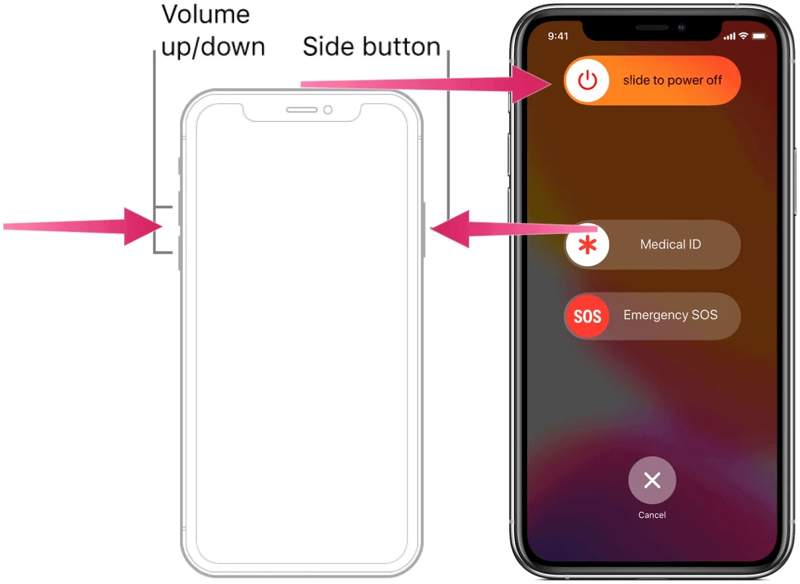
步骤 1。 在配备面容 ID 的 iPhone 上,握住其中一个 音量 按钮 + 侧 同时按下按钮。在没有面容 ID 的 iPhone 上,按住 侧面/电源 按钮。
步骤 2。 当出现关机屏幕时,松开按钮或按钮。
步骤 3。 移动滑块即可关闭你的 iPhone。
步骤 4。 几分钟后,长按 侧 or 电力 按钮,直到看到Apple徽标。
步骤 5。 现在,检查一下你的 iPhone 是否进入了标准屏幕。
解决方案2:强制重启您的设备
如果重启 iPhone 无法解决 support.apple.com/iphone/restore 中的问题,您可以尝试强制重启。即使 iPhone 屏幕卡住或冻结,此方法也能让您重新访问设备。
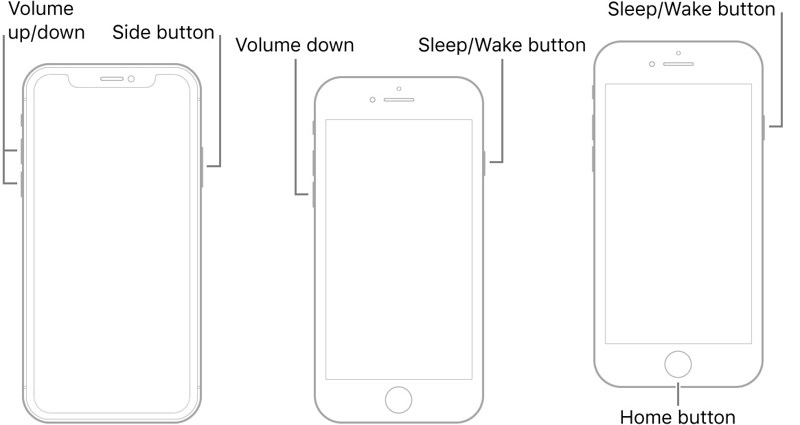
iPhone 8及更高版本
按下并快速释放 提高音量 按钮。 按下并快速释放 降低音量 按钮。按住 侧 一直按按钮直到出现苹果标志。
iPhone 7/7 Plus
按住 降低音量 + 侧 同时按下按钮。看到苹果标志后,松开按钮。
iPhone 6s及更早版本
长按 主页 + 睡眠/唤醒 按钮同时。
苹果标志出现后松开按钮。
现在,你的iPhone应该会启动到锁屏界面。
解决方案 3:使用 iTunes 更新 iPhone
更新失败时,您的 iPhone 可能会显示 support.apple.com/iphone/restore。您可以使用 iTunes 通过电脑更新设备。更新完成后,“恢复”屏幕应该会消失。以下是具体步骤:
步骤 1。 使用 USB 数据线将 iPhone 连接到电脑。
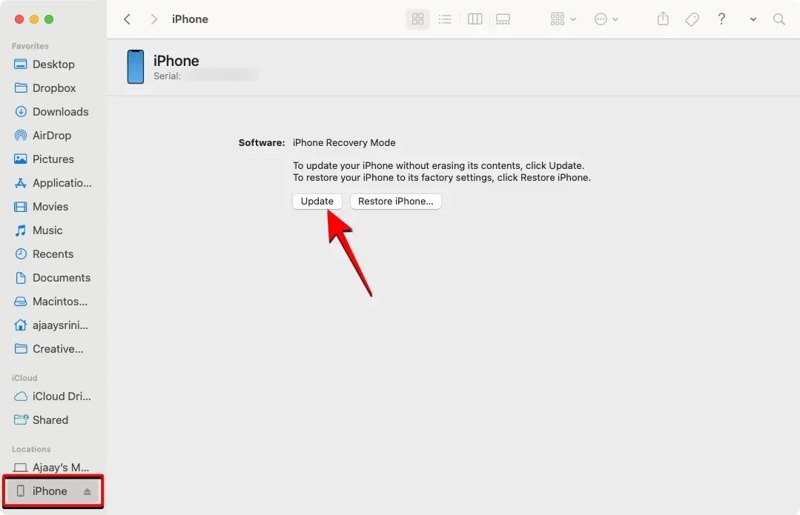
步骤 2。 在 Windows 和 macOS Mojave 或更早版本中打开最新版本的 iTunes。在 macOS Catalina 或更高版本中打开 Finder。
步骤 3。 点击 电话 设备被识别后,iTunes 中的按钮或 Finder 中的 iPhone 名称将显示在设备上。
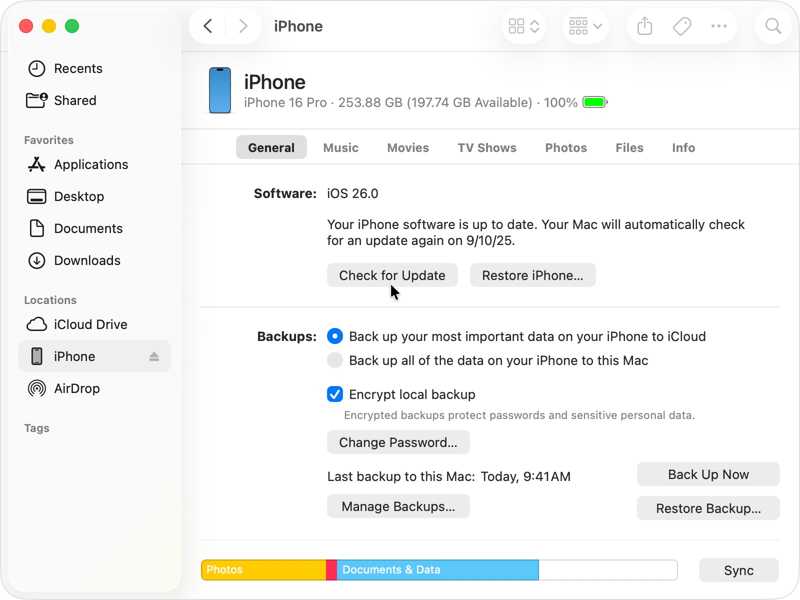
步骤 4。 去 摘要或概述 标签。
步骤 5。 点击 检查更新 按钮来搜索更新。
步骤 6。 如果有可用更新,请单击 下载和更新.
步骤 7。 请按照屏幕上的指示在您的 iPhone 上安装更新。
解决方案 4:在恢复模式下恢复 iPhone
要彻底解决 support.apple.com/iphone/restore 的问题,更彻底的办法是将 iPhone 恢复到恢复模式。此过程会清除设备上的所有数据,并在 iPhone 上安装最新版本的软件。
步骤 1。 使用兼容的数据线将 iPhone 连接到电脑。
步骤 2。 根据您的操作系统打开 iTunes 或 Finder。
步骤 3。 将你的设备放入 恢复模式该按键组合与强制重启相同。
步骤 4。 当恢复模式屏幕出现时,松开按钮。
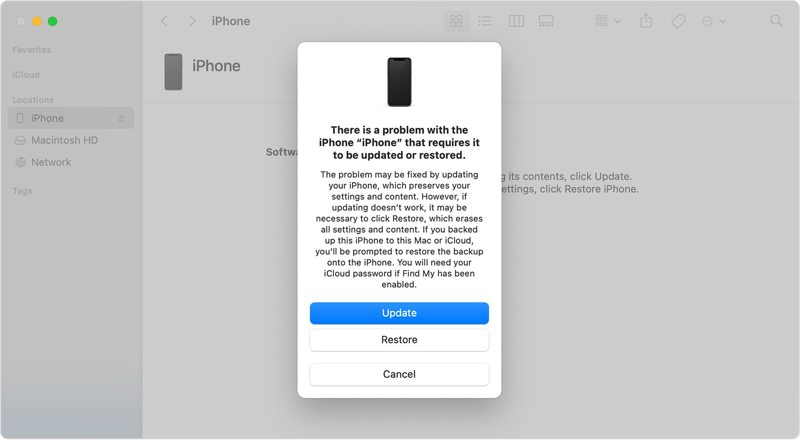
步骤 5。 如果 iTunes 或 Finder 检测到您的 iPhone 处于恢复模式,将会弹出对话框。
步骤 6。 点击 恢复 点击按钮开始恢复您的设备。
解决方案 5:尝试 DFU 模式
DFU 模式代表设备固件更新模式。它是修复 support.apple.com/iphone/restore 问题的终极解决方案。如果恢复模式不起作用,则可以使用 DFU 模式。它允许您在设备上重新安装固件并修复严重的软件故障。
步骤 1。 使用兼容的数据线将 iPhone 连接到电脑。
步骤 2。 运行 iTunes 或 Finder。
步骤 3。 将设备置于DFU模式:
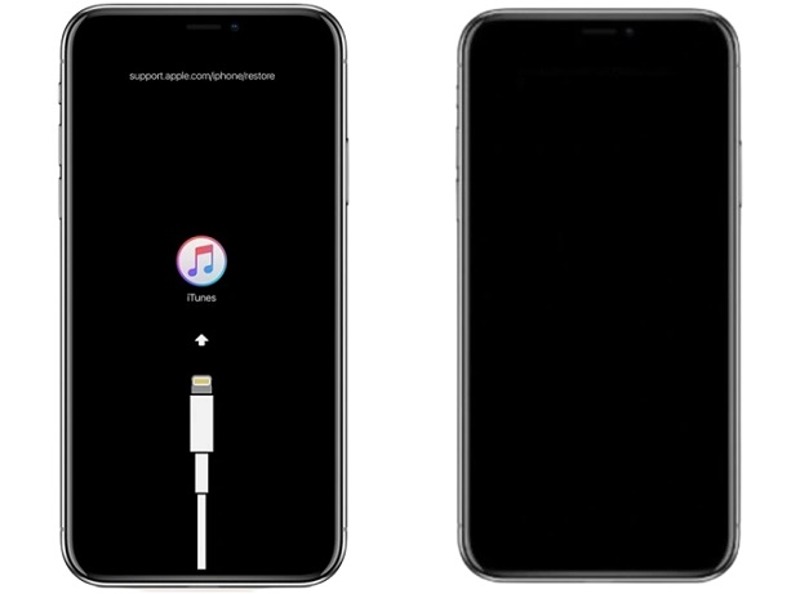
适用于 iPhone 8 及更新机型
快速按下并让 提高音量 按下按钮。对……执行相同的操作。 降低音量 按钮。 按住 侧 按住按钮直到屏幕变黑。继续按住 侧 按钮并按住 降低音量 按住按钮 5 秒钟。然后,松开按钮。 侧 按住按钮的同时按下 降低音量 另一个10秒的按钮。
适用于iPhone 7 / 7 Plus
持有两者 侧 + 降低音量 按住按钮 10 秒钟。松开按钮。 侧 按下按钮,但要一直按住 降低音量 按钮5秒。
适用于iPhone 6及更早版本
按住 主页 + 睡眠/唤醒 按住按钮 10 秒钟。松开按钮。 睡眠/唤醒 按钮的同时按住 主页 另一个5秒的按钮。
步骤 4。 如果屏幕仍然黑屏,但 iTunes 或 Finder 检测到了你的 iPhone,则说明你处于 DFU 模式。
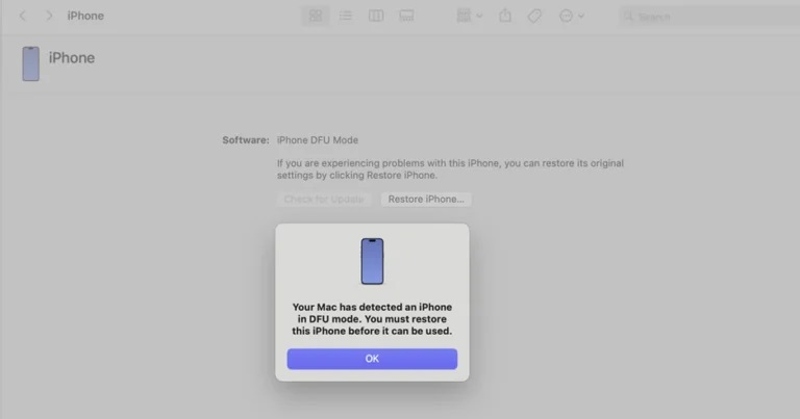
步骤 5。 然后,单击 OK 并选择 还原iPhone.
第三部分:额外提示:修复后如何恢复数据 support.apple.com/iphone/restore
当你的 iPhone 显示 support.apple.com/iphone/restore 时,触摸屏会变黑,并且你无法进入设备。此外,你的数据可能会在故障排除过程中丢失。幸运的是, Apeaksoft iPhone数据恢复 即使没有备份,也能帮助您恢复数据。

下载量超过 1,000,000 用户信任
- 只需三步即可从 iPhone 内存中恢复数据。
- 从 iCloud/iTunes 备份中提取数据 重置 iPhone.
- 支持多种数据类型和格式。
- 预览丢失的数据以便选择性恢复。
- 兼容最新版本的iOS和iPadOS。

如何恢复修复后的数据 support.apple.com/iphone/restore
步骤 1。 扫描你的iPhone
在电脑上安装并打开iPhone数据恢复软件。Mac用户可以使用另一个版本。选择该版本。 从iOS设备恢复 使用 Lightning 数据线将 iPhone 连接到电脑。确保信任此电脑并点击“允许”。 开始扫描 按下此按钮开始在 iPhone 内存中查找数据。

步骤 2。 预览数据
数据扫描完成后,您可以按类型预览数据。例如,如果您想恢复照片,请选择 图片库, 相机胶卷等等。现在,您可以在 iPhone 上查看这些文件。

步骤 3。 恢复iPhone的日期
选择要检索的文件和项目,然后单击 恢复 点击右下角的按钮。在对话框中设置输出文件夹,然后点击。 恢复 再次操作。流程完成后,断开 iPhone 连接,即使页面显示 support.apple.com/iphone/restore,您仍然可以找到您的 iPhone 数据。

结语
本文解释了为什么你的 iPhone 会显示 support.apple.com/iphone/restore更重要的是,您可以学习如何在不丢失数据的情况下有效解决 iPhone 上的这个问题。在此过程中,您的数据很可能无法访问或丢失。因此,我们建议 Apeaksoft iPhone数据恢复 即使您在发生错误之前没有备份数据,也能帮助您从 iPhone 内存中恢复丢失的数据。

相关文章




