


什么是 Tenorshare 安卓数据恢复以及如何使用它

与 iPhone 用户相比,Android 设备用户保护数据的方法较少。因此,根据我们的研究,Android 用户更有可能寻求数据恢复服务。一款强大的 Android 数据恢复工具,例如…… Tenorshare Android数据恢复可以帮助您从手机内存中恢复最近删除或丢失的文件。本文基于我们的实验室测试和用户报告,提供客观公正的评测。
第一部分:Tenorshare安卓数据恢复评测
顾名思义,Tenorshare UltData for Android Data Recovery 是一款专为安卓设备设计的数据恢复软件。它凭借其强大的数据恢复能力和专业的数据管理功能而脱颖而出。
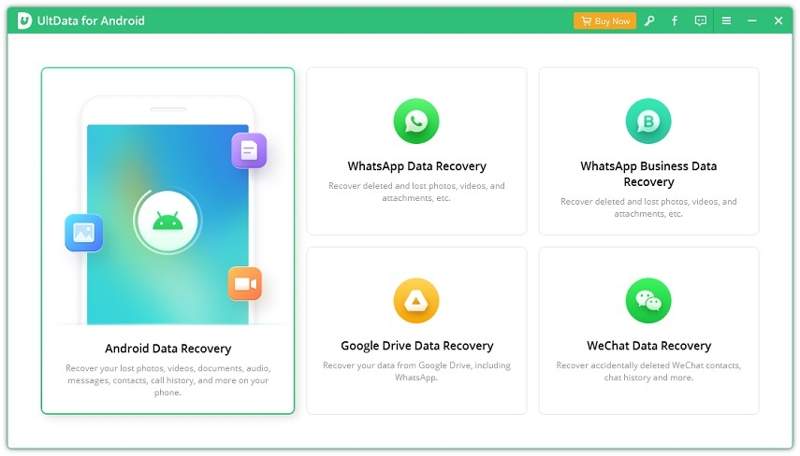
Tenorshare Android 数据恢复的核心功能
- 1.找回短信、照片、视频、联系人等。
- 2.从 Google 云端硬盘选择性地下载文件。
- 3.如何在没有备份的情况下从安卓设备恢复数据。
- 4.不要要求你对安卓设备进行root操作。
- 5.支持超过6,000款安卓手机和平板电脑。
- 6.提供一款独立的安卓移动应用。
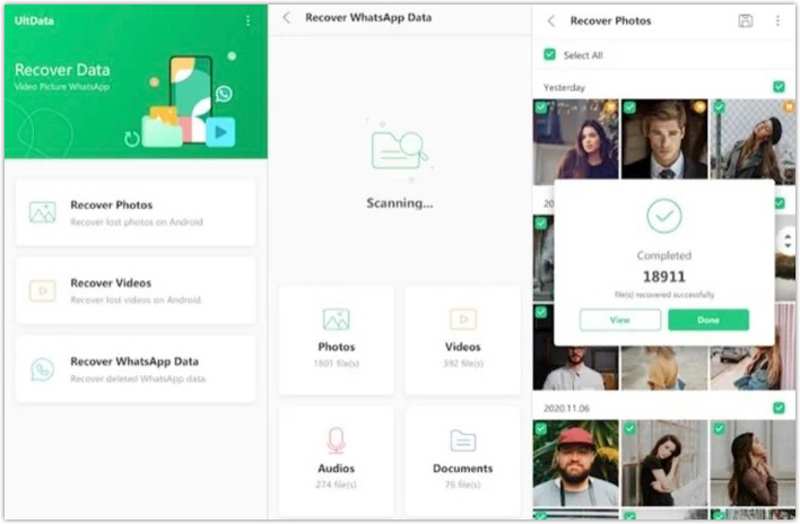
Tenorshare Android 数据恢复的价格
虽然您可以从官方网站免费下载 Tenorshare Android 数据恢复软件,但它并非免费软件。1 个月的授权费用为 35.95 美元,1 年的授权费用为 39.95 美元,终身授权费用为 49.95 美元。在恢复 Android 数据之前,您必须购买授权。
Reddit 和 Trustpilot 上的用户评论
我使用 Tenorshare Android Data Recovery 从我的 Android SD 卡中恢复数据,效果很好。
我下载了 Tenorshare Android 数据恢复软件,想恢复一些从手机里永久删除的旧照片和视频。扫描花了点时间,但我可以看到我想找的文件的缩略图了。
我大约一年前用这个程序从我的三星Galaxy S23 Ultra手机里恢复文件。它的效果非常好,速度也很快。绝对值得推荐。
我们对 Tenorshare Android 数据恢复的评测
我们喜欢什么
- 在某些版本上运行效果更佳。虽然它可以在 Android 1.5 及以上版本上运行,但在 2.3 及更高版本上性能更优。
- 提供一份全面的帮助文件,解答大部分问题。
- 支持多种安卓设备型号和品牌。
- 支持安卓系统上的大多数文件类型。
我们不喜欢什么
- 不是免费的。
- 康复率很低。
第二部分:如何使用 Tenorshare 安卓数据恢复
根据我们的实验室测试,Tenorshare Android 数据恢复软件学习和使用并不难。但是,操作不当可能会导致数据丢失。因此,我们在下面演示了基本操作流程:
步骤 1。 从官方网站下载适用于安卓系统的 Tenorshare UltData,并将其安装到您的计算机上。
步骤 2。 点击 Android数据恢复 功能。
步骤 3。 然后,使用原装 USB 数据线将手机连接到电脑。
步骤 4。 打开手机并启用 USB调试 模式中 个人设置 应用程序。按照屏幕上的说明找到 USB 调试。
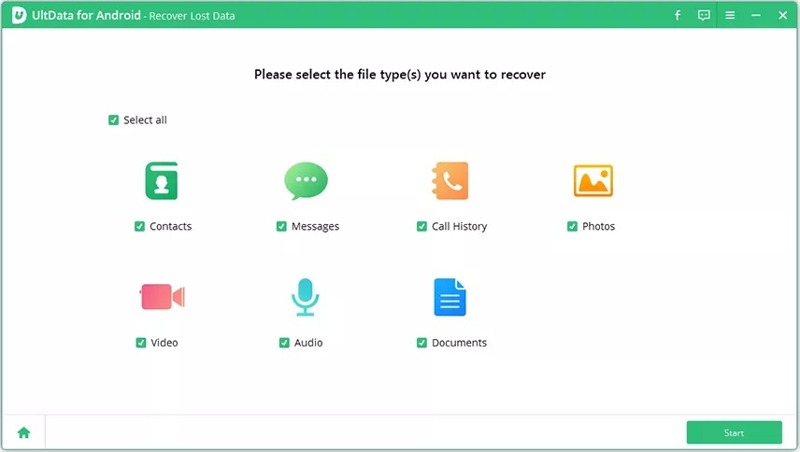
步骤 5。 接下来,选择要恢复的文件类型,然后单击…… 开始 按钮。
步骤 6。 预览丢失的文件,例如 照片.
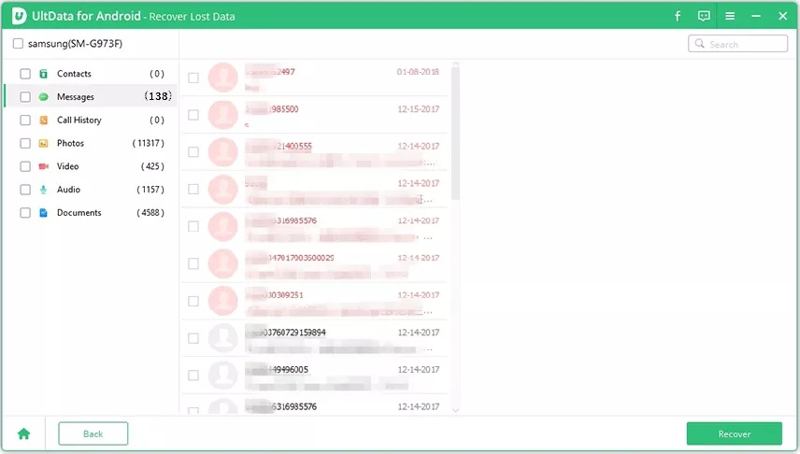
步骤 7。 选择要找回的丢失文件,然后单击 恢复 按钮。
第三部分:Tenorshare Android 数据恢复的最佳替代方案
作为一款安卓数据恢复工具,Tenorshare Android Data Recovery 在某些方面仍需改进,例如支持的数据类型和恢复率。如果它无法找到您的数据,请尝试以下方法。 Apeaksoft Android数据恢复 作为一种替代方案。它几乎兼容安卓系统上的所有数据类型,并且在支持的场景下恢复率高达 99.7%。

下载量超过 1,000,000 用户信任
- 三步轻松恢复安卓设备丢失的数据。
- 支持Android上几乎所有数据类型。
- 扫描安卓设备内存和SD卡以恢复数据。
- 预览已删除文件以便选择性恢复。
- 支持多种安卓品牌和设备型号。

如何使用 Tenorshare Android 数据恢复替代方案
步骤 1。 连接到您的手机
在电脑上安装 Tenorshare Android 数据恢复的替代软件后,即可启动它。还有适用于 macOS 10.6 或更高版本的版本。请选择该版本。 Android数据恢复 模式。打开手机并启用。 USB调试 按照屏幕上的指示操作。接下来,使用兼容的 USB 数据线将手机连接到电脑。
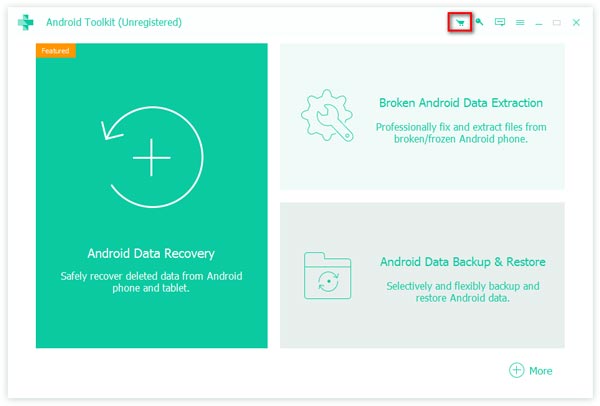
步骤 2。 预览丢失的文件
出现提示时,选择 传输文件 ,具体采用了 使用 USB 接下来,在对话框中选择所需的数据类型。如果您不确定,请勾选。 选择全部。 点击 下一篇 点击按钮继续。然后,预览手机上丢失的文件。

步骤 3。 恢复丢失的文件
选择所有要检索的文件,然后单击 恢复导航至目标位置并确认数据恢复。

结语
本文评测了一款功能强大的安卓数据恢复工具。 Tenorshare UltData 安卓数据恢复现在,您应该了解这款软件是什么,它的功能、优缺点以及其他相关信息。此外,我们还推荐另一个替代方案:Apeaksoft Android 数据恢复软件。
相关文章




