


在 Windows/Mac/iPhone/Android/PS/Xbox/Switch 上截取 Minecraft 屏幕截图

或许你想和朋友分享在《我的世界》中建造伟大建筑的喜悦,又或许你只是想记录下某个美丽的场景。无论出于何种目的,截图都能帮你省去很多麻烦。
幸运的是,在《我的世界》中截屏很容易学会,但不同设备的操作步骤略有不同。无论你是截屏新手,还是想学习如何在新设备上的《我的世界》中截屏,你都可以在这里找到相关说明。 如何在Minecraft中截图 在所有主要设备上。
页面内容:
第一部分:如何在 Windows/Mac 系统上的 Minecraft 中截屏
方法一:在 Minecraft Java 版中截屏
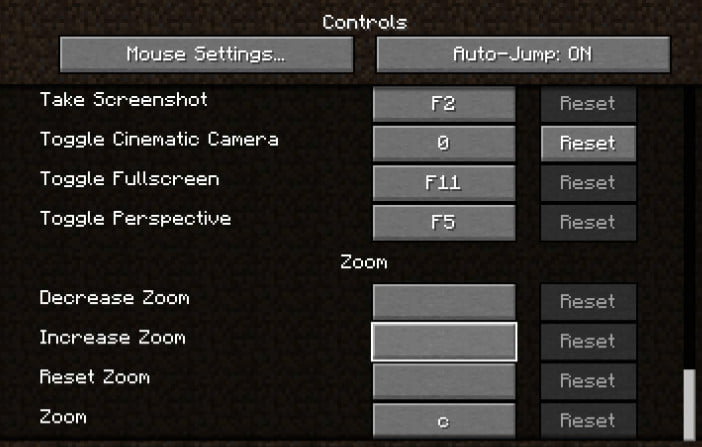
Minecraft Java 版在 Windows 和 Mac 系统上都内置了截图功能。只需按下 F2 键即可在 Minecraft 中截图。截图将保存到您电脑上的“.minecraftscreenshots”文件夹中。
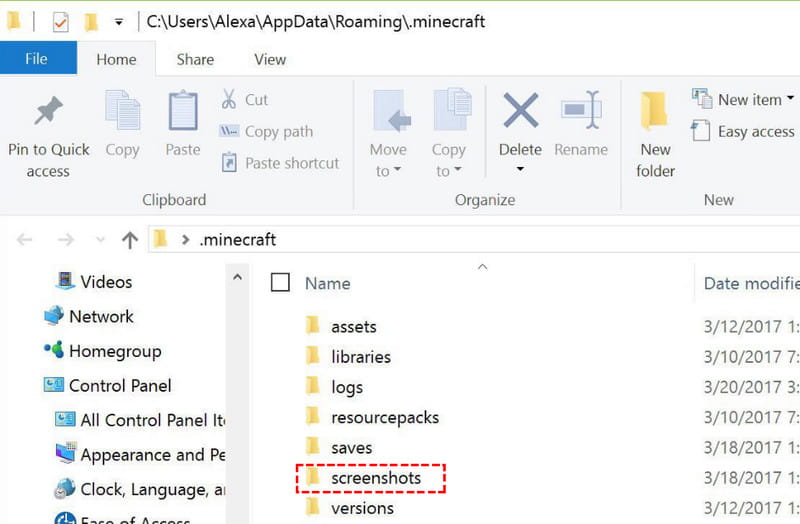
要查找您的屏幕截图,请打开 Minecraft 游戏文件夹并导航至 .minecraft > screenshots 文件夹。您也可以使用以下路径:
- Windows:%appdata%.minecraftscreenshots
- Mac:~/资源库/Application Support/minecraft/screenshots
方法二:在 Windows 版 Minecraft 中截屏
对于 Windows 10/11 用户,您可以使用任何 Windows 内置的屏幕截图工具来录制 Minecraft 游戏画面。
1. 使用 Windows + Alt + PrtScn
你可以按 Windows + 其他 + PrtScn则 创建 Minecraft 游戏截图。截图将以 PNG 文件格式保存。 视频 > 捕获 文件夹中。
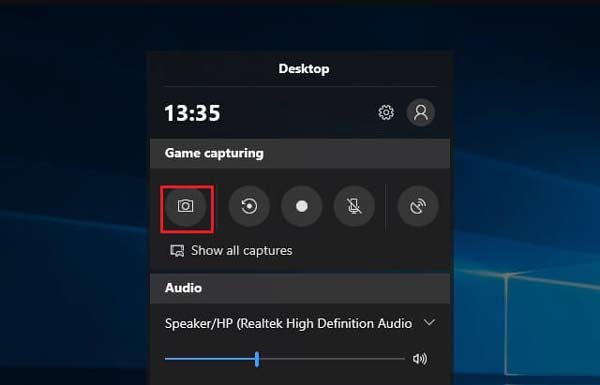
2. 使用 Xbox 游戏栏
媒体中心 Windows + G 按键同时打开游戏 个人设置 窗口。 然后,点击 相机 按钮下 游戏捕捉 在 Minecraft 中截屏。你可以在截图中找到截图。 视频 > 捕获 电脑上的文件夹。
3. 使用截图工具
媒体中心 Windows + 转移 + S 打开截图工具。然后,选择要截取的 Minecraft 游戏画面区域。截图将复制到剪贴板。截图完成后,右下角会出现提示。
方法三:在 Mac 版 Minecraft 中截屏
Mac 用户还可以使用内置键盘快捷键来截取 Minecraft 游戏画面的屏幕截图。
| 捕获区 | 操作 | 拯救之路 |
| 捕获整个屏幕 | 媒体中心 Shift + Command + 3 与此同时 | 默认情况下,屏幕截图将保存到您的桌面。 |
| 捕获特定区域 | 媒体中心 Shift + Command + 4然后拖动十字准星选择要捕获的区域 | 默认情况下,屏幕截图也会保存到您的桌面。 |
方法四:使用 Apeaksoft 屏幕录像机更灵活地截取 Minecraft 屏幕截图
假设您更喜欢使用提供更高级选项的屏幕截图应用程序。 Apeaksoft屏幕录像机 这是在 Mac 或 Windows 上截取 Minecraft 屏幕截图的最佳选择。

下载量超过 1,000,000 用户信任
- 拍摄高质量的Minecraft游戏截图。
- 将 Minecraft 游戏截图保存为 PNG、JPG 等格式。
- 实时编辑 Minecraft 截图,添加箭头、文字、标注、模糊效果等等。
- 同时录制Minecraft游戏画面和音频。

步骤 1。 在计算机上启动此屏幕捕获工具,然后选择 屏幕录制 主界面中的功能。

步骤 2。 当鼠标光标变成十字准星时,将十字准星放在要截取区域的左上角。然后,单击鼠标并拖动鼠标绘制一个框,覆盖要截取的区域。
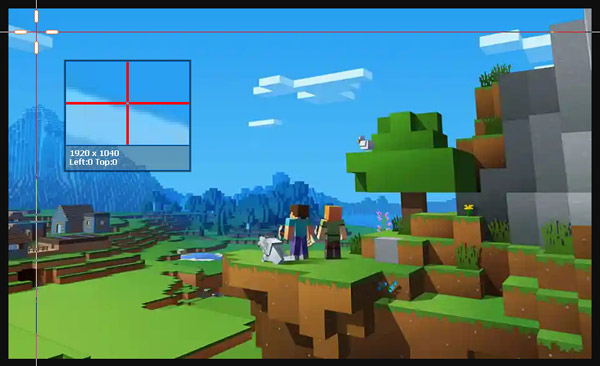
步骤 3。 松开鼠标按钮后,程序将截取高亮区域的屏幕截图。在这里,您可以看到许多编辑工具,用于编辑屏幕截图。您可以绘制边框、线条或形状,添加标注等等。
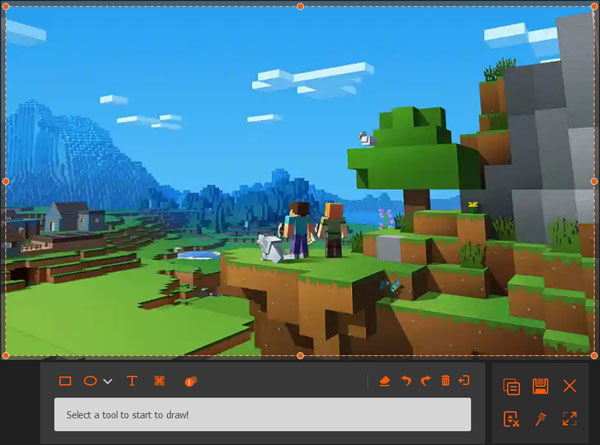
步骤 4。 最后,点击 磁盘 按钮,然后选择保存创建的图像的路径。
第二部分:如何在 iPhone/Android 上截取 Minecraft 游戏屏幕截图
如果你在智能手机上玩 Minecraft,你也可以使用内置功能来截取 Minecraft 屏幕截图。
iPhone 上的 Minecraft 截图
- 对于没有 Home 键的 iPhone,请按 侧 按钮, 提高音量 同时按下两个按钮,然后迅速松开两个按钮。
- 对于带有 Home 键的 iPhone,按下 Home 键 侧面(或顶部) 按钮和 主页 同时按下两个按钮,然后迅速松开两个按钮。
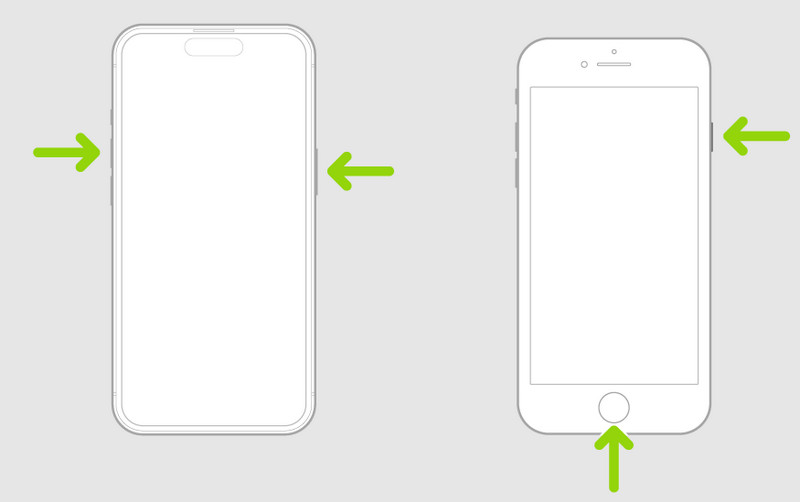
屏幕截图将保存在“照片”>“屏幕截图”中。
安卓版 Minecraft 截图
如果你使用的是安卓手机,可以同时按下电源键和音量减键来截取 Minecraft 的屏幕截图。
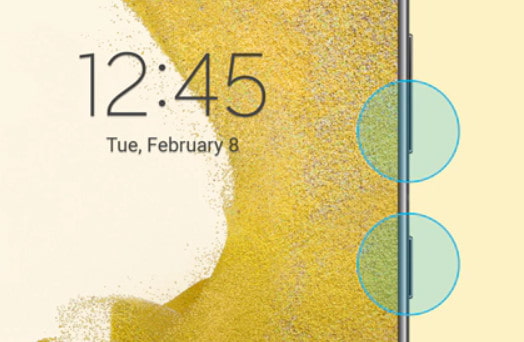
屏幕截图将保存到您的图库或照片应用中,具体取决于您的设备。
第三部分:如何在PS/Xbox/Switch上截取Minecraft游戏屏幕截图
在 PS4/PS5 上的 Minecraft 中截屏
在PS5上,你可以按下 创建 上的按钮 双感 控制器打开“创建”菜单。然后选择 截图 录制你的 Minecraft 游戏过程。
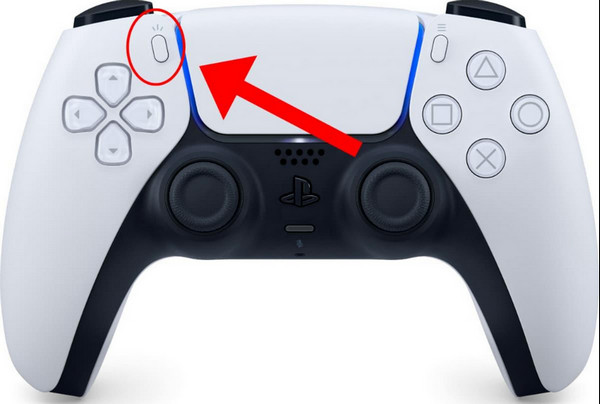
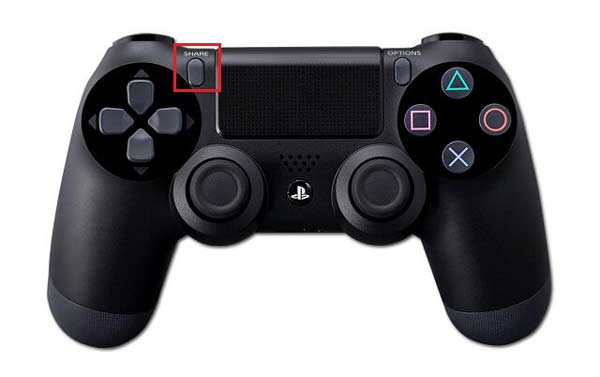
在PS4上,你可以按住 分享 按下控制器上的按钮即可截屏。或者,您可以选择点击…… 分享 按下按钮即可打开一个新菜单,您可以在其中截屏、录制视频和分享屏幕录像。
在 Xbox 上截取 Minecraft 的屏幕截图
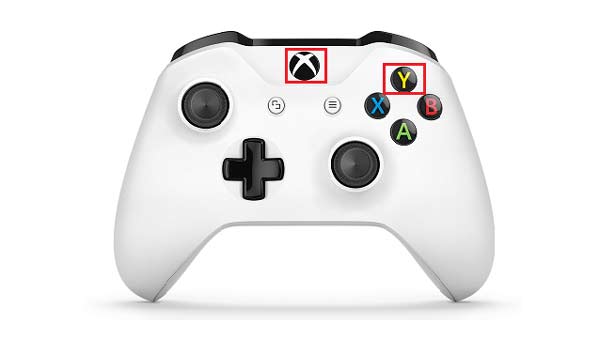
你需要双击手柄上的 Xbox 按钮。然后,按下 Y 在Minecraft中捕获屏幕截图或 X 录制视频剪辑。
在 Nintendo Switch 上的 Minecraft 中截屏
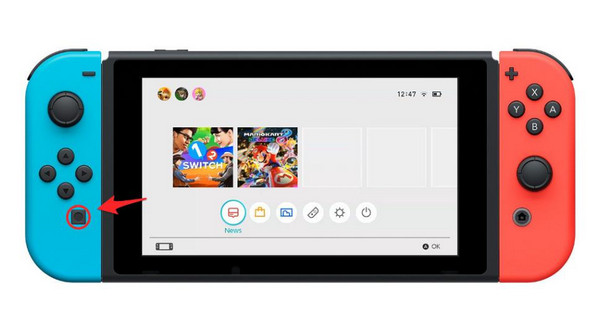
按 捕获 上的按钮 欢乐精读 or Pro控制器 截取你的 Minecraft 游戏画面。截图将保存到…… 专辑 在你的任天堂 Switch 上。
第四部分:关于在 Minecraft 中截图的常见问题
在PS3或Xbox 360上的Minecraft游戏中,有什么方法可以截图吗?
遗憾的是,PS3 没有内置的屏幕截图功能。 360的Xbox.
我可以在PS3上的Minecraft游戏中截图吗?
遗憾的是,系统没有内置截图工具。您可以使用第三方应用程序,例如 Apeaksoft屏幕录像机它可以截取 PlayStation 3 上 Minecraft 的屏幕截图。
如何在计算机上找到Minecraft屏幕截图?
在 Windows 系统中,屏幕截图保存在 AppDataRoaming 文件夹下的 .minecraftscreenshots 文件夹中。您可以通过在文件资源管理器的地址栏中输入 %appdata%.minecraftscreenshots 来找到该文件夹。
对于 Windows 11 版基岩版,默认屏幕截图保存文件夹为 C:\Users\VideosCaptures。
在macOS上,屏幕截图存储在〜/ Library / Application Support / minecraft / screenshots中。
结语
总的来说,本教程涵盖了如何…… 在 Minecraft 中截屏 几乎在所有主流设备上都能使用。现在,你已经是截图高手,可以随时在任何设备上捕捉 Minecraft 的精彩瞬间。为了留住 Minecraft 中的美好时光,你甚至可以…… 记录我的世界 在Windows PC,Mac,iPhone或Android上。

相关文章




