


Mac 上的图像捕捉是什么?如何使用它?

想把数码相机、扫描仪、iPhone 或 iPad 里的照片传输到 Mac 上吗?其实,Mac 预装了一些相当不错的应用程序,其中“图像捕捉”就是一个很好的例子。 Mac上的图像捕获如何在Mac上找到“图像捕捉”?如何使用它将iPhone照片传输到Mac?阅读本文,您将找到所有想要的答案。
页面内容:
第一部分:Mac 上的图像捕捉是什么?
“图像捕捉”是 macOS 内置应用,旨在传输和整理连接的外部设备(例如相机、扫描仪、存储卡和 iOS 设备)中的图片。借助这款便捷的工具,您可以控制扫描仪,并配置扫描文档的分辨率、颜色、大小和文件格式。除了导入功能外,您还可以将图像发送到其他应用。
与“照片”应用不同,“图像捕捉”应用可以让你更好地控制导入文件的保存位置,并且不会自动将它们添加到你的“照片”图库中。
图像捕捉与照片应用
| 特色 | 图像采集 | 照片应用程序 |
| 目的 | 从已连接的设备导入照片和视频 | 管理、整理、编辑和同步照片 |
| 支持的设备 | iPhone、iPad、数码相机和扫描仪 | 主要指苹果设备,例如 iPhone、iPad 和 Mac。 |
| 照片地点 | 将照片保存到选定文件夹 | 将照片保存到照片库 |
| 照片管理 | 无专辑、编辑或整理功能 | 专辑、编辑工具、搜索和 iCloud 同步 |
| 删除照片 | 支持“导入后删除”选项 | 可以从设备中删除照片 |
| 最适合 | 快速将照片从 iPhone/相机传输到 Mac | 在 Apple 设备上管理和同步您的照片图库 |
第二部分:Mac 上的图像捕捉功能在哪里?
在 Mac 上找不到“图像捕捉”?本节提供在 Mac 上查找和打开“图像捕捉”的三种基本方法。
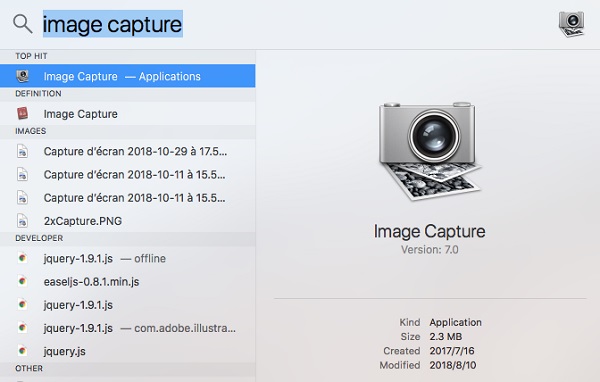
方式1.使用Spotlight打开图像捕获
步骤 1。 按 Command + 空格键打开 Spotlight 搜索。然后输入 图像采集 在搜索栏中。
步骤 2。 点击 图像采集 从搜索结果和按钮中找到应用程序 输入.
方式2.通过Finder打开图像捕获
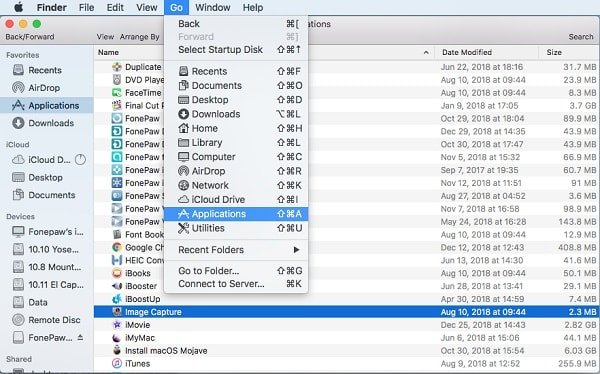
步骤 1。 打开 Finder 并选择 应用 从侧边栏。或者,您可以点击 Go Finder菜单上的选项,然后选择 应用 从其下拉菜单中。
步骤 2。 为您的 图像采集 在“应用程序”文件夹中。双击即可打开。
方式3.通过启动板打开图像捕获
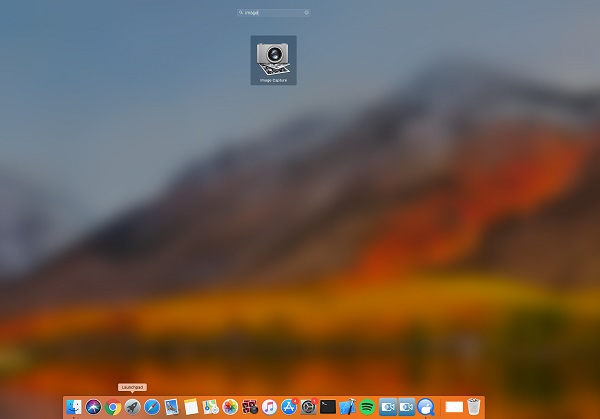
步骤 1。 可选 快速启动 在码头。
步骤 2。 寻找 图像采集 在 Launchpad 中使用顶部的搜索栏。
步骤 3。 找到“图像捕捉”,然后单击将其打开。
第三部分:如何在 Mac 上使用图像捕捉
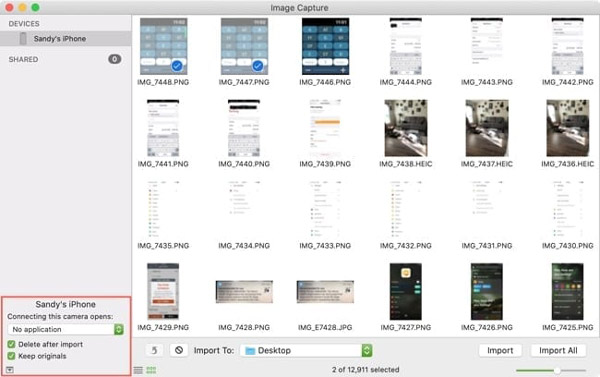
如何在 Mac 上使用“图像捕捉”导入照片?本节将为您提供详细指南。我们使用 macOS Sequoia 系统和 iPhone 17 Pro 测试了“图像捕捉”功能,并通过 USB-C 连接成功导入了 500 多张照片。
步骤 1。 如果要使用“图像捕捉”功能从 iPhone 或 iPad 导入图像,需要先通过 USB 将源设备连接到 Mac。
步骤 2。 解锁你的 iPhone 并信任这台 Mac。运行 图像采集 在你的Mac上。
步骤 3。 您的 iPhone 或 iPad 照片将自动显示在下方 设备.
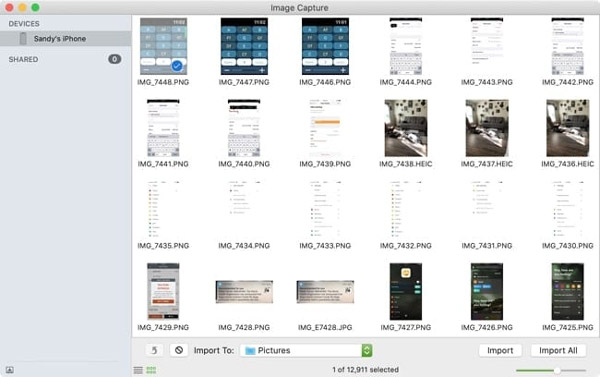
步骤 4。 要导入您的 iPhone 或 iPad 照片,您可以点击 汇入至 可以选择保存位置,您可以将照片保存到 Mac 上的任何文件夹。
步骤 5。 点击 导入模板 选择继续。 如果要将所有照片传输到Mac,可以单击 全部导入 选项 将iPhone照片传输到Mac.
将照片导入 Mac 后,您可以自由管理它们。此外,还有一些隐藏功能不容错过。只需点击即可。 显示隐藏 点击应用左下角的按钮,然后你会看到两个设备连接选项:一个是 导入后删除,另一个是 保留原件.
第四部分:Mac 上图像捕捉的替代数据传输方法
由于“图像捕捉”仅支持从连接的设备传输照片,因此您可能需要更强大的替代方案来管理和传输 Mac 上不同类型的 iPhone/iPad/iPod 数据。 Apeaksoft iPhone转移 这款软件是 iOS 设备和 Mac 之间传输照片、视频、音乐、联系人、信息等内容的绝佳选择。此外,它在照片管理方面也表现出色。您可以创建、重命名、删除、预览和查看图像信息,还可以将 HEIC 图像转换为 PNG 或 JPEG 格式。

下载量超过 1,000,000 用户信任
- 导入照片时,这是图像捕捉软件的绝佳替代方案。
- 一键将照片从iPhone / iPad / iPod传输到Mac。
- 还可以将 Mac 上的照片导入到 iOS 设备。
- 管理和整理照片,例如在设备上创建新相册。
- 轻松预览图片。

第五部分:关于 Mac 上图像捕捉的常见问题
我在Mac上找不到Image Capture,该如何解决?
如果上述方法不起作用,则可能是从Mac中意外删除或删除了Image Capture应用程序。 在这种情况下,您可以尝试重新安装macOS操作系统。
如何下载图像捕捉?
图像捕捉是苹果公司在 Mac 系统上的原生应用程序,无需下载,也无法下载。
为什么Mac上的“图像捕捉”功能无法正常工作?
由于连接问题、macOS 版本过旧、权限设置错误或设备不受支持,图像捕捉功能可能无法在您的 Mac 上正常工作。您可以尝试重新连接设备、更换 USB 连接线或重启 Mac 和设备来解决此问题。
为什么我的iPhone没有出现在图像捕捉菜单中?
请确保您的 iPhone 已解锁,并且您已信任您的 Mac。您可以先在 Finder 中查看 iPhone 是否被识别。如果未被识别,请尝试重新连接 iPhone 或更换 USB 数据线。
为什么我的照片导入后会被删除?
您可以在左下角启用“导入后删除”选项。
结语
希望您能在 Mac 上成功找到“图像捕捉”并了解它。 如何在 Mac 上使用图像捕捉要将照片从 iPhone 或 iPad 传输到 Mac,请使用“图像捕捉”和“ Apeaksoft iPhone转移 这些都是你可以尝试的优秀应用程序。

相关文章




