


如何在各种情况下用 iPad 截屏

屏幕截图是指截取屏幕图像并将其保存为静态图片的方法。它是一种向他人展示屏幕内容的有效方式,例如错误信息、应用程序、游戏关键帧等等。 如何在 iPad 上截屏本教程将全面介绍适用于 iPad Pro、Air 和 mini 的成熟方法,以及每种方法的具体步骤。
页面内容:
第一部分:如何使用按钮在 iPad 上截屏
苹果公司表示,您可以使用 iPad 上的按钮进行屏幕截图。按下正确的组合键后,屏幕将立即被截屏。不同型号的 iPad 对应的组合键可能有所不同。
在没有Home键的iPad上截屏
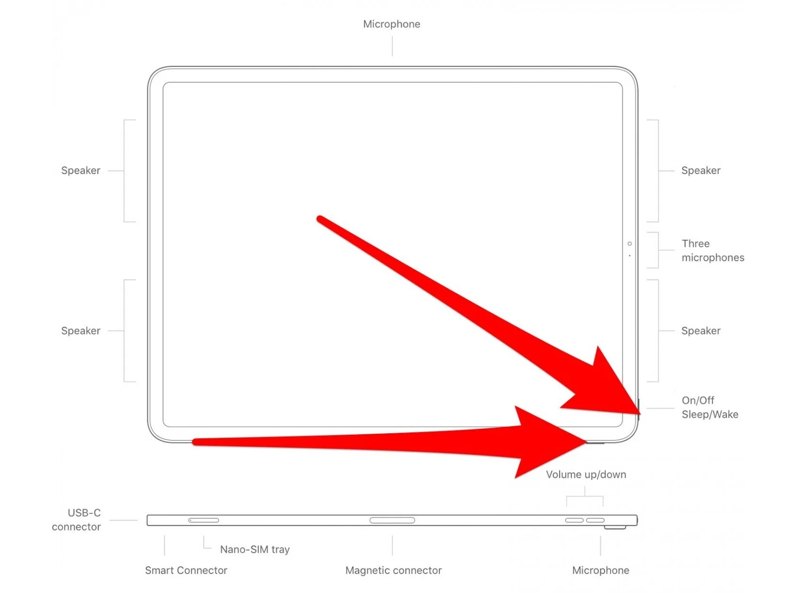
步骤 1。 在 iPad 上找到您想要截屏的区域。
步骤 2。 按 侧 按钮和其中之一 体积 按钮在一起。
步骤 3。 快速松开组合键。
注意: 如果屏幕变黑或 Siri 开始响应,说明您按住按钮的时间过长。请重试,直到截图成功为止。
在 iPad 上截屏,显示主屏幕按钮
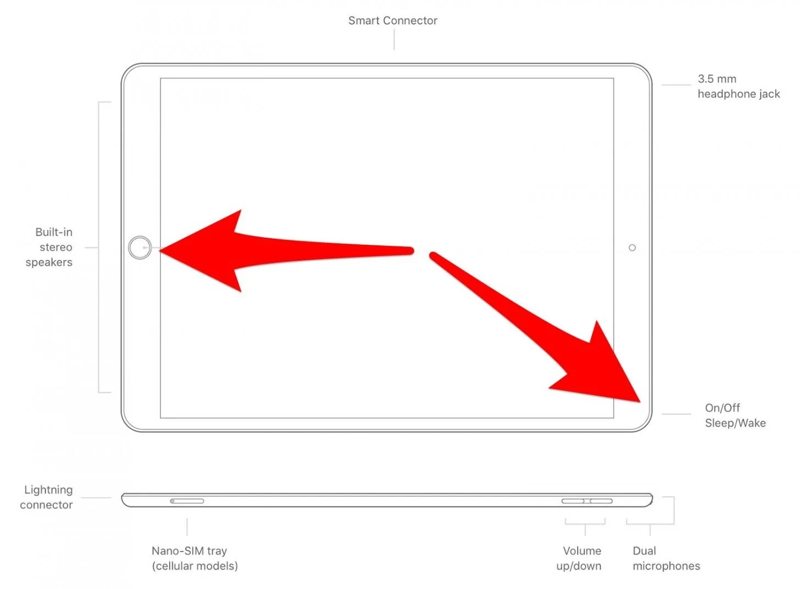
步骤 1。 导航至所需屏幕。
步骤 2。 按 睡眠/唤醒 按钮, 主页 按钮同时。
步骤 3。 迅速松开按钮。
步骤 4。 切换到 照片 应用程序。
步骤 5。 去 近期] or 截图 专辑以查看屏幕截图。
第二部分:如何在 iPad 上使用键盘截屏
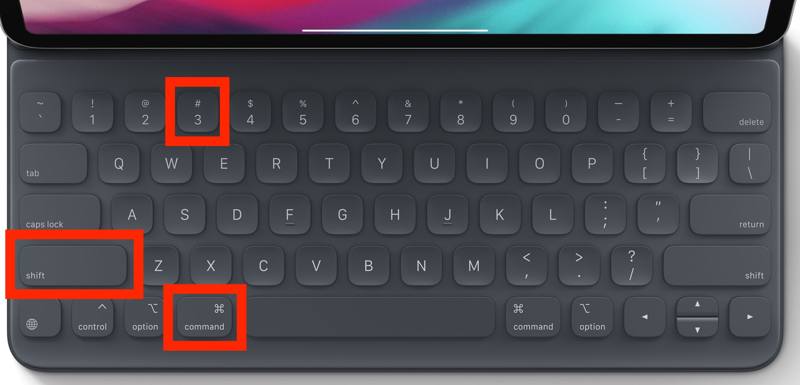
如何在 iPad 上使用键盘截屏?有些人会在 iPad 上使用无线键盘。如果您熟悉 Mac 键盘快捷键,就可以使用快捷键进行截屏。
当您到达想要保存的 iPad 屏幕时,按下 命令 + 转移 + 3 使用妙控键盘上的按键立即截屏并将其保存到“照片”应用。
第三部分:如何在 iPad 上通过手势截屏
对于运行 iPadOS 16 或更高版本的 iPad 设备,您可以使用手势在 iPad 上截屏。截屏前,您需要在“设置”应用中根据您的喜好设置手势。
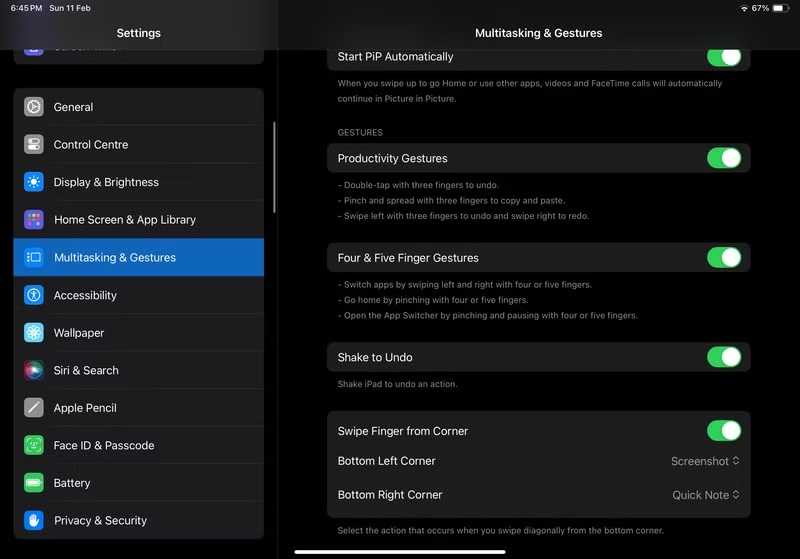
步骤 1。 打开 个人设置 应用程序。
步骤 2。 向下滚动并转到 多任务处理与手势.
步骤 3。 切换 从角落向内滑动手指.
步骤 4。 选择 左下角 or 右下角 并选择 截图.
步骤 5。 设置完成后,进入所需屏幕,然后从您设置的屏幕角落向内滑动即可立即截屏。
第四部分:如何在 iPad 上使用辅助触控进行屏幕截图
辅助触控是 iPad 屏幕上的一个悬浮按钮。它可以让您快速访问 iOS 设备上的关键功能,包括在 iPad 上截屏。与手势操作类似,您需要激活并设置辅助触控。
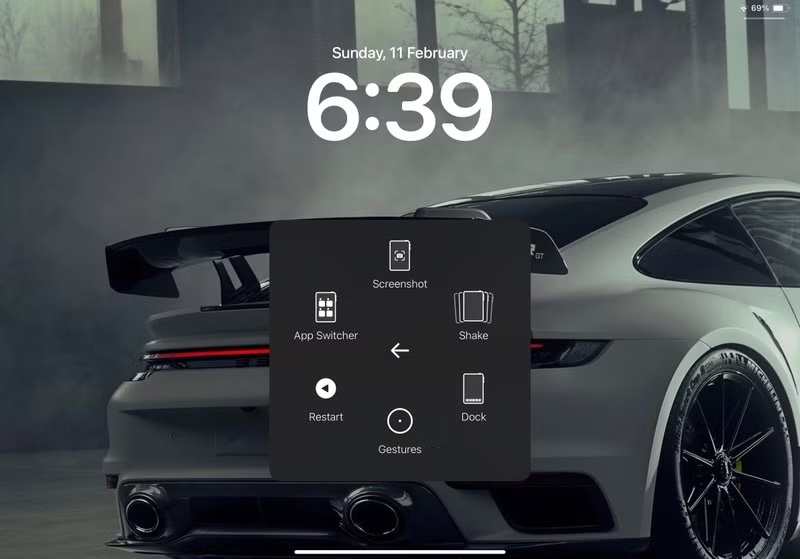
步骤 1。 去 个人设置 应用程序。
步骤 2。 导航 General (将军) 和 无障碍服务.
步骤 3。 切换 AssistiveTouch.
步骤 4。 需要截屏时,点击 AssistiveTouch 按钮。
步骤 5。 然后,选择 设备, 更多和 截图.
第五部分:如何在 iPad 上使用 Siri 进行屏幕截图
在 iPad 上截屏的另一种方法是使用 Siri,苹果公司的 AI 助手。它通常在您无法触摸屏幕时有效。 Siri or 嘿Siri 激活 Siri。然后,说 截取屏幕截图 or 采取 截屏并分享。这种方法也能帮到你。 iPhone屏幕快照 支持苹果人工智能。
第六部分:如何在 Safari 浏览器中截取整个网页的屏幕截图
如果你想用 iPad 截取整个网页的屏幕截图,例如 滚动截图以上方法均不可用。不过,您可以使用 iOS 内置的整页打印功能完成这项工作。
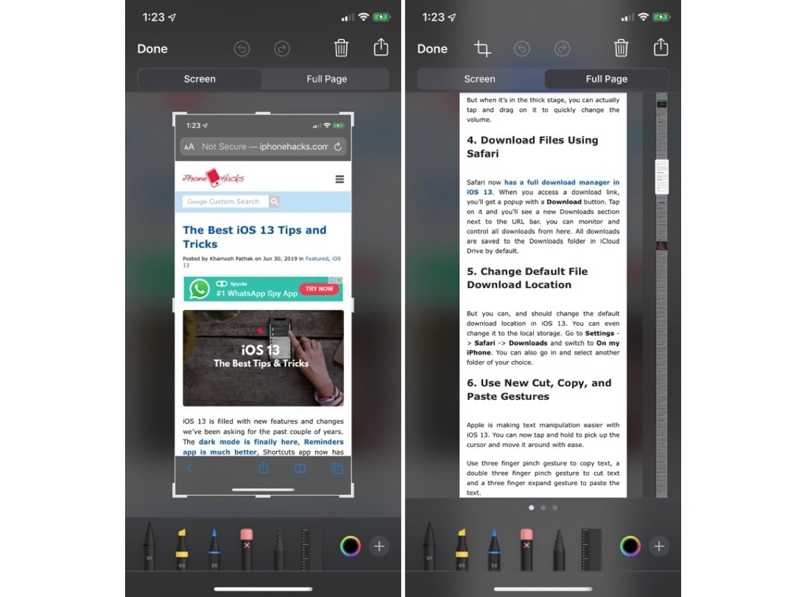
步骤 1。 在Safari浏览器中打开网页或文档。
步骤 2。 根据您的 iPad 型号,使用相应的按钮截屏。
步骤 3。 选择 全页.
步骤 4。 点击 完成 按下按钮将PDF保存到 档 应用程序。
注意: 与标准屏幕截图不同,您只能将全页屏幕截图保存为 PDF 文件。
第七部分:如何使用 Apple Pencil 在 iPad 上截屏
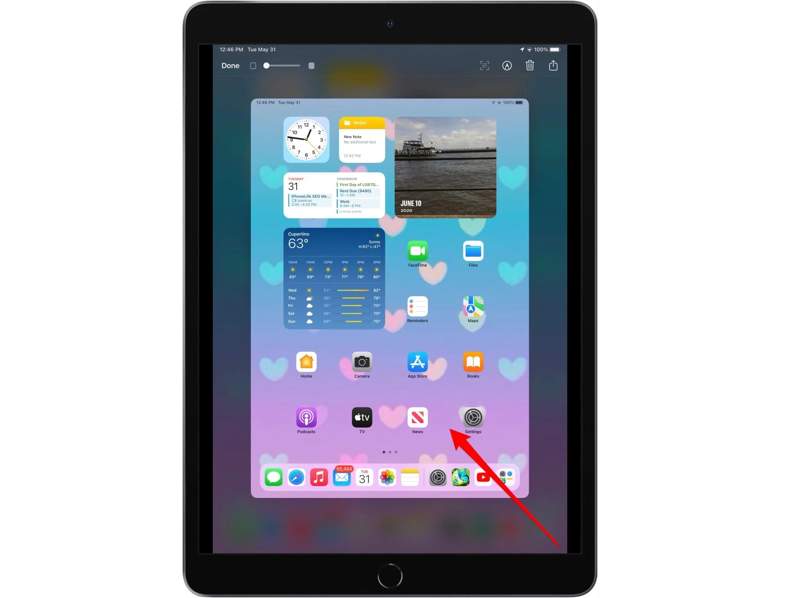
如果你有一支 Apple Pencil,就可以快速在 iPad 上截屏。需要截屏时,只需用 Apple Pencil 从 iPad 底部任意一个角向屏幕中心滑动即可。
第 8 部分:iPad 屏幕截图功能无法使用时的解决方法
解决方案一:检查您的按钮
如果 iPad 无法截屏,首先应该检查设备上的实体按键。分别测试每个按键,确保它们没有卡住。此外,还要根据您的设备型号核对按键组合。
解决方案2:检查存储空间
在 iPad 上截屏至少需要 1GB 的可用存储空间。因此,如果截屏功能无法使用,您应该检查 iPad 的存储空间,并直接释放 iOS 设备上的存储空间。
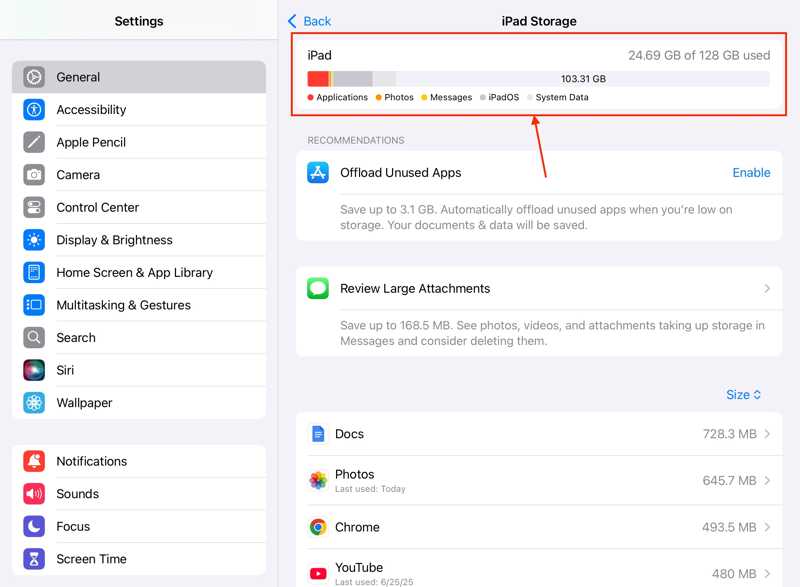
步骤 1。 打开 个人设置 应用程序。
步骤 2。 导航 General (将军) 和 iPad存储.
步骤 3。 检查剩余存储空间。如果不足,请卸载不必要的应用程序。
解决方案 3:检查兼容性
您可以在 iPad 上截屏,截取屏幕上的所有内容。但由于版权保护,此功能不适用于大多数流媒体内容,例如 Netflix、Disney+、YouTube TV、Hulu、Peacock 等。
解决方案 4:重新启动 iPad
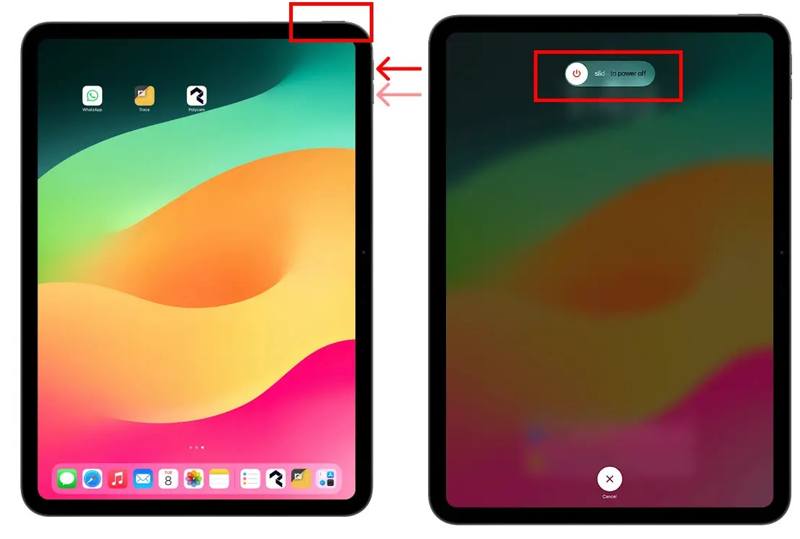
解决 iPad 屏幕截图功能无法使用的另一个方法是重启设备。对于没有 Home 键的 iPad,请按住 Home 键和 Home 键。 侧 按钮 + 其中一个 音量 同时按下按钮。对于带有 Home 键的 iPad,长按 Home 键。 睡眠/唤醒 按下按钮。当出现关机屏幕时,松开组合键。然后,滑动滑块将其关机。接下来,按住 侧 or 睡眠/唤醒 按钮,直到看到Apple徽标。
方案五:禁用引导式访问
“引导式访问”是 iPad 和 iPhone 的内置功能。如果您不小心将其关闭,屏幕截图功能可能会被锁定,您将无法进行屏幕截图。解决方法很简单:关闭“引导式访问”即可。
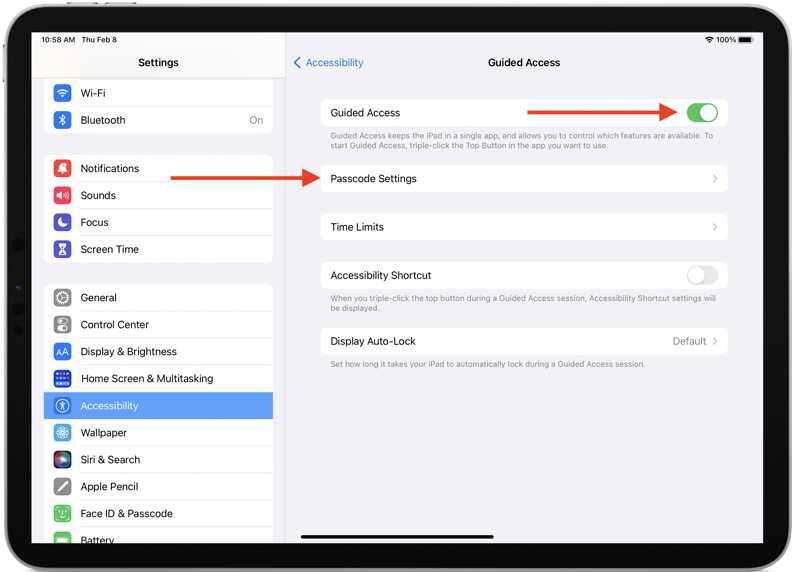
步骤 1。 在MyCAD中点击 软件更新 个人设置, 无障碍服务和 引导访问.
步骤 2。 切换关闭 引导访问.
步骤 3。 现在,再截个图。
第九部分:如何使用电脑在 iPad 上截屏
如果您想在 iPad 上进行屏幕录制或截图并获得高质量的结果,请尝试以下方法。 Apeaksoft屏幕录像机它可以将您的屏幕截图以常用图像格式保存到电脑中,并提供更多自定义选项。

下载量超过 1,000,000 用户信任
- 在 iPad 或 iPhone 上快速截屏。
- iOS设备屏幕录制流畅。
- 提供多种自定义选项。
- 预览和编辑屏幕截图。
- 支持最新款iPad。

如何使用电脑在 iPad 上截屏
步骤 1。 连接到您的 iPad
在PC或Mac上安装手机录音软件后,启动它。使用Lightning数据线将iPad连接到电脑。选择…… 电话录音机 模式和选择 iOS 录音机.

步骤 2。 设置手机录音
按照屏幕上的指示镜像您的 iPad 屏幕。然后,您可以设置分辨率和其他选项。
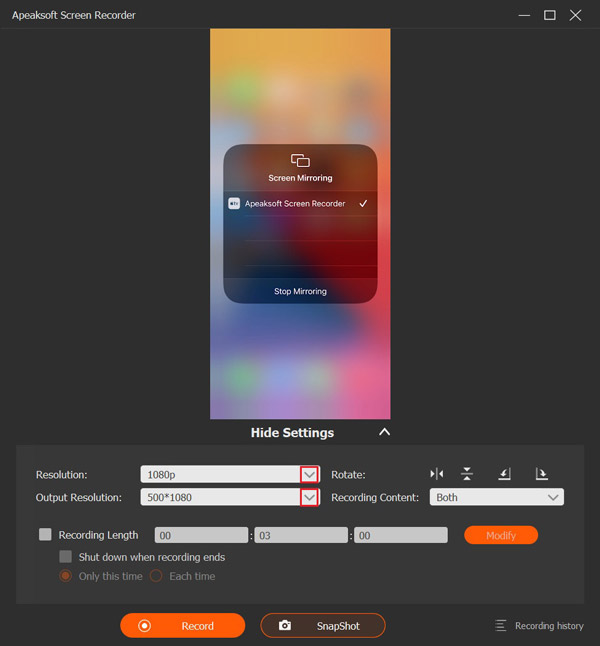
步骤 3。 在 iPad 上截屏
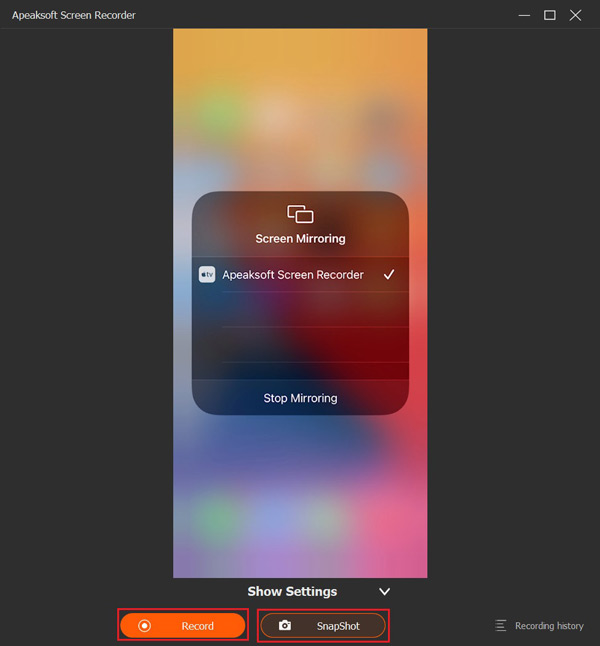
导航至所需屏幕并单击 快照 点击底部按钮。预览屏幕截图并将其保存到您的计算机。
结语
本指南分享了8种方法 iPad 上的屏幕截图 它支持实体按键、妙控键盘、辅助触控、手势操作、Siri、Apple Pencil 和 Safari 浏览器。您可以根据实际情况选择合适的操作方式。 Apeaksoft屏幕录像机 允许您使用电脑对 iOS 设备进行屏幕截图。

相关文章




