


如何使用电脑上的网络摄像头拍照

如今,大多数电脑和笔记本电脑都默认配备了摄像头。一般来说,它用于在进行在线会议或制作在线课程时展示你的面部表情和反应。实际上,摄像头的功能远不止于此,例如: 用网络摄像头拍照本指南将通过一系列行之有效的方法和步骤,指导您如何在 Windows 和 macOS 系统上保证自拍照片的质量。
第一部分:如何在电脑上使用网络摄像头拍照
除了内置摄像头外,您还需要一个相机应用程序才能使用摄像头拍照。在 Windows 11/10 中,微软添加了一个相机应用。它使您能够使用摄像头拍摄照片。
步骤 1。 类型 相机 进入 Windows 搜索栏。
步骤 2。 打开 相机 从结果中获取应用程序。
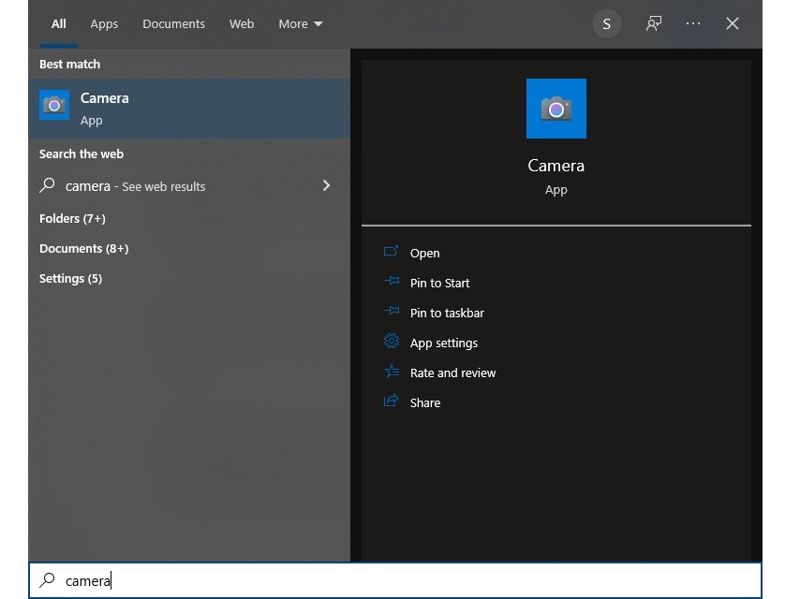
步骤 3。 如果您的电脑内置摄像头,或者您已将外置摄像头连接到电脑,请允许摄像头访问该摄像头。
步骤 4。 准备好后,请点击 相机 按钮。

步骤 5。 要查看照片,请点击 相机胶卷 按下按钮打开目标文件夹。
第二部分:如何在Mac上使用网络摄像头拍照
MacBook 上的 Photo Booth 应用允许您使用网络摄像头拍摄护照照片,并生成高质量的照片。几乎所有 Mac 笔记本电脑都预装了此应用。以下是具体步骤:
步骤 1。 打开 发现者 应用程序,然后转到 应用 文件夹中。
步骤 2。 为您的 大头贴 应用程序并打开它。

步骤 3。 然后,您的Mac摄像头将自动激活。
步骤 4。 (可选)点击 效果 按下此按钮可应用视觉效果。
步骤 5。 决定拍摄一张人像照片还是左下角的四张连续照片。
步骤 6。 点击 相机 准备好后,点击按钮。
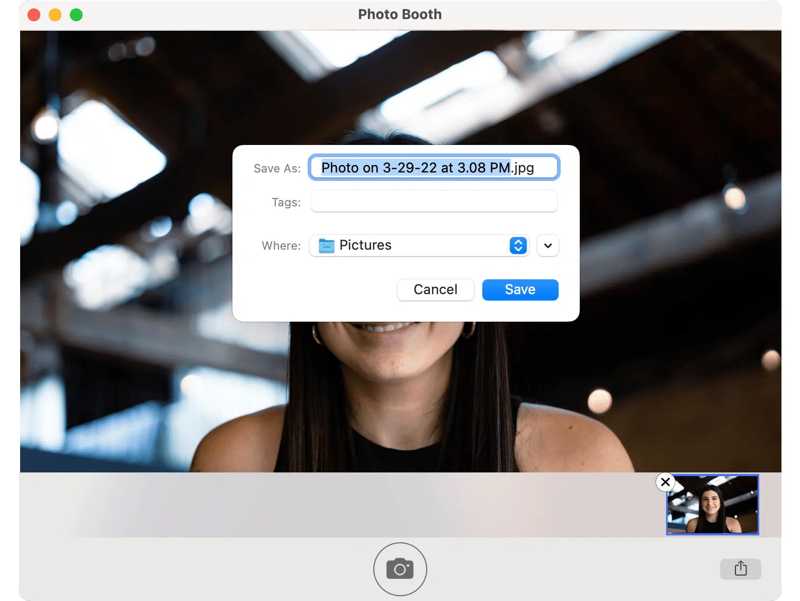
步骤 7。 拍照后,右键单击照片并单击 导出模板.
步骤 8。 请留下文件名并指定保存位置。
步骤 9。 点击 已保存 按钮来保存它。
第三部分:如何使用网络摄像头在线拍照
内置相机应用虽然方便,但拍照功能非常简单。如果您想要更多功能和自定义选项,可以尝试使用其他应用。 在线摄像头录像机 应用程序,例如 pixect.com。
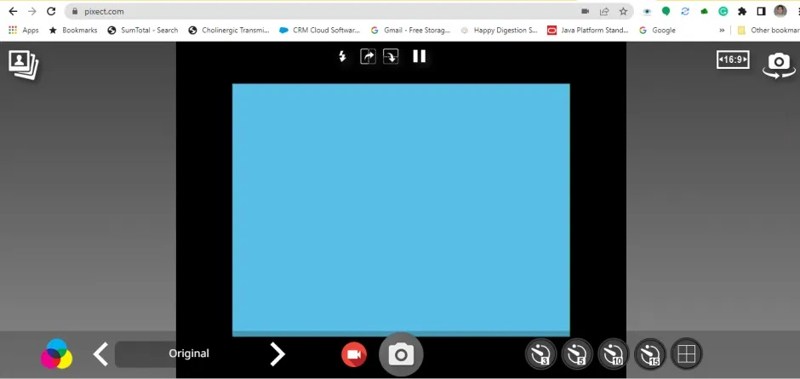
步骤 1。 在浏览器中访问 Pixect。
步骤 2。 点击 立刻登录 Moku 云编译 按钮。
步骤 3。 然后,选择 使用相机 启用网络摄像头的选项。
步骤 4。 允许网站访问您的网络摄像头。
步骤 5。 点击 分辨率 点击右上角的按钮,选择分辨率和宽高比。它可以拍摄最高 2K 分辨率的照片。
步骤 6。 点击 完成 按下按钮确认选择。
步骤 7。 要添加效果,请点击 影响 按钮在底部。
步骤 8。 准备好后,请点击 相机 按钮。
步骤 9。 接下来,在线修图。
步骤 10。 最后,点击 已保存 按钮进行下载。
第四部分:如何使用网络摄像头拍摄高质量照片
如果没有网络连接,请尝试 Apeaksoft屏幕录像机它可以通过Windows和macOS系统上的网络摄像头进行录制。更重要的是,它利用人工智能技术自动优化输出质量。屏幕上的操作指南简化了工作流程。

下载量超过 1,000,000 用户信任
- 一键即可使用电脑上的网络摄像头拍照。
- 提供多种定制选项。
- 拍摄最高 4K 分辨率的照片。
- 记录多种来源的信息。
- 支持所有主流视频和图像格式。

如何在电脑上使用网络摄像头拍照
步骤 1。 设置网络摄像头录像机
安装好网络摄像头录像程序后,启动它。Mac 用户也有相应的版本。请选择…… 网络摄像头录像机 模式。如果软件首次访问您的网络摄像头,请允许其访问。
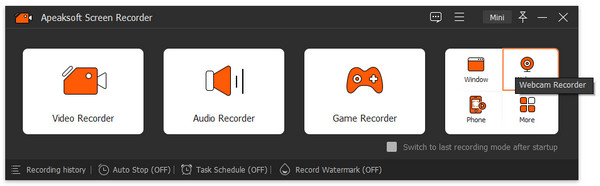
步骤 2。 记录网络摄像头
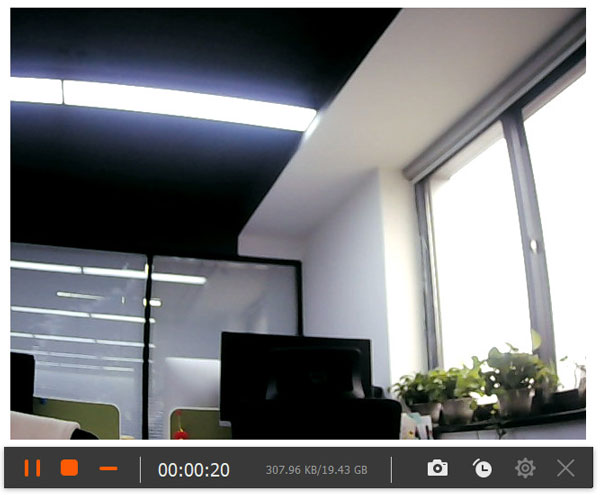
再次检查您的相机。 摄像头 字段。如果您有多个网络摄像头,请确保选择正确的摄像头。点击 分辨率 选项并选择合适的分辨率。点击 REC 按下此按钮即可开始录制摄像头前的人物。
提示: 如果您想更改输出格式和其他选项,请点击 个人设置 按钮。
步骤 3。 拍照
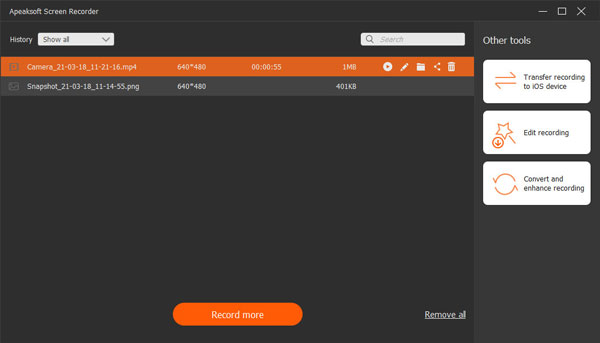
录制结束后,点击 Stop 停止 点击按钮。渲染完成后,视频将在媒体播放器中打开。预览网络摄像头录制内容。将滑块移动到时间轴上的正确帧,然后点击 截图 点击拍照按钮。然后,你可以在以下位置找到自拍照: 图片 标签。
结语
本指南解释 如何使用网络摄像头拍照 在您的 Windows 或 macOS 电脑上,内置的相机应用可以快速拍摄照片和视频。此外,网络摄像头应用还可以让您捕捉网络摄像头画面并在线进行后期处理。 Apeaksoft屏幕录像机 如果你想通过电脑摄像头拍摄多张高质量的自拍照,这是一个不错的选择。它利用人工智能技术来提升摄像头的成像质量。

相关文章



