在拍摄视频或照片时,发现 iPhone 主屏幕上的相机图标消失了,这肯定非常令人沮丧。这个问题在 iOS 27/26/18 更新后经常出现。此外,您可能不小心删除了相机图标或禁用了 iPhone 上的相机功能。由于相机应用是 iPhone 的默认应用,因此无法从 iPhone 中移除。所以,解决这个问题并不难。 iPhone 相机图标不见了 适用于 iOS 27/26/18 及更高系统版本。请阅读本文,并按照以下详细步骤操作,找到四种有效的解决方法。

第 1 部分:修复 iPhone 相机图标丢失问题的 4 种简单方法
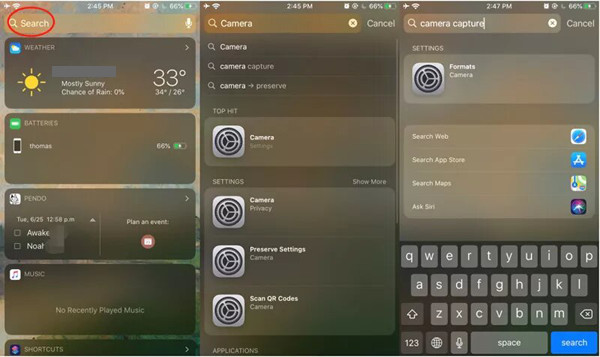
解决方案 1:当主屏幕上缺少相机图标时搜索应用程序
如前所述,相机应用程序无法真正从 iPhone 中删除。 因此,当主界面上缺少相机图标时,您可以使用搜索框找到您的相机应用程序。
第四步解锁您的 iPhone 并滑动到左侧界面。 你可以找到 搜索 顶部的栏,然后键入 相机 框中的单词。
第四步在搜索结果中,您可以在 iPhone 上找到丢失的相机应用程序,然后点击它以在 iPhone 上启动相机。
解决方案 2:重置主屏幕布局以将相机放回屏幕
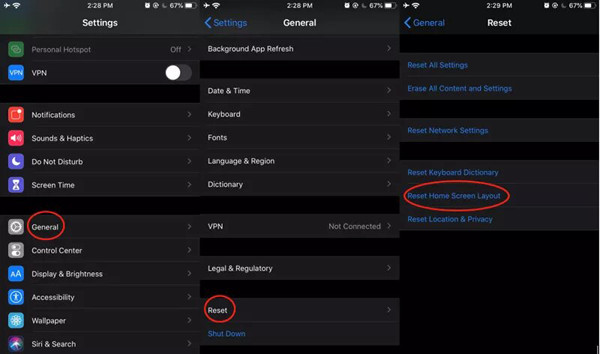
当您错误地将 iPhone 相机图标移动到另一个应用程序文件夹时,它也会从主屏幕丢失。 幸运的是,您可以直接重置主屏幕布局,而无需花费大量时间到处寻找相机应用程序。
第四步启动 个人设置 iPhone上的应用程序,然后选择 General (将军) 选项。
第四步然后向下滚动并点击 重设 按钮。 然后点击 重置主屏幕布局 按钮。
第四步将弹出一个窗口,询问您是否重置主屏幕布局。 点击 OK 按钮修复主屏幕上缺少的 iPhone 相机图标。
解决方案 3:禁用 iPhone 上的相机功能限制
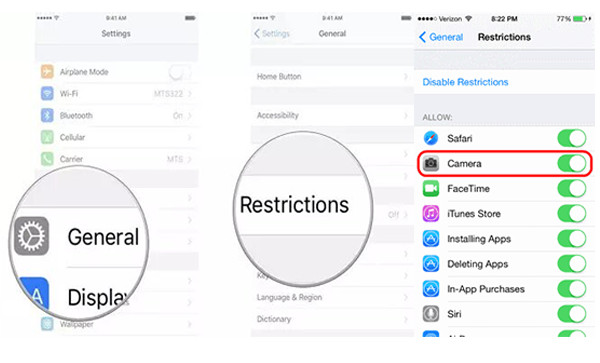
假设您不小心启用了 iPhone 上使用相机应用程序的限制。 在这种情况下,您可以按照以下步骤学习如何解决 iPhone 相机图标不见了 问题。
第四步打开 个人设置 应用,然后点击 General (将军) 按钮。
第四步选择 限制 选项,您可以看到 iPhone 上的应用程序列表。 如果需要,请输入您的密码。
第四步只需点击下方的绿色按钮 相机 应用程序关闭限制。
提示:您还应该检查屏幕时间的限制设置。 它也在设置应用程序中。
解决方案 4:重置您的 iPhone 以修复 iPhone 相机图标丢失
最后一种方法是将您的 iPhone 恢复到出厂设置,并像新手机一样恢复主屏幕上丢失的相机应用程序。 如果您尝试了以上所有方法,仍然找不到丢失的相机图标,那么最后的选择是强制恢复您的 iPhone。 最好的方法是使用 Apeaksoft iPhone橡皮擦 擦除 iPhone 上的所有设置并彻底修复 iPhone 相机图标丢失问题。

4,000,000+ 下载
你也许也喜欢:
修复擦除 iPhone 上的所有内容和设置并卡在 Apple 标志上的 3 个提示
如何从 iPhone 18 Pro/17/16 及更早版本中移除 VocieOver
第 2 部分:有关主屏幕上缺少 iPhone 相机图标的常见问题解答
1.如何修复iOS 13锁屏中缺少的iPhone相机图标?
当您在锁定屏幕上找不到相机图标时,只需尝试向左滑动屏幕并检查是否可以打开相机应用程序。 如果它不起作用,您可以进一步检查限制设置。
2.我可以将相机图标添加到我的iPhone主屏幕吗?
当然可以。 如果您可以在 iPhone 上找到相机应用程序。 您只需按住应用程序几秒钟,然后轻松将其拖到主屏幕。
3.如何修复我的 iPhone 设置中未显示相机访问权限?
去 个人设置 应用程序并向下滚动以点击 隐私性 按钮。 然后选择 相机 选项来调整设置。 之后,您可以通过切换绿色按钮打开相机对所需应用程序的访问。
结语
从这篇文章中,你学会了如何修复 iPhone 相机图标不见了 从主屏幕。 由于您无法从 iPhone 中完全删除它,您应该搜索它或重置布局以将其放置到原始主屏幕。 或者你可以简单地使用 Apeaksoft iPhone橡皮擦 恢复所有设置,让您的 iPhone 像新买的一样。 如果您有更多问题,请联系我们。