


如何修复 Windows 10/11 系统中错误的系统配置信息

关键精华
- 停止代码“系统配置信息错误”通常是由注册表或启动文件损坏引起的软件错误。
- 突然断电和强制关机总是会导致蓝屏死机(BSOD)“系统配置信息错误”。
- 删除最近的 Windows 更新或故障驱动程序是解决更新后蓝屏问题的常见方法。
错误的系统配置信息 这是 Windows 10 和 Windows 11 系统中最常见的蓝屏死机 (BSOD) 错误之一。此代码通常会在系统启动或 Windows 更新后出现。出现此代码时,您的计算机将强制崩溃并意外重启。如果您遇到此令人沮丧的蓝屏问题,请按照我们的指南逐步修复“系统配置信息错误”问题。
为什么会显示 bad_system_config_info
在解决问题之前,了解主要触发因素很有帮助。实际上,大多数“系统配置信息错误”都是由软件问题而非硬件损坏引起的。常见原因包括:
- 不兼容的设备驱动程序
- Windows 系统文件或设置损坏
- 启动配置数据 (BCD) 错误
- Windows 更新故障
- 不当或中断的系统关机
- 内存或硬盘错误
找出这些原因,就可以采取有针对性的解决方案,而无需进行复杂的操作。
如何修复 Windows 10/11 系统中错误的系统配置信息
在基本了解了“系统配置信息错误”发生的原因之后,我们来深入探讨如何解决这个问题。本节将提供7种常见的解决方法供您参考。您可以逐一尝试来解决此问题。
方法一:移除外部设备并重启
在许多情况下,不兼容的外部设备或驱动程序可能会导致“系统配置信息错误”蓝屏。常见设备包括U盘、外置硬盘和打印机。
步骤 1。 请先关闭电脑。然后,断开所有外部设备。只保留鼠标和键盘连接。
步骤 2。 重启电脑并检查是否有效 蓝屏错误 仍然存在问题。如果一切正常,您可以逐个重新连接设备,直到找到出现问题的设备。
方法二:启动 Windows 进入安全模式
如果拔掉外部设备后错误仍然存在,您可以尝试将 Windows 启动到安全模式。安全模式只会加载必要的驱动程序和系统服务,因此您可以进一步检查问题是否出在第三方应用程序或驱动程序上。
步骤 1。 启动电脑。当出现 Windows 徽标时,按住电源按钮关闭电脑。重复此过程两次。第三次启动时,Windows 应该会进入…… 自动修复 屏幕。 选择 高级选项 进入Windows恢复环境。
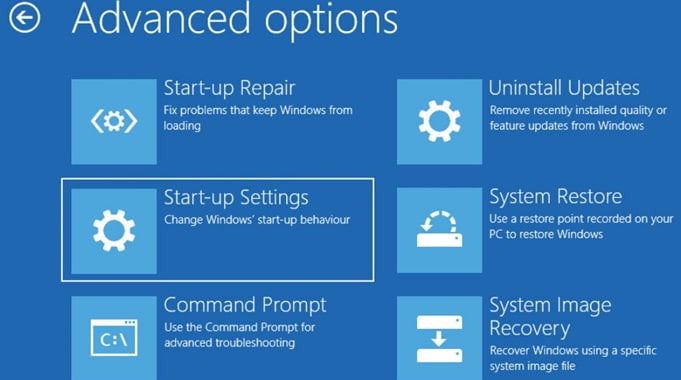
步骤 2。 选择 启动设置 > 重新启动.
步骤 3。 重启后,按 4 或 F4 键启动 Windows 安全模式。如果计算机在安全模式下运行正常,则“系统配置信息错误”可能是由最近安装的应用程序或驱动程序故障引起的。
方法三:使用 SFC 和 DISM 修复损坏的系统文件
有时,如果Windows的某些核心系统文件或系统映像损坏,可能会导致蓝屏。在这种情况下,您可以使用Windows内置工具自动扫描并修复损坏的系统映像。例如,SFC可以扫描受保护的系统文件,而DISM可以检查并修复Windows系统映像。
步骤 1。 以管理员身份运行命令提示符。
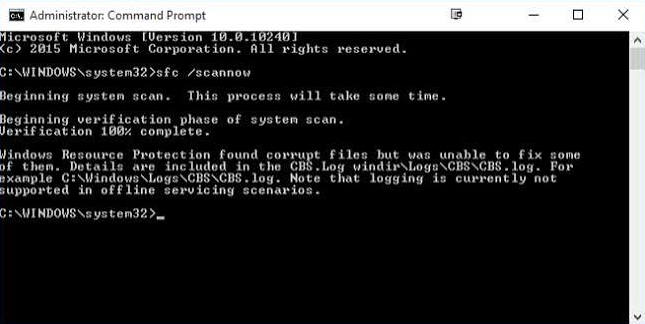
步骤 2。 首先,运行 sfc /scannow 命令修复系统文件错误
步骤 3。 扫描完成后,执行以下 DISM 命令来修复 Windows 系统映像。
- DISM /在线/清理图像/ CheckHealth
- DISM / Online / Cleanup-Image / ScanHealth
- DISM / Online / Cleanup-Image / RestoreHealth
步骤 4。 重启电脑后,看看问题是否仍然存在。
方法四:重建启动配置数据(BCD)
您还可以通过检查启动配置数据来排查蓝屏死机“系统配置信息错误”。有时,损坏的 BCD 设置会阻止 Windows 正常启动并触发蓝屏死机错误。因此,您可以通过 Windows 恢复模式下的命令提示符修复损坏的启动文件,从而解决“系统配置信息错误”。
步骤 1。 进入Windows恢复环境。
步骤 2。 在MyCAD中点击 软件更新 疑难解答 > 高级选项 > 命令提示符.
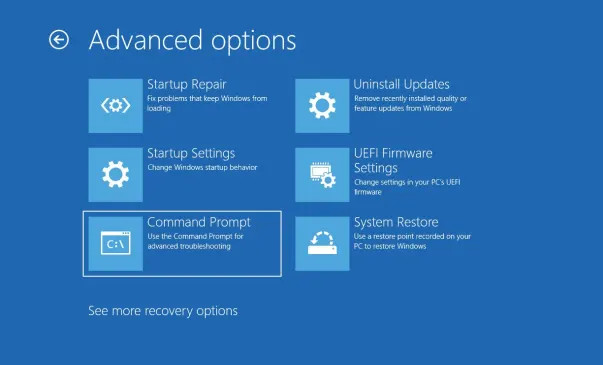
步骤 3。 执行启动修复命令以重建 BCD 并修复主引导记录。
- BOOTREC / FIXMBR
- BOOTREC / FIXBOOT
- bootrec / scanos
- BOOTREC / REBUILDBCD
步骤 4。 过程结束后,重启电脑,检查蓝屏问题是否仍然存在。
方法五:卸载有问题的Windows更新
许多用户在 Windows 更新失败后会遇到“系统配置信息错误”的问题。新的更新文件可能与旧的系统文件冲突,从而破坏配置设置。
步骤 1。 进入安全模式。
步骤 2。 打开 Windows 设置,然后转到 Windows 更新 > 更新历史记录。
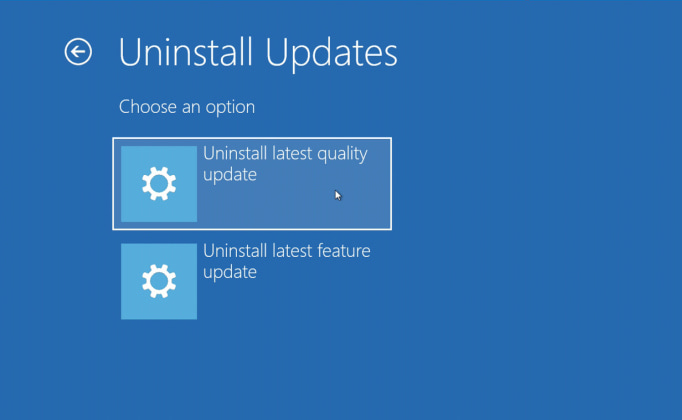
步骤 3。 选择“卸载更新”,然后删除最近安装的系统补丁。重启电脑,确认错误是否消失。
方法六:测试内存和硬盘健康状况
内存故障或磁盘坏扇区会损坏系统数据,并导致持续的蓝屏死机。
步骤 1。 运行 Windows 内存诊断工具检查 RAM 错误。
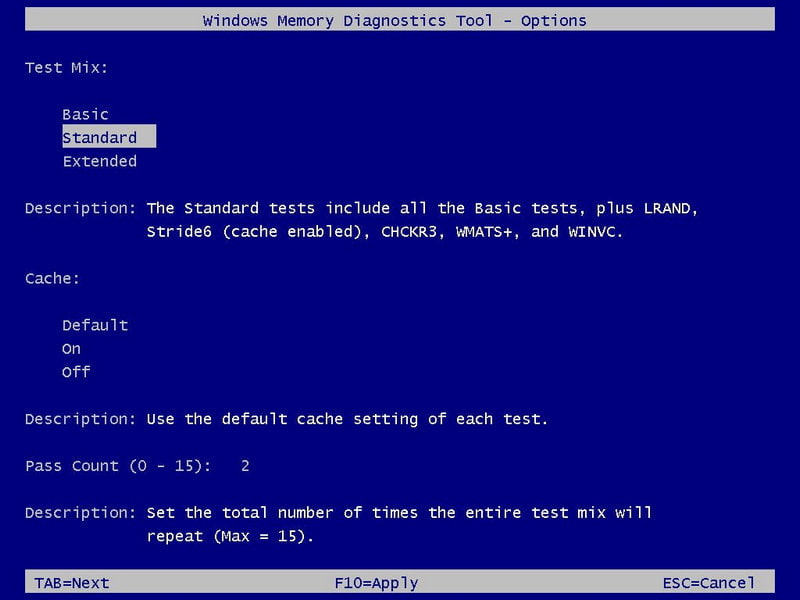
步骤 2。 使用内置的 CHKDSK 工具扫描并修复硬盘错误。
步骤 3。 如果检测到硬件问题,请更换或维修存储设备以彻底解决错误。
方法七:还原或重置 Windows
如果之前所有方法都无效, 系统还原 或者,恢复出厂设置可能是最后的办法。系统还原可以将计算机恢复到之前的正常状态,而不会删除个人文件。如果还原点不可用或您仍然无法解决此问题,您可以尝试重置 Windows 以修复“系统配置信息错误”的 Windows 11 循环错误。
额外功能:恢复因系统配置信息错误导致的崩溃而丢失的文件
蓝屏错误代码 bad_system_config_info 可能会导致数据丢失,尤其是在您没有机会保存重要文件的情况下。此时,您可以使用专业的 Windows 数据恢复软件,例如…… Apeaksoft数据恢复安全地恢复丢失的数据。

下载量超过 1,000,000 用户信任
- 恢复因“系统配置信息错误”而丢失的文件。
- 对您的硬盘进行全面彻底的扫描。
- 支持从内置硬盘和外置硬盘恢复数据。
- 恢复前预览数据。
- 适用于所有Windows版本。

结语
这篇文章提供了7种修复方法。 停止代码 bad_system_config_info 错误。您可以按照以下步骤逐一排查 Windows 蓝屏问题。如果系统崩溃后出现数据丢失,可以使用专业的恢复工具,例如…… Apeaksoft数据恢复可以帮助您轻松找回重要文件。

相关文章




