

关于电脑系统还原,您应该了解的一切

作为 Windows 的一项内置功能, “系统还原” 系统还原功能非常实用。然而,许多人并不了解这项功能,例如系统还原的具体作用、Windows XP 和 Windows 11 系统还原之间的显著差异等等。本文将提供一份关于此功能的全面指南,并指导您如何操作。这样,您就可以自行修复 Windows 系统了。
第一部分:系统还原的作用是什么?
根据维基百科的解释,系统还原是微软Windows系统的一项功能。它允许用户将电脑恢复到之前的状态,包括系统文件、已安装的应用和系统设置。该系统可用于从系统故障或其他问题中恢复。
系统还原功能最初在 Windows Me 中引入。在 Windows 11/10 中,系统还原默认处于关闭状态,必须手动启用才能正常工作。请注意,系统还原不会影响个人文件,例如存储在用户磁盘上的文档、音乐、图片和视频。
何时应该执行系统还原?
1. 您的电脑感染了病毒或恶意软件。
2. 您的电脑无法启动。
3. 您无法进入 Windows 系统。
4. 您的 Windows 系统运行异常。
当然,系统还原并非完美无缺。它年代久远,已经过时。在 Windows Vista 之前,系统还原仅限于特定位置和文件类型。它无法完全还原已安装的软件,尤其是软件升级。此外,所有还原点都会在一段时间后被删除。
系统还原需要多长时间?正常情况下,该过程通常会在 30 分钟到 2 小时内完成。
第二部分:如何在 Windows 上执行系统还原
如何在 Windows 11/10 上启用系统还原
如前所述,Windows 11/10 默认禁用系统还原功能。如果您想使用此功能,需要手动启用。对于 Windows 8 及更早版本,请跳过直接创建系统还原点的步骤。
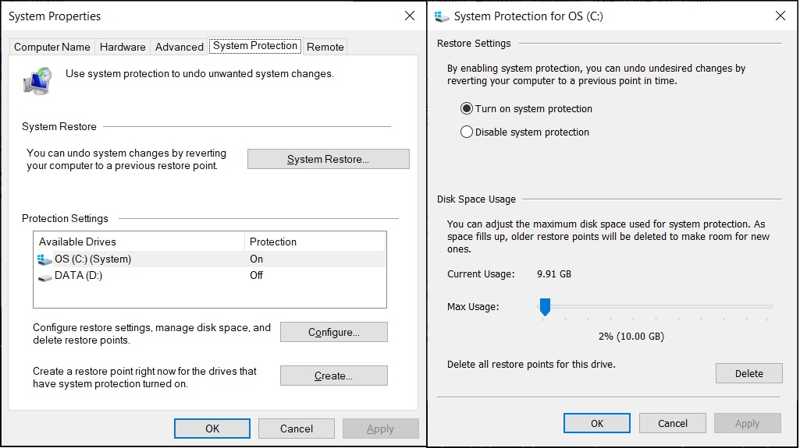
步骤 1。 去 开始 菜单。
步骤 2。 寻找 创建一个还原点,然后打开 系统属性.
步骤 3。 切换到 系统保护 选项卡上 系统属性 对话。
步骤 4。 如果系统驱动器位于下方 保护设置 在“系统还原”部分,系统还原已启用。如果未启用,请单击“系统还原”。 配置 按钮。
步骤 5。 选择 打开系统保护的,单击“ 在断裂前,,并击中 OK.
如何创建系统还原点
要执行系统还原,您需要先创建还原点。此外,Windows 在使用安装程序安装软件、通过 Windows 更新安装新更新或安装驱动程序时也会创建还原点。
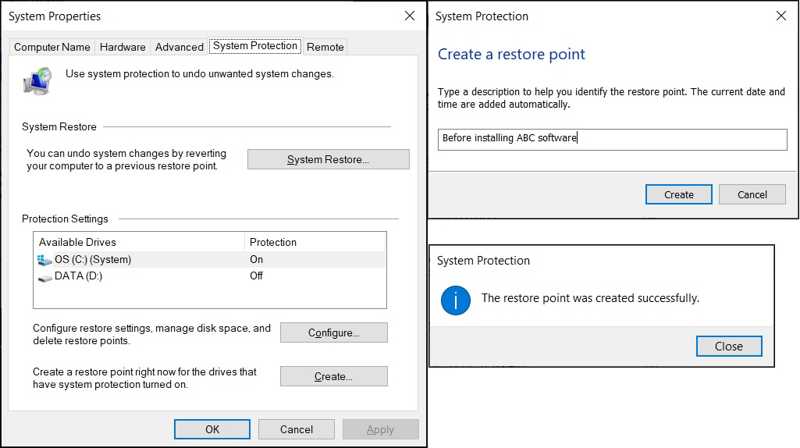
步骤 1。 点击 开始 菜单,然后打开 系统属性 对话。
步骤 2。 前往 系统保护 选项卡并单击 创建 按钮。
步骤 3。 输入还原点的名称,然后按回车键。 创建 一次。
步骤 4。 点击 关闭 按钮并点击 OK.
如何使用系统还原恢复电脑
如果您的电脑仍然可以访问,您可以直接在“系统属性”对话框中使用“系统还原”来恢复系统。如果您的电脑无法访问,请使用下一部分中的方法。以下是具体步骤:
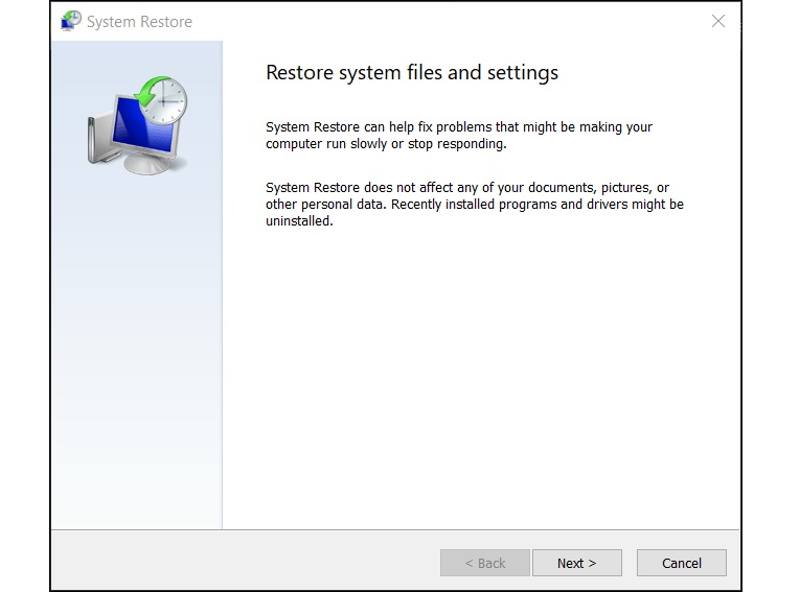
步骤 1。 点击 “系统还原” 上的按钮 系统属性 对话。
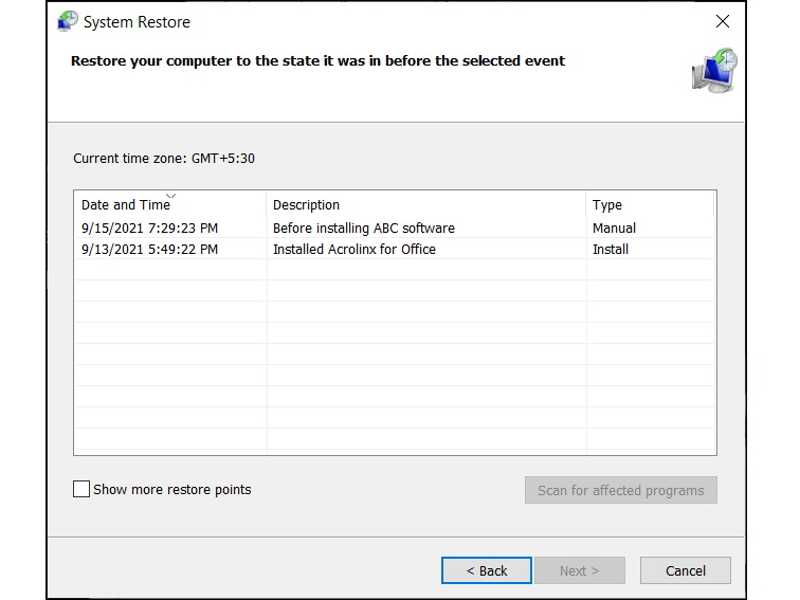
步骤 2。 击中 下一篇 并选择一个还原点。
提示: 要查看将要删除哪些应用或驱动程序,请点击 扫描受影响的程序.
步骤 3。 点击 下一篇 按下按钮开始恢复系统。
步骤 4。 完成后,点击 完成 按钮。
如果 Windows 无法启动,如何执行系统还原
如果您的 Windows 系统无法正常启动,您也可以执行系统还原。操作步骤略有不同。您需要进入启动菜单,然后从某个还原点恢复系统。
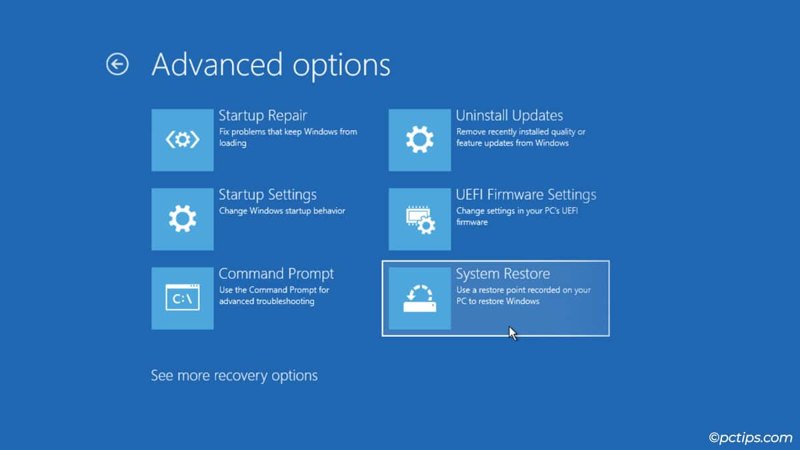
步骤 1。 关闭电脑,然后重新启动。
步骤 2。 反复按 F11 电脑开机后,按住该键直到出现加载画面。
提示: 密钥可能因电脑品牌而异。
步骤 3。 选择 高级选项,单击“ 疑难解答,然后选择 高级选项.
步骤 4。 点击 “系统还原” 打开 “系统还原” 对话。
步骤 5。 然后,选择一个还原点,并还原您的系统。
第三部分:系统还原后如何恢复数据
系统还原会删除文件吗?它不会影响其他驱动器上的文件。如果您在启动驱动器中保存了数据,则执行系统还原时这些数据将被删除。幸运的是, Apeaksoft数据恢复 可以帮助您解决这个问题。即使没有备份,它也能找回您丢失的文件。
系统还原后快速恢复数据的方法
- 系统还原后快速恢复数据。
- 预览丢失的文件以便选择性恢复。
- 支持多种文件类型。
- 可在 Windows 11/10/8/7/XP/Vista 系统上运行。
- 在数据恢复过程中保护数据质量。

系统还原后如何恢复数据
步骤 1。 安装数据恢复软件
安装好数据恢复软件后,启动它。然后前往…… 硬盘恢复 点击侧边栏的选项卡,选择丢失文件的存储位置。准备就绪后,点击…… 开始扫描 按钮开始扫描驱动器上丢失的文件。

步骤 2。 预览丢失的文件
快速扫描完成后,软件将自动执行深度扫描。完成后,您可以按类型或路径查看丢失的文件。 筛选 此选项可让您快速找到特定文件。

步骤 3。 恢复文件
接下来,选择要恢复的丢失文件,然后点击右下角的“恢复”按钮。设置输出文件夹并确认数据恢复。最好选择与原始位置不同的位置。之后,您可以导航到输出文件夹并查看文件。

结语
本指南讨论了 系统还原的作用本文将介绍其工作原理和操作方法。您可以按照我们的步骤在 Windows 11/10 上启用此功能并手动创建还原点。此外,您还可以在各种情况下执行系统还原。 Apeaksoft数据恢复 使您能够在系统还原后恢复数据。
相关文章




