

CopyTrans HEIC for Windows 评测 - 值得一试吗?

如果您想在 Windows 系统上查看 iPhone 的 HEIC 图片,我们推荐您使用 CopyTrans HEIC for Windows。它是一款图片查看器,可帮助您直接在 Windows 11/10/8/7 系统上打开和查看 HEIC 图片。此外,您还可以使用它通过简单的点击操作将 HEIC 图片转换为 JPG 格式。
然而,CopyTrans HEIC 只是一个电脑扩展程序,您无法自行查找或更新。您可以在这里进一步了解它的功能、优点和缺点。本文还将介绍其最佳替代方案。 复制传输 HEIC 在 Windows/Mac 上转换 HEIC 文件。
页面内容:
第一部分:什么是 CopyTrans HEIC
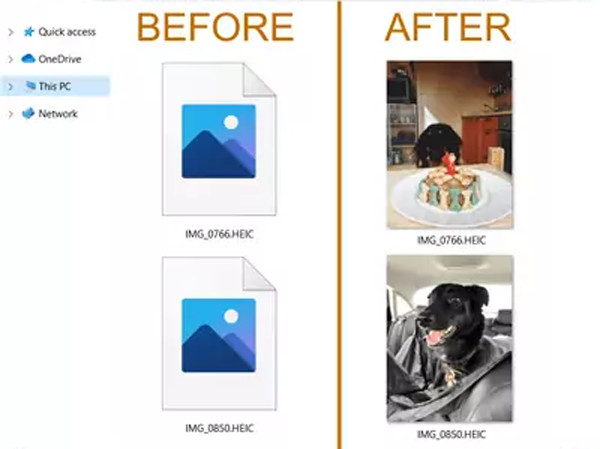
CopyTrans HEIC 是一款用于在 Windows 系统上打开和查看 HEIC 图像的扩展程序。安装此软件后,您可以看到 HEIC 文件的缩略图,双击即可全屏查看。您可能暂时找不到此程序,但它会在您需要时自动出现。
主要功能
• 在 Windows 系统上解码并打开 HEIC 文件,将其作为图片查看器使用。
• 轻松批量将 HEIC 文件转换为 JPG 格式。
• 直接将 HEIC 图像插入 Microsoft Office。
• 帮助在 Windows 上打印 HEIC 图像。
第二部分:CopyTrans HEIC 详细审查
在对这款软件有了初步了解之后,您可能会想知道它是否值得一试,并担心其安全问题。本节将为您提供全面的评测。
CopyTrans HEIC for Windows 安全吗?
绝对如此。据官方声明,这款软件不含广告、间谍软件或恶意软件。此外,许多第三方评测也指出,它是一款安全可靠的工具,不含病毒和恶意软件。
但是,您应该注意,虽然该软件本身不包含恶意软件,但在安装该工具时仍应小心,因为存在许多潜在风险,例如安装来源是否可靠、是否从官方网站下载等等。
CopyTrans HEIC 是免费的吗?
简而言之,CopyTrans HEIC 可供个人免费使用,而商业用途或专业版/企业版则需付费使用。
如果在个人电脑上使用它,可以直接打开 HEIC 文件,在文件资源管理器中查看缩略图,然后通过右键单击将其转换为 JPG 格式。
但是,如果您计划在办公室的多台工作电脑上安装它,或者需要 Citrix 等高级功能,则需要购买商业许可证。
- 占用很少的存储空间。
- 转换后保留 EXIF 数据。
- 一个完全免费的应用程序供个人使用。
- CopyTrans HEIC 不支持 Canon HEIC 文件。
- 它仅支持将图像导出为 JPG 格式。
- 无需额外设置即可保持文件质量。
第三部分:如何使用 CopyTrans HEIC
本节将向您展示使用 CopyTrans HEIC 的简单步骤。
步骤 1。 步骤 1:访问其官方网站(https://www.copytrans.net/copytransheic/)并下载 CopyTrans HEIC。
步骤 2。 步骤 2:在 Windows 资源管理器中打开并预览 HEIC 文件。
步骤 3。 步骤 3:要转换 HEIC 文件,您可以右键单击该文件并选择“转换”。 使用CopyTrans转换为JPEG该工具允许您一次性转换多个 HEIC 文件。
第四部分:CopyTrans HEIC 的最佳替代方案
除了 CopyTrans HEIC,您还可以使用 Apeaksoft免费HEIC转换器 帮助您在 Windows/Mac 上观看和分享 HEIC 图像。 有了这个强大的 HEIC到JPG转换器您可以快速将所有 HEIC 文件转换为 JPG、JPEG 或 PNG 格式。它还支持调整图像质量。无论您是想保持原始高清画质,还是为了方便保存而减小文件大小,都可以自由设置。此外,您还可以选择保留或删除原始 EXIF 数据。
最佳 CopyTrans HEIC 替代方案
- 在 Windows/Mac 上将 HEIC 图像转换为 JPG/PNG 以进行保存和共享。
- 使用 1% 到 100% 滑块自由调整导出质量。
- 保留原始 EXIF 数据,包括相机、地点、日期等。
- 快速批量将 HEIC 文件转换为常用格式。
- 100%安全可靠。
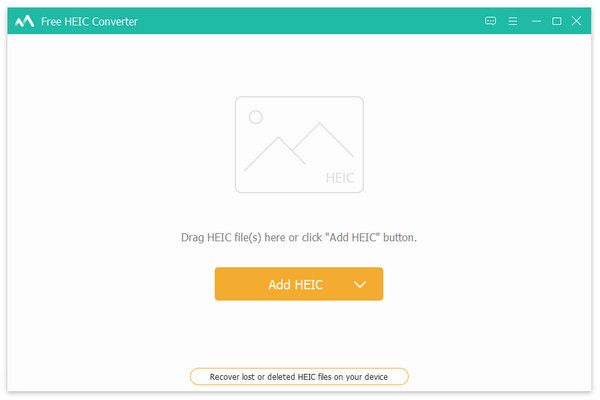
步骤 1。 免费下载 Apeaksoft免费HEIC转换器 在您的 Windows/Mac 上。 单击 添加HEIC 主界面上的按钮选择所需的文件。 或者您可以简单地拖动批量 HEIC 文件进行添加。
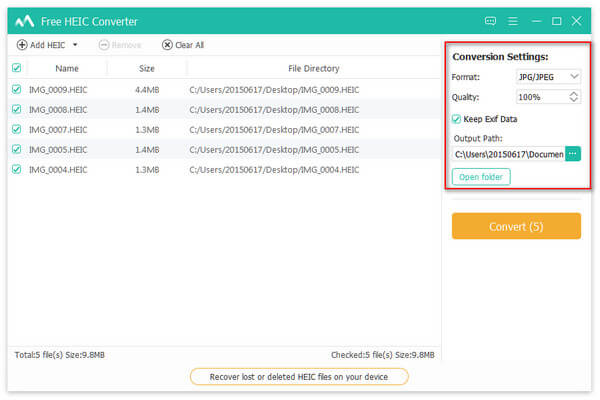
步骤 2。 您可以在右侧面板中更改图像格式和质量。 为了节省存储空间,您可以选择 JPG格式 格式。如果您想导出高质量照片,PNG 格式更佳。与 Windows 版 CopyTrans HEIC 不同,您可以轻松地使用它来调整质量并选择是否保留图像细节。 EXIF数据 的拍摄信息。
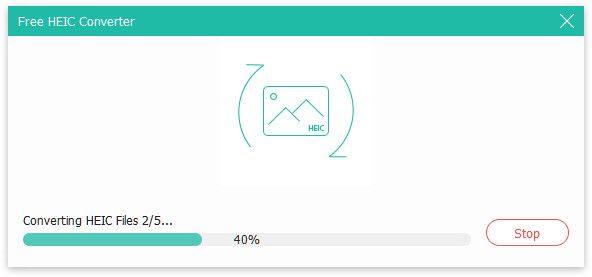
步骤 3。 最后,您可以选择所需的存储路径,然后单击 转化率 按钮可将 HEIC 文件批量更改为高质量的 JPG/PNG。 然后,您将在几分钟内通过 CopyTrans HEIC 的替代方案获得转换后的文件。
结语
看完这篇文章你就知道了 适用于Windows的CopyTrans HEIC CopyTrans 适合在 Windows 系统上查看 HEIC 图像,但并非转换 HEIC 文件以便分享的最佳选择。因此,您可以信赖我们推荐的 CopyTrans 替代方案——Apeaksoft Free HEIC Converter,它可以将 HEIC 文件高质量地转换为 JPG 或 PNG 格式。
相关文章
HEIC 格式兼容性较差,仅在 iPhone 和 Mac 上兼容。要在 Windows 和 Android 上查看,您需要 HEIC 查看器。
HEIC 格式在 iPhone 上的兼容性较差,Windows 系统默认程序无法打开它。阅读本文,了解如何在 Windows 上打开 HEIC。
以下是在 Windows、Mac、iOS、Android 和在线上将 HEIC 照片转换为 PDF 文档且不会造成质量损失的七种方法。
iMazing 是一款热门的媒体播放器和编辑器。它的 HEIC 转换器怎么样?它也值得使用吗?阅读这篇文章,找到答案。



