


如何使用隔空投送(AirDrop)将照片或联系人从 iPhone 传输到另一台 iPhone:分步指南

关键精华
- 开始之前:将 iPhone 靠近,启用其蓝牙和 Wi-Fi,并激活隔空投送。
- 然后您可以通过共享表单传输文件,或者将两部手机顶部相对触摸来传输文件。
- 如果 AirDrop 无法正常工作且您无法修复,请尝试以下方法 Apeaksoft iPhone转移.
想在不丢失数据的情况下将照片、联系人、音乐或其他文件发送到另一台 iPhone 吗?AirDrop 是 Apple 的一项内置功能,可让文件共享变得轻松、安全又便捷。本文将深入探讨如何使用它。 AirDrop从iPhone到iPhone包括如何启用 AirDrop、通过共享表单和 NameDrop 进行无线传输,以及如何解决您可能遇到的潜在问题。
页面内容:
第一部分:iPhone 之间可以通过 AirDrop 传输哪些内容?
AirDrop几乎支持所有类型的文件。支持的文件类型包括但不限于:
- 图像优化
- 视频
- 录音和音乐
- 联系人、笔记、地点
- 技术文档
- 网站连结
如果您看到 分享 您想要发送的物品上有一个按钮,它很可能支持隔空投送 (AirDrop)。
第二部分:开始之前——让 AirDrop 正常工作
在开始之前,这里有 3 件你应该做的事情,以便为 AirDrop 做好准备。
- 1.拿这两部iPhone 30 英尺(10 米)以内 彼此的。
- 2.确保两部 iPhone 都已…… 蓝牙和 Wi-Fi 已开启和他们的 个人热点已禁用.
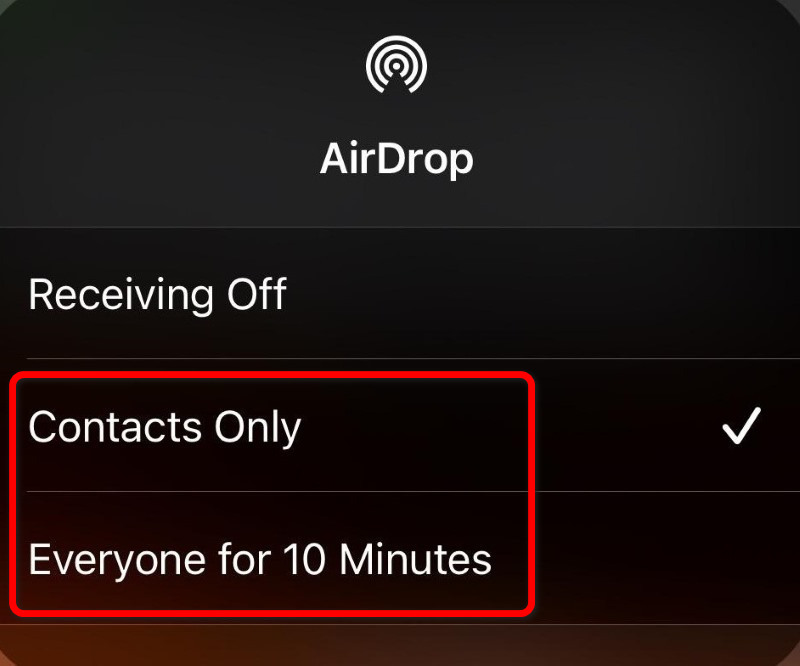
- 3.可选 控制中心 在两部 iPhone 上,按住网络设置卡,然后点击 空投请选择以下选项之一:
仅限联系方式。 在向联系人发送邮件之前,请选择此选项。
大家持续10分钟。 如果您的接收器不在您的通讯录中,请选择此选项,以便附近的任何 Apple 设备可以暂时发现您的 iPhone。
第三部分:如何通过共享表单在 iPhone 之间使用隔空投送 (AirDrop) 功能
使用共享表单是 iPhone 之间进行隔空投送 (AirDrop) 的最常用方法。
步骤 1。 打开你想从中分享内容的应用程序。例如,如果你想通过隔空投送(AirDrop)将联系人从一部 iPhone 传输到另一部 iPhone,请打开“通讯录”应用程序。
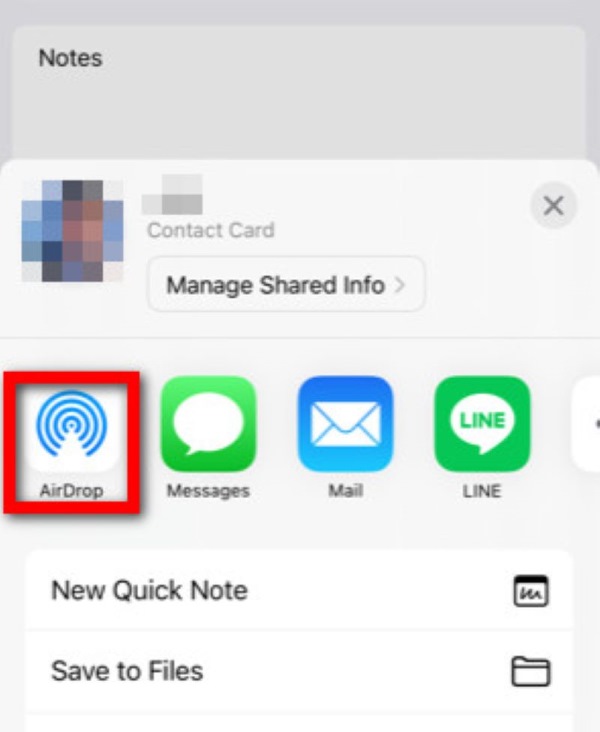
步骤 2。 点击 分享 按下按钮即可打开 iPhone 的分享表单。
步骤 3。 在共享表单上,点击 空投然后,你的 iPhone 将开始搜索附近的隔空投送设备。当目标接收者的 iPhone 出现在屏幕上时,点击其姓名或头像。
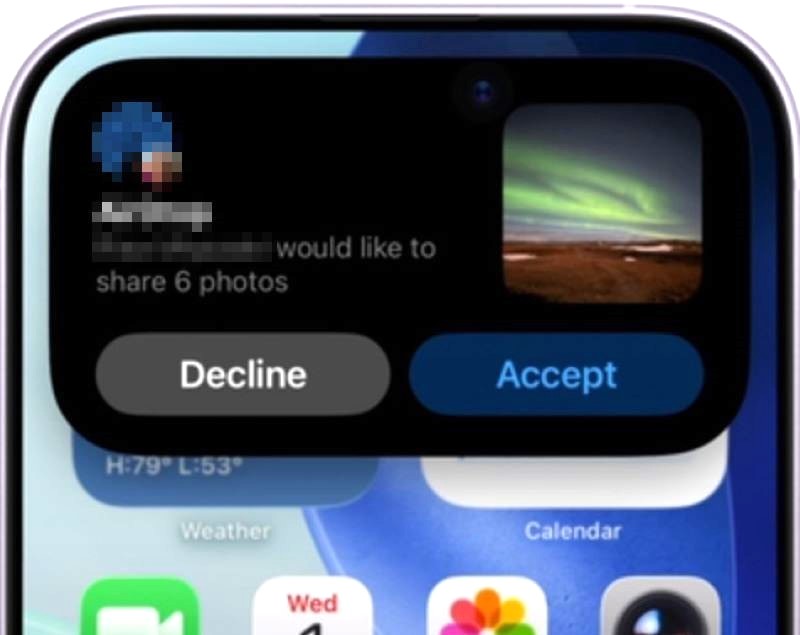
步骤 4。 接收方的 iPhone 上将显示通知。点击 接受 开始传输。如果两部 iPhone 都登录了同一个 Apple 帐户,则传输可能会自动接受。
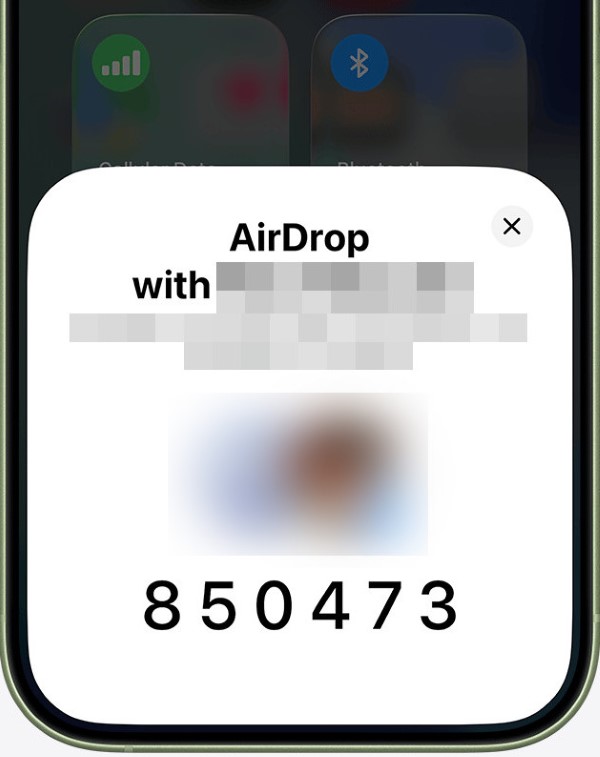
注意: 如果您选择了 每个人 10 分钟 之前,你可能会被要求额外支付费用 空投代码 这里。当接收方的系统版本为 iOS 26.2 或更高版本,且发送方不在其联系人列表中时,就会发生这种情况,以防止陌生人轻易发送信息。
要获取此代码,接收方应点击 获取 AirDrop 代码 通知生成 6数字代码 并将其出示给汇款人。汇款人输入验证码后,转账即开始。
步骤 5。 接下来你只需要等待。如果数据量很大,可能需要一些时间。接收方的 iPhone 会自动打开传输的文件,告诉你传输已经完成。
第四部分:如何通过触摸从 iPhone 到 iPhone 的隔空投送
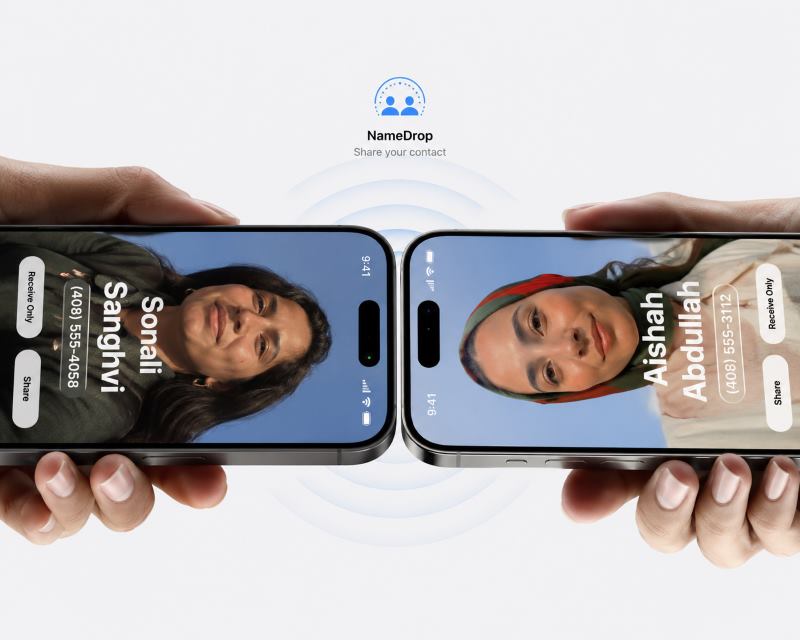
如何通过两部 iPhone 靠近的方式进行隔空投送 (AirDrop)?这叫做 名称掉落这要求两台设备都运行 iOS 17 或更高版本。
步骤 1。 在MyCAD中点击 软件更新 个人设置 > General (将军) > 空投 > 开始分享 确保 将设备整合在一起 打开了。
步骤 2。 打开您计划发送的照片、联系人或其他项目,然后点击 分享.
步骤 3。 现在不要点击隔空投送——而是握住两部 iPhone。 从上到上边缘相接。
步骤 4。 文件神奇地传输到了另一部 iPhone 上!
第五部分:AirDrop 无法正常工作:如何解决?
当 iPhone 之间的隔空投送 (AirDrop) 功能无法正常工作时,您可以尝试以下方法进行修复:
检查设置
修复1。 将两部 iPhone 靠近一些。
修复2。 检查是否 蓝牙 和 Wi-Fi 目前这些功能已开启且稳定。请尝试将其关闭,等待 5 秒钟,然后再重新开启。
修复3。 如果任一设备正在使用个人热点,AirDrop 将失败。请确保 个人热点 is 折扣.
修复4。 在MyCAD中点击 软件更新 控制中心 检查 AirDrop 是否设置正确。如果设置为“仅限联系人”,请确保接收 iPhone 已保存到发送者的通讯录中,并且已登录 iCloud。
修复5。 如果您使用的是 VPN关闭它。第三方 VPN 可能会屏蔽 AirDrop 信号。
使用其他工具
以上方法都无效?没关系,您仍然可以使用以下方法在 iPhone 之间快速轻松地传输特定文件: Apeaksoft iPhone转移更棒的是,传输大量文件时,它的速度甚至比 AirDrop 还快。
步骤 1。 在您的电脑上安装这款最便捷的 AirDrop 替代方案。根据您的操作系统选择适合您电脑的 iPhone Transfer 版本。
步骤 2。 使用数据线将源 iPhone 和目标 iPhone 都连接到电脑。启动 iOS 数据传输;程序会自动识别设备。
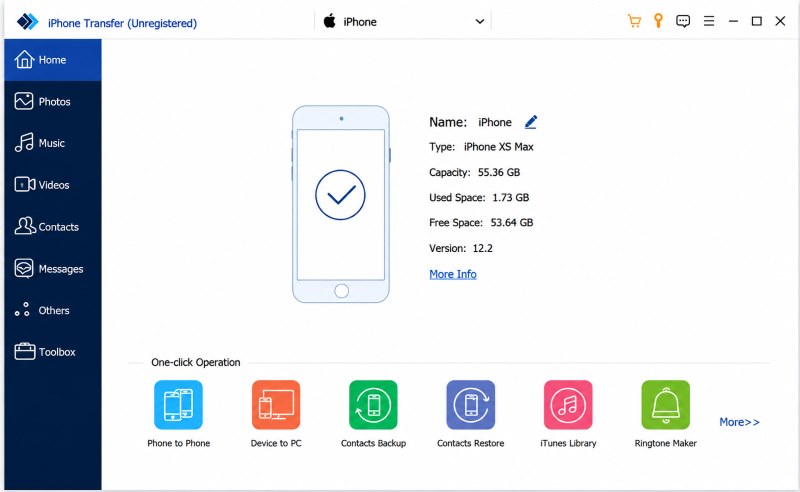
步骤 3。 选择要传输的数据类型,包括照片、音乐、视频等。
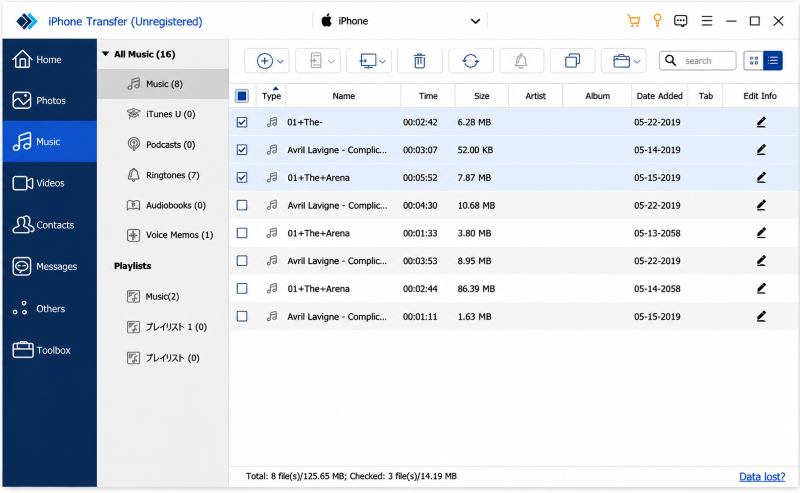
假设您计划传输音乐,请点击左侧的源 iPhone 名称,然后选择 音乐 在源 iPhone 上打开所有音乐,并显示详细信息。您可以在这里预览音乐,并勾选要传输的每首歌曲前面的复选框。
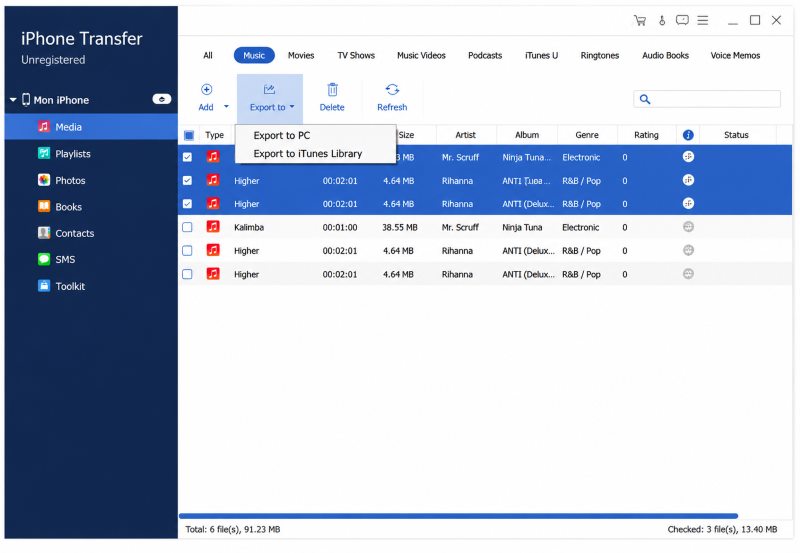
步骤 4。 选择后,前往 输出到 点击顶部菜单并选择 导出到[目标设备名称] 立即开始从一部 iPhone 向另一部 iPhone 传输所需音乐。
第六部分:关于 iPhone 间隔空投送的常见问题
什么是AirDrop?
AirDrop 是苹果公司的一项内置功能,它利用蓝牙和 Wi-Fi 创建直接的点对点连接,方便地将照片、视频、文档和其他文件无线传输到附近的苹果设备。
我能否通过隔空投送将所有数据从一部 iPhone 传输到另一部 iPhone?
AirDrop 可以发送大部分数据。它旨在传输照片、视频、文档等内容,但无法访问应用程序数据库、系统数据、设置或帐户信息等数据。如果您想 将所有数据从 iPhone 传输到 iPhoneQuick Start、iCloud 和 Apeaksoft 可以帮助您解决这个问题。
iPhone 和 Mac/iPad 之间可以使用 AirDrop 功能吗?
是的,可以 AirDrop从iPhone到Mac 或者在 iPad 上无缝传输。就像在 iPhone 之间一样:需要蓝牙、Wi-Fi、较近的距离以及正确的隔空投送设置。
如何通过隔空投送将iPhone中的照片以全高清格式传输到另一部iPhone?
AirDrop 可以发送未压缩的照片。在共享菜单中选择 AirDrop 之前,请先点击屏幕。 可选项 在顶部。然后,滚动到最后一个选项, 所有照片数据然后将其打开(如果尚未打开)。之后,您通过隔空投送发送的照片将保证全高清画质。
结语
在本教程中,我们分享了 如何从iPhone到iPhone AirDropAirDrop 是一项便捷的服务,可用于在 Apple 设备之间传输内容。您只需轻点几下或将两部 iPhone 靠近即可。如果 AirDrop 失败,请检查蓝牙、Wi-Fi 和 AirDrop 设置,或者使用 Apeaksoft iPhone Transfer 作为替代方案。不妨在您的 iPhone 上试试吧!

相关文章




