

2026 年 iPhone 间数据传输最佳实践

关键精华
- 新 iPhone 用户 → 快速入门
- 拥有 iCloud 存储空间和 Wi-Fi → iCloud
- 没有 iCloud 存储空间或 Wi-Fi → iTunes / Apple 设备 / Finder / Apeaksoft iPhone转移
- 仅传输特定文件 → Apeaksoft / AirDrop
- 安装完成后传输 → Apeaksoft
你是不是很兴奋即将入手一部全新的iPhone,却又苦于无法将旧手机中的数据传输到新手机?或许你备份旧数据遇到了困难,又或许你对缓慢的传输速度感到恼火?别担心,本文将通过比较四种有效的方法来帮助你。 将数据从iPhone传输到iPhone您可以根据自身情况自由选择最合适的方案。
页面内容:
快速对比:哪种方法最适合您?
如何选择最适合您需求的方式?以下简要介绍每种方法适用的场景:
| 快速启动 | iCloud的 | Finder/iTunes/Apple 设备 | Apeaksoft iPhone转移 | 空投 | |
| 需要电脑 | × | × | √ | √ | × |
| 需要上网 | √ | √ | × | × | × |
| 通过电缆传输 | × | × | √ | × | × |
| iPhone 全面迁移 | √ | √ | √ | √ | × |
| 选择性转移 | × | × | × | √ | √ |
| 安装后即可使用 | × | × | × | √ | √ |
| 无需旧款 iPhone 即可使用 | × | √ | √ 如果您已有备份 | × | × |
第一部分:快速入门——最简单且推荐的方法
快速启动是 iOS 11 及更高版本设备的内置功能,因此您无需安装任何移动应用即可在 iPhone 之间传输数据。使用快速启动,您只需将两台准备好的设备靠近即可。
步骤 1。 解锁新iPhone并将其靠近旧iPhone后, 快速启动屏幕 您的原 iPhone 上会弹出提示。您可以选择使用您的 Apple ID 设置新 iPhone。请确保 Apple ID 正确,然后点击 继续.
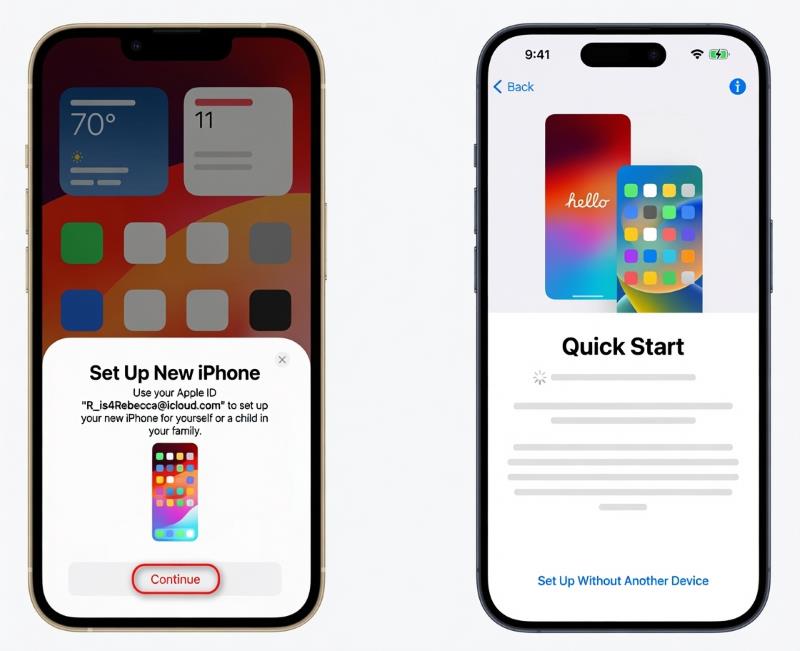
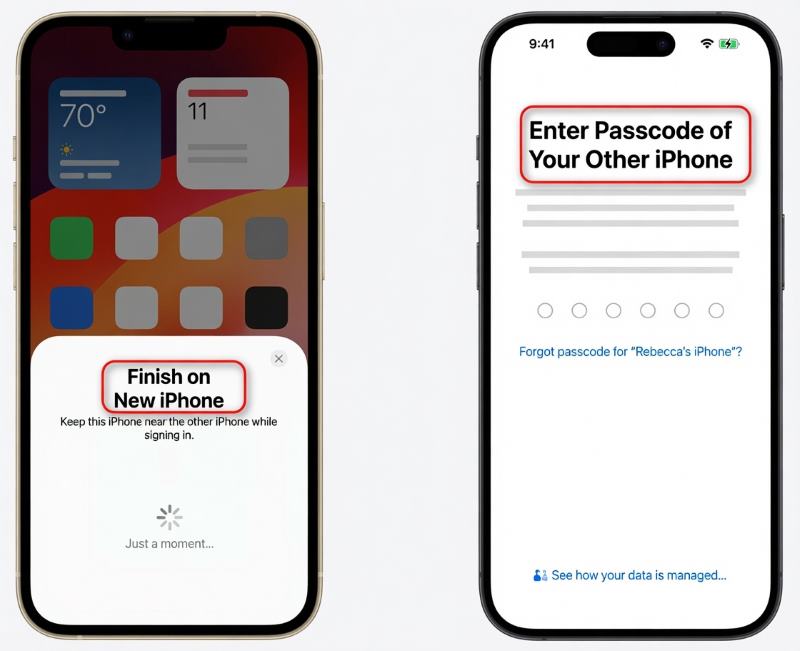
步骤 2。 然后按照源 iPhone 上的步骤,使用摄像头扫描动画。 在新 iPhone 上完成 弹出窗口,输入你的旧密码。
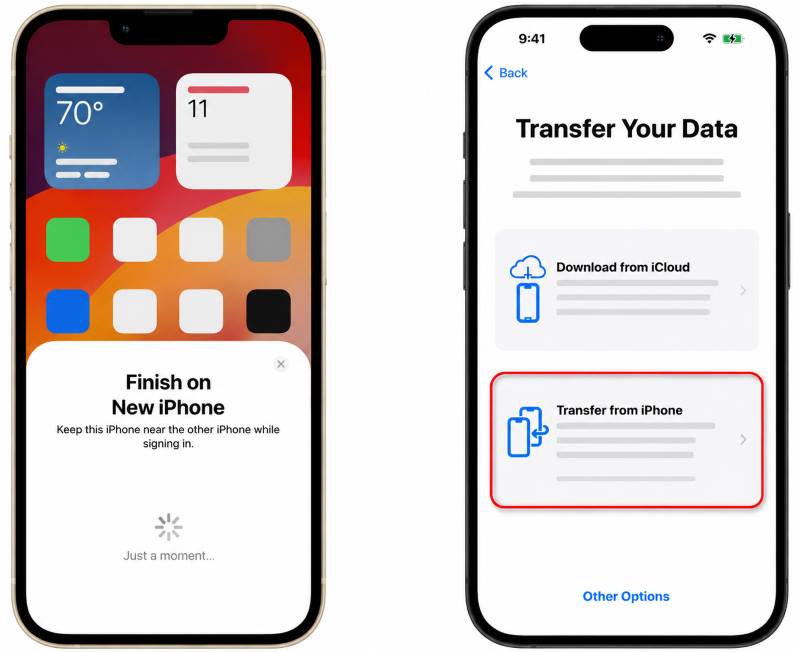
步骤 3。 点击 从iPhone转移您的 Apple ID 设置可能需要一些时间,请按照剩余的提示操作。
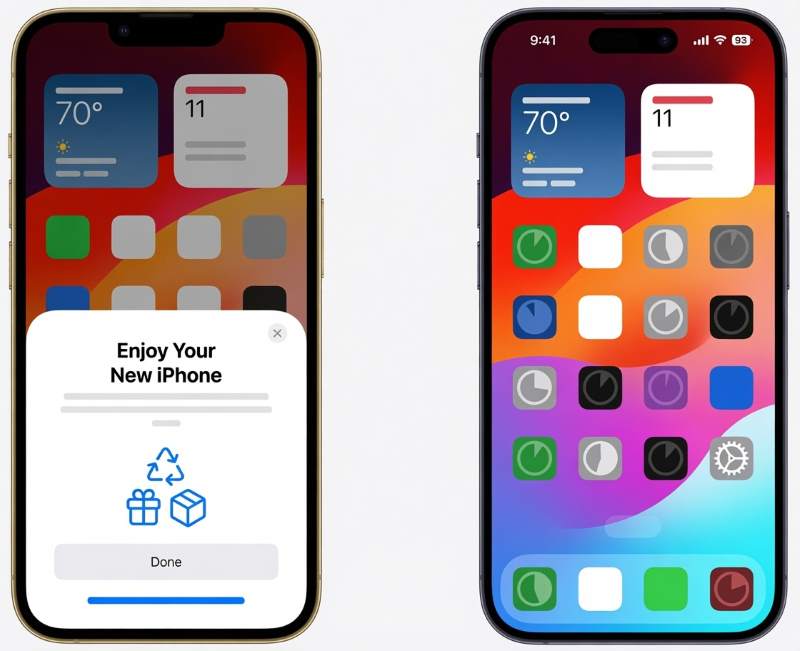
步骤 4。 安装完成后,你的新 iPhone 就准备就绪了;连接 Wi-Fi 后,所有数据都会在后台下载。
快速启动传输虽然方便,但仅适用于中小数据量。如果数据量巨大,快速启动可能会速度缓慢且不稳定。因此,在这种情况下,请尝试其他方法,例如使用 iCloud 或电脑。
第二部分:使用 iCloud——无需电脑,但需要 Wi-Fi 和存储空间
步骤 1。 将你的旧 iPhone 连接到 Wi-Fi 并插上电源。前往 个人设置 > [你的名字] > iCloud的 > iCloud的备份打开它,然后点击 立即备份.
注意: 免费 iCloud 存储空间仅限 5GB。但如果您刚购买了一部新 iPhone,苹果会自动提供免费的无限量 iCloud 存储空间用于传输,有效期为 21 天。
步骤 2。 打开新手机,按照初始设置说明进行操作,直到达到目标状态。 传输您的应用程序和数据.
步骤 3。 点击 从 iCloud 备份并在旧 iPhone 上使用同一个 Apple 帐户登录。
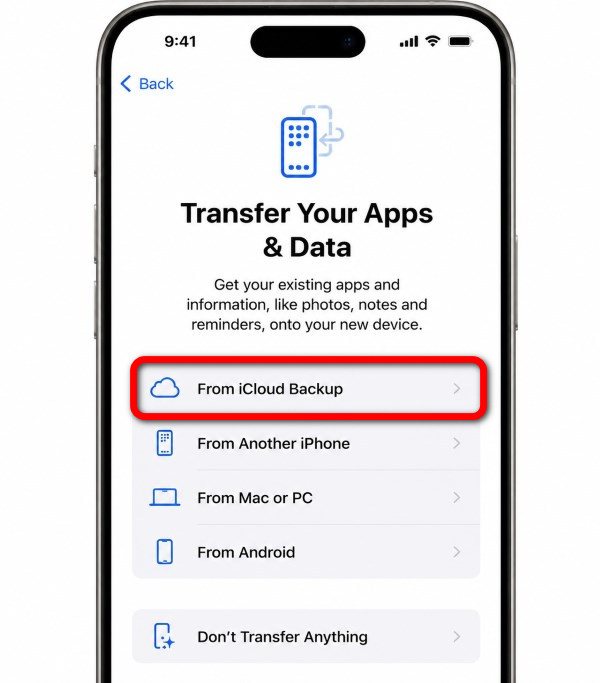
步骤 4。 选择备份。然后新 iPhone 将在后台开始下载。请确保 Wi-Fi 连接正常,并且手机电量充足。
第三部分:使用电脑(Mac/PC)——无需 iCloud
如果 iCloud 存储空间不足怎么办?如何在没有 iCloud 的情况下将数据从 iPhone 传输到另一台 iPhone?还有一种方法:您可以使用数据线将数据通过电脑从一台 iPhone 传输到另一台 iPhone。
1. 使用 Finder、iTunes 或 Apple 设备(官方 Apple 工具)进行完整传输
了解如何使用 iTunes(在 Windows 系统上)、Apple Devices(在 Windows 系统上)将数据从 iPhone 传输到 iPhone 以及 发现者 (Mac 系统)分步指南:
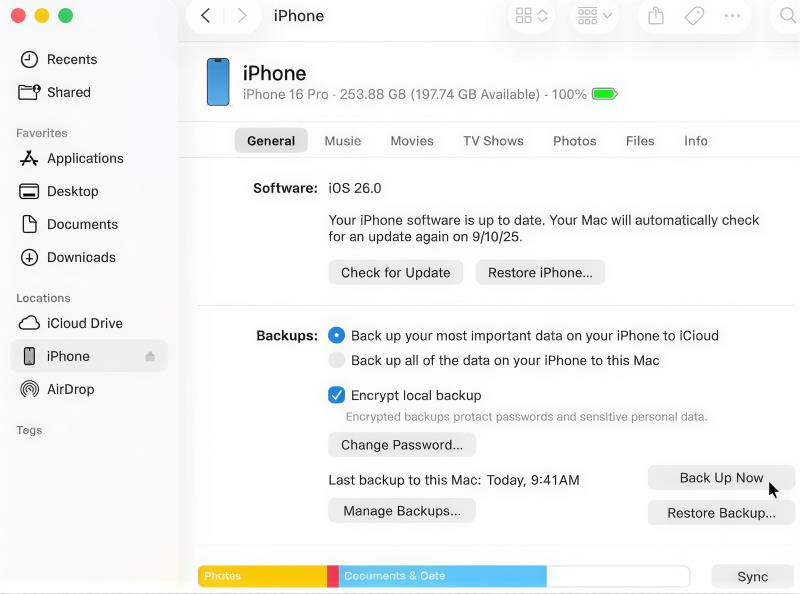
步骤 1。 用数据线将旧 iPhone 连接到电脑。打开 Finder、iTunes 或 Apple 设备,点击…… 设备 按钮,然后选择 立即备份 这样你就可以在电脑上创建备份。如果你已经提前备份了旧手机,则可以跳过此步骤。
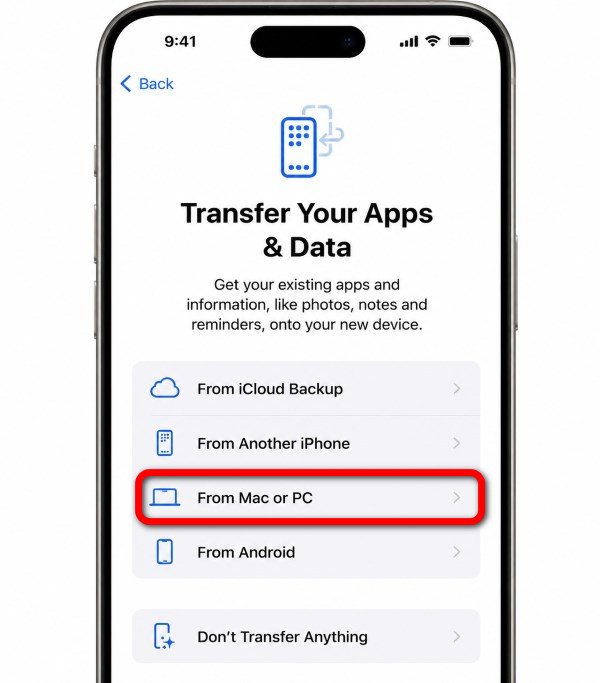
步骤 2。 将新设备连接到电脑并开机。完成设置,直到“应用和数据”。在那里,选择“应用和数据”。 从 Mac 或 PC 恢复.
步骤 3。 在 Finder/iTunes/Apple 设备中选择设备,然后单击 恢复备份.
步骤 4。 选择备份方案,然后保持 iPhone 连接并充电,直到备份完成。
2. 使用 Apeaksoft iPhone Transfer 进行选择性传输
Apeaksoft iPhone转移 是一款优秀的传输工具,只需几秒钟即可扫描您的 iOS 设备,并将所有类型的数据传输到您的新设备,只需点击几下即可完成,无需任何备份或恢复。
当您的电脑空间不足以进行备份,或者您想在传输开始前选择并预览数据时, Apeaksoft 是比官方工具更好的替代方案。
步骤 1。 下载并安装 Apeaksoft iPhone转移 在您的计算机上,然后启动它。
步骤 2。 使用 USB 数据线将两部 iPhone 连接到电脑。
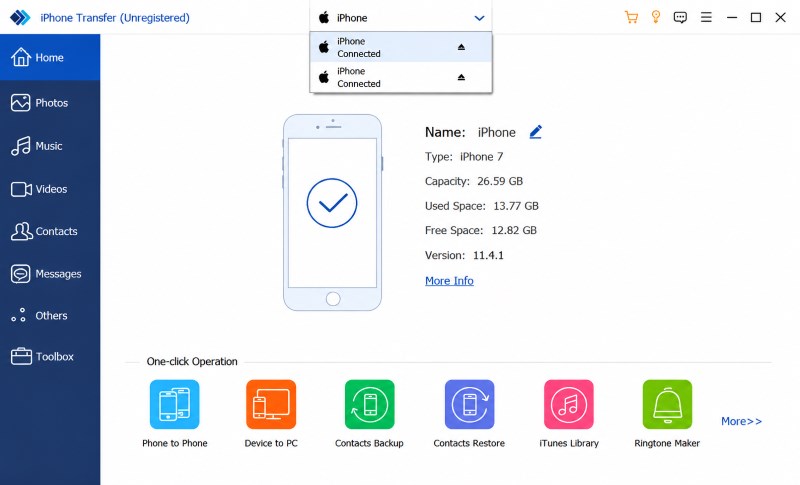
步骤 3。 一旦检测到 iPhone,您就可以在默认页面的左侧看到一排工具栏,您可以选择要传输的任何数据类型。
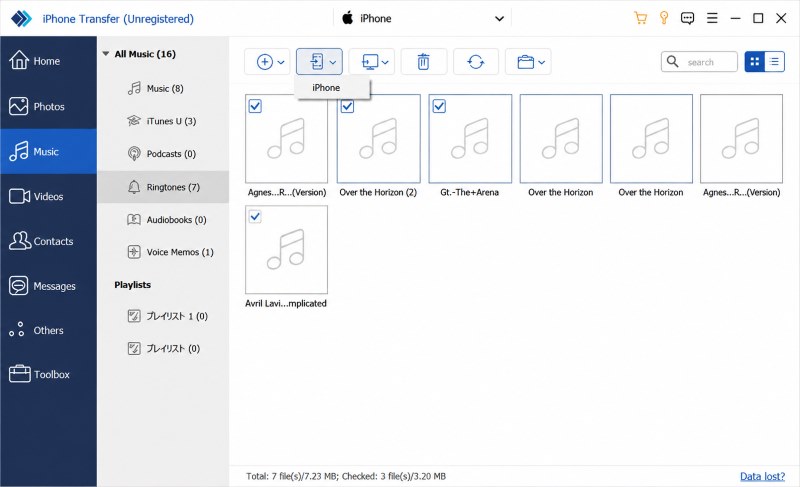
未直接显示的数据类型可以在 其它,如 备忘录、日历、Safari浏览器等等。
步骤 4。 接下来,您可以根据不同类别手动选择要传输的文件。完成后,点击 导出到设备 按钮开始将选定的数据从源设备传输到目标设备。
在此过程中,您可以预览所有照片、音乐、视频等信息,还可以编辑联系人信息。
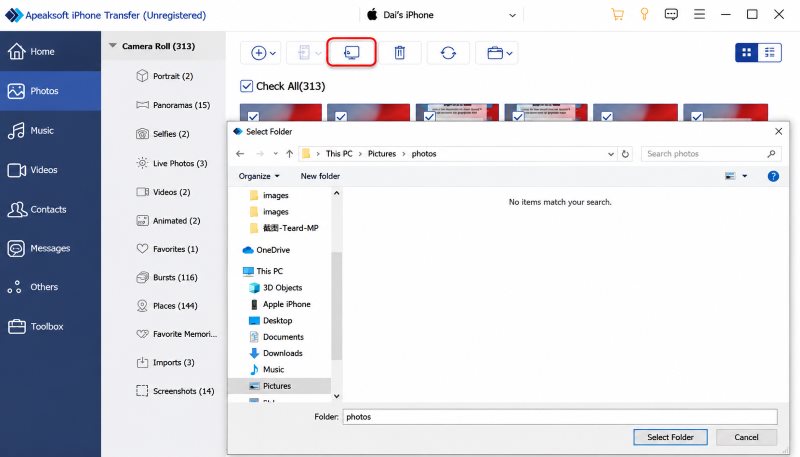
顺便一提,Apeaksoft 也支持完整传输。要执行此操作,请选择 设备到设备 at 第四步这样,您只需单击一下即可传输所有数据,无需手动选择。
第四部分:特殊情况——新iPhone已设置完毕后如何传输数据
在我们介绍的方法中,只有 Apeaksoft 设置完成后,支持从 iPhone 到 iPhone 的完美数据传输——在任何情况下都不会覆盖您的数据,而只会将您要传输的内容直接放入现有数据中。
那么,如果坚持使用苹果官方方法,设置完成后如何将数据从一台 iPhone 传输到另一台 iPhone 呢?要传输整个设备,恐怕您必须抹掉已设置好的新 iPhone 上的所有内容和设置,然后重新开始设置过程。但要传输某些特定数据,AirDrop 也可以做到。
第五部分:AirDrop 可以传输所有内容吗?
不。如果您只想传输某些特定文件, 使用隔空投送 (AirDrop) 从 iPhone 传输到 iPhone 虽然功能很棒,但它无法传输整个 iPhone。完整传输 iPhone 需要迁移系统数据、应用数据库、设置和帐户信息等内容,而 AirDrop 无法访问这些内容。
第六部分:常见传输问题的排查
1. 快速启动未显示或设备之间无法相互检测
可能是由于蓝牙或 Wi-Fi 连接问题、设备距离过远或 iOS 系统版本过旧导致的。请检查这些设置并重试。
2. 传输卡住或冻结的进度条
传输大量数据时出现这种情况属于正常现象。但如果您使用的是快速启动或 iCloud,则也可能是由于网络连接不稳定造成的,因此请确保在开始传输之前 Wi-Fi 连接完全稳定。
3. 转学中途失败
如果出现这种情况,请尝试重启两部手机、连接电源或改用有线连接,看看传输是否继续。如果仍然无法恢复,则需要从头开始重新操作。因此,请确保您的设备电池电量足以支持整个传输过程,连接稳定,并且您的 iCloud/电脑存储空间足够用于备份,以避免任何意外情况发生。
4. iCloud传输后保存的密码丢失
可能是因为 iCloud 钥匙串已关闭。请前往 个人设置 > [你的名字] > iCloud的 > 密码和钥匙串并确保已启用同步功能。此外,如果需要从本地备份恢复密码,请使用加密的计算机备份。
结语
你已经找到了吗? 从 iPhone 传输数据到 iPhone 的最佳方法 对您来说,“快速入门”最适合数据量较小到中等的 iPhone 间完整数据传输。如果您的旧 iPhone 不在身边,iCloud 是个不错的选择。Finder、Apple 设备或 iTunes 是本地备份的理想之选,而 Apeaksoft iPhone Transfer 则非常适合传输选定的文件而不会覆盖原有文件。即使这是您第一次更换手机为 iPhone,您仍然可以轻松上手。 将数据从Android传输到iPhone选择最适合你的方式,尽情享受你的新iPhone吧。
相关文章




