

如何有效解决安卓文件传输无法工作的问题

由于安卓和Mac操作系统生态系统不同,在安卓和Mac之间传输文件比较困难。因此,谷歌发布了一款便捷的工具——安卓文件传输。它允许用户通过USB数据线快速地在安卓设备和Mac电脑之间传输文件。然而,一些用户反映他们在数据迁移过程中遇到了各种问题。本文将帮助您解决这些问题。 Android 文件传输功能无法使用 在您的Mac电脑或笔记本电脑上。
第一部分:什么是安卓文件传输
如前所述,Android 文件传输是谷歌开发的一款免费实用工具。它允许 Mac 用户通过 USB 数据线将 Android 设备连接到电脑,从而进行文件传输。
Android 文件传输的主要功能
- 轻松在Mac和Android之间传输文件。
- 在电脑上高效管理和整理文件。
- 支持照片、视频、文档、下载等。
- 可在 macOS 10.7 及以上版本、Android 3.0 及更高版本上运行。
第二部分:为什么安卓文件传输不起作用
在深入探讨解决方案之前,最好先了解 Android 文件传输无法连接到设备的原因。这有助于您确定问题所在,并更有效地解决问题。
- USB线缆或连接故障。
- 过时的macOS或Android操作系统。
- USB设置不正确。
- 安卓设备已锁定或禁用。
- 来自其他应用程序(例如 Smart Switch)的干扰。
第三部分:如何解决安卓文件传输无法正常工作的问题
解决方案一:开启USB调试
要使用 USB 数据线连接 Android 设备和电脑,必须启用 USB 调试模式。否则,Android 文件传输功能将无法在 Mac 电脑上运行。您可以在 Android 设备的“开发者选项”中找到 USB 调试模式。
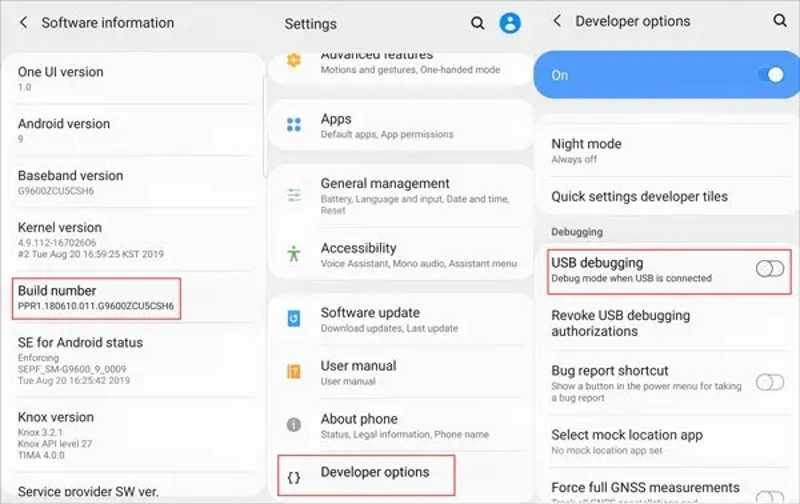
步骤 1。 运行 个人设置 你的手机上的应用程序
步骤 2。 向下滚动并选择 开发者选项.
提示: 如果你找不到 开发者选项转到“关于手机”或“关于手机”,然后点击 内部编号 连续输入 7 次以激活开发者选项。
步骤 3。 接下来,打开 USB调试.
步骤 4。 然后,再试一次安卓文件传输。
解决方案二:正确启用文件传输模式
安卓手机上的 USB 接口不仅用于文件传输,还可用于充电和连接智能电视。如果您选择其他用途,安卓文件传输功能将无法在 Mac 上运行。
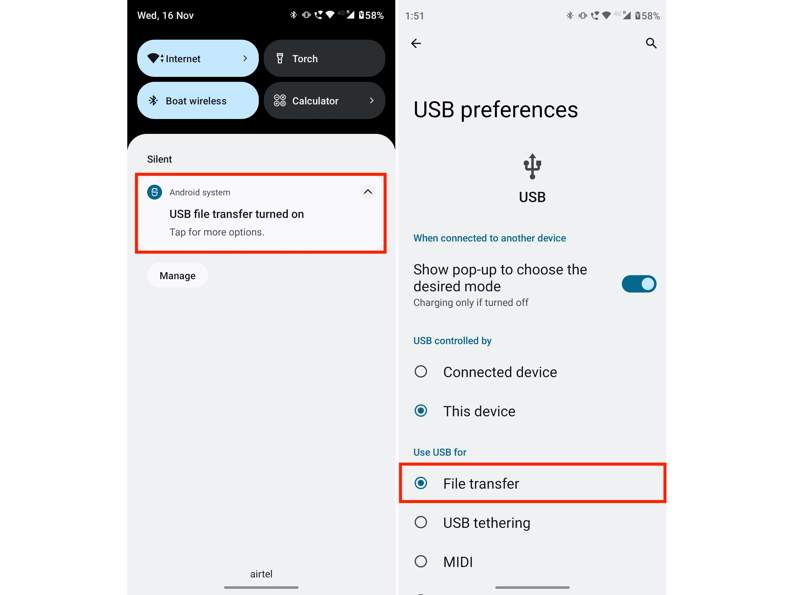
步骤 1。 使用 USB 数据线将手机连接到计算机。
步骤 2。 连接成功后,屏幕顶部会显示通知。
步骤 3。 点击它并确保选中 文件传输 下 使用 USB.
步骤 4。 然后,Android 文件传输会自动检测到您的手机。
解决方案 3:检查您的 USB 电缆
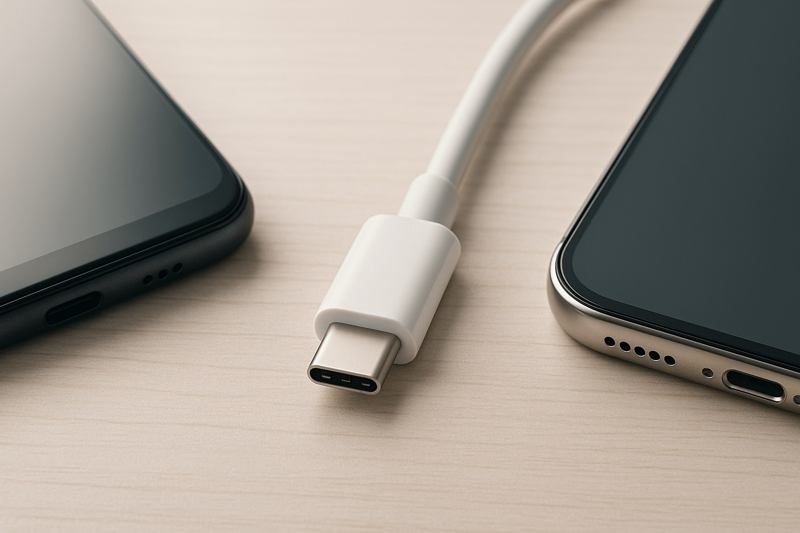
要将 Android 设备连接到 Mac,您必须使用 USB-C 数据线。如果 Android 文件传输无法连接到您的设备,请断开连接并仔细检查数据线。或者,您可以直接使用新的数据线。
解决方案 4:更新 macOS
过时的软件会导致各种错误。苹果会在每次更新中修复漏洞并添加新功能。要解决 macOS 和 Android 文件传输功能无法正常工作的问题,最好将软件更新到最新版本。
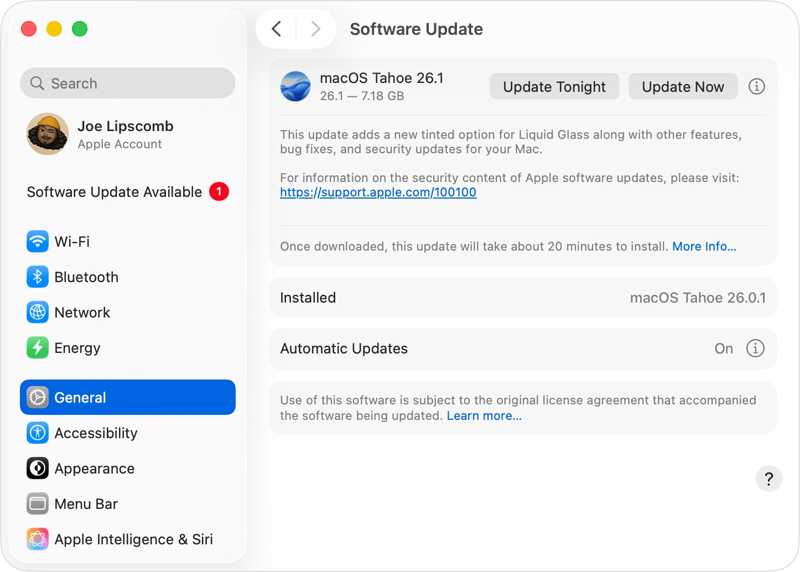
步骤 1。 按一下您的 蘋果 菜单并选择 系统设置 or 系统偏好设定.
步骤 2。 在MyCAD中点击 软件更新 General (将军)和点击 搜索更新。
步骤 3。 如果有可用更新,请单击 现在更新 按钮。
解决方案 5:重新安装 Android 文件传输
解决安卓文件传输在Mac上无法运行的另一个方法是删除该应用程序,然后从官方网站重新安装。这样可以确保您获得的是最新版本的安卓文件传输应用程序。
步骤 1。 在MyCAD中点击 软件更新 应用 in 发现者.
步骤 2。 找到“Android 文件传输”,右键单击它,然后选择 移到垃圾箱.
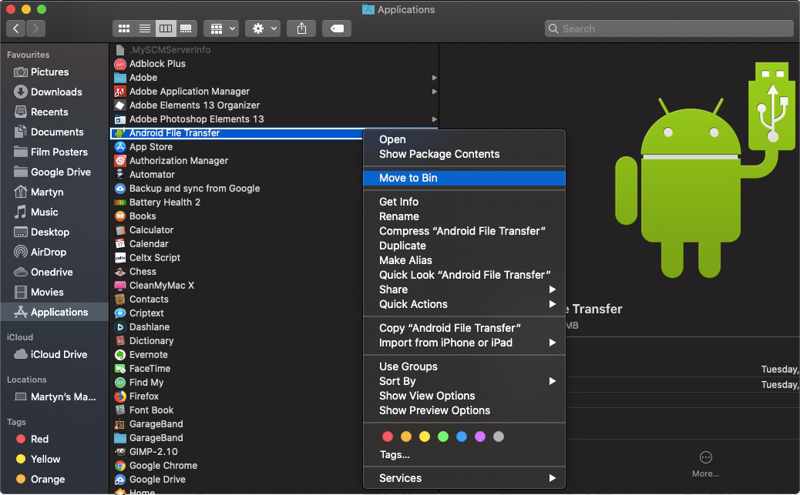
步骤 3。 删除相关文件和文件夹。
步骤 4。 在线下载最新版本的安卓文件传输软件。
步骤 5。 打开 安卓文件传输.dmg 文件中。
步骤 6。 将 Android 文件传输拖到 应用 文件夹中。
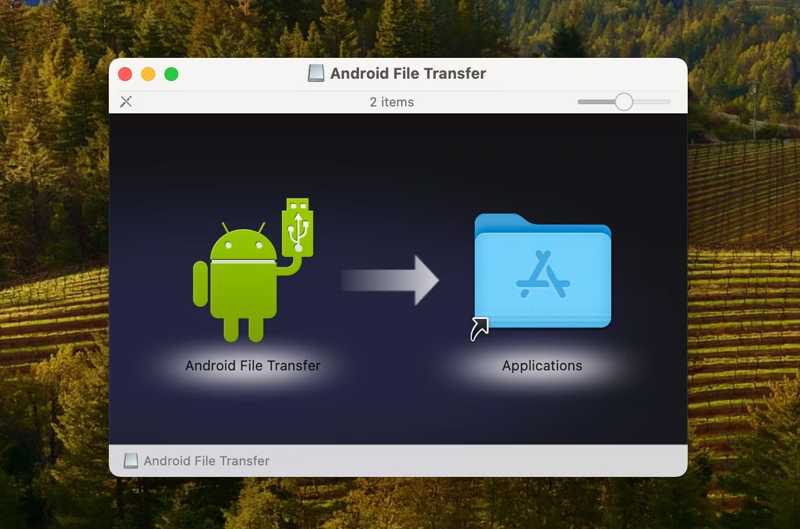
步骤 7。 现在,您可以在 Android 和 Mac 之间传输文件。
你也许也喜欢:
9 种方法可将所有内容从 Android 设备传输到 Android 设备
方案六:使用替代方案
如果 Android 文件传输仍然无法正常工作,您可以尝试使用其他适用于 Android 设备的数据传输工具,例如 Apeaksoft MobieTrans它可以让您快速地在安卓设备和电脑之间传输数据。
Android 文件传输的绝佳替代方案
- 在安卓手机和电脑之间传输文件。
- 兼容多种数据类型。
- 在手机上预览数据,以便选择性传输。
- 支持几乎所有安卓品牌和型号。
- 支持几乎所有iPhone和安卓设备。
安全下载

以下是在安卓设备和电脑之间传输文件的步骤:
步骤 1。 连接到您的手机
在电脑上安装 Android 文件传输的替代软件后,运行它。使用兼容的数据线将手机连接到电脑。确保启用 USB 调试模式。
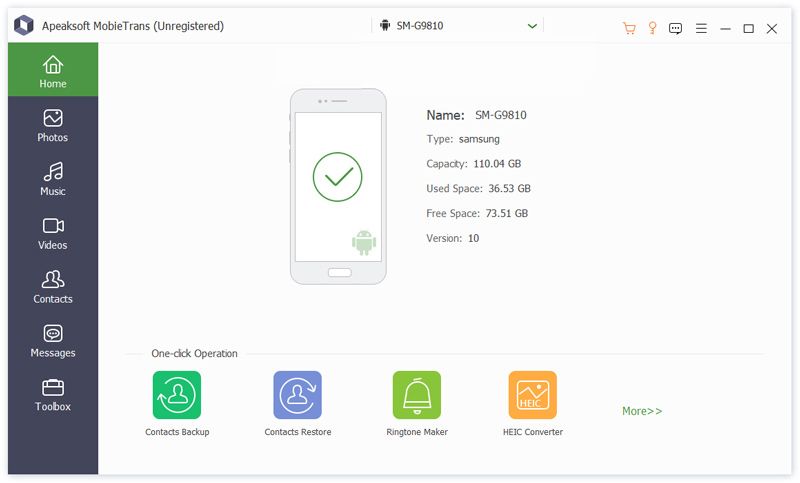
步骤 2。 预览数据
手机被检测到后,即可按类型预览数据。例如,要查看视频,请转到…… 视频 标签。
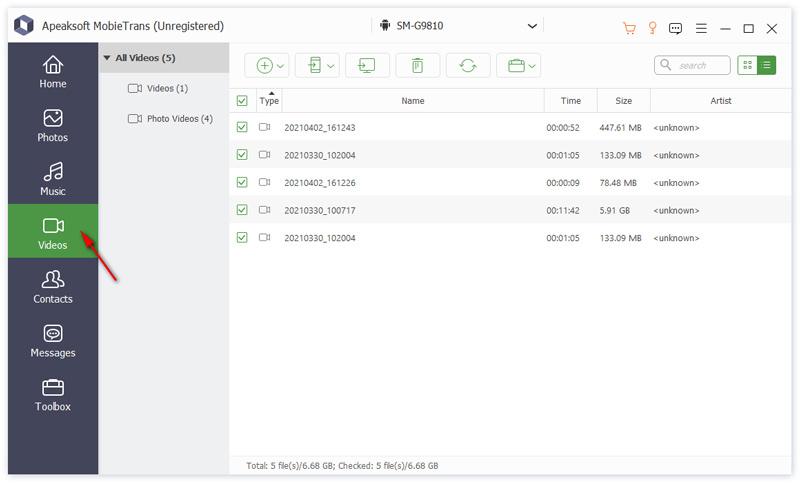
步骤 3。 在安卓手机和电脑之间传输文件
选择所需文件,然后单击 电脑 顶部功能区上的按钮,然后选择 导出到PC设置输出文件夹并确认数据传输。
结语
本文分享了 6 种解决方案来解决这个问题 Android 文件传输无法连接到设备 或者在安卓设备和电脑之间传输数据。您可以按照我们的解决方案快速解决此问题。 Apeaksoft MobieTrans 如果安卓文件传输功能无法使用,这是一个简单易用的替代方案。
相关文章




