


为什么联系人无法转移到新 iPhone 以及如何解决

关键精华
如果您的 iPhone 联系人没有转移到新 iPhone,您可以
- 检查两部 iPhone 是否都登录了同一个 iCloud 帐户。
- 查看您的iCloud存储空间。
- 请检查您是否已在 iCloud 设置中启用“通讯录”。
- 重置网络设置后再试一次。
购买新 iPhone 时,需要将联系人从旧 iPhone 转移到新 iPhone。 最简单和最快的方法是使用 iCloud。 然而,有时你的 联系人没有转移到新 iPhone 由于iCloud账户不一致或其他因素。 这篇文章将告诉你为什么通讯录没有顺利转移到新iPhone上,以及如何用5个有效的方法解决它!
第一部分:为什么iPhone联系人无法转移到新iPhone
将联系人传输到新 iPhone 的首选方法是使用 iCloud。但如果您无法正常使用 iCloud 传输联系人,可能是由于使用了不同的帐户或网络信号不佳等原因造成的。以下列出了一些可能的原因。您可以逐一检查,看看是否是这些问题导致您的联系人无法成功传输到新 iPhone。
iCloud账户信息不一致。 如果两台设备上登录的 iCloud 帐户不一致,则无法将联系人转移到新的 iPhone。
iCloud空间不足。 当您的 iCloud 空间不足时,您的移动数据(例如联系人)可能无法再与 iCloud 同步。这将导致您无法将联系人传输到新的 iPhone。
iCloud 联系人同步已关闭。 如果任一 iPhone 上的 iCloud 通讯录功能已关闭,则通讯录将无法通过 iCloud 同步。因此,您无法将 iPhone 通讯录传输到新 iPhone。
网络质量差。 网络质量差时,您可能无法将联系人传输到新 iPhone。传输联系人时,您必须确保两部手机的网络质量稳定良好。
第二部分:如何解决iPhone联系人无法转移到新iPhone的问题
在本节中,我们将介绍 5 个经过验证的解决方法,帮助您解决联系人无法传输到新 iPhone 的问题。
修复 1:检查 iCloud 帐户一致性
只有当您使用同一个 iCloud 帐户登录时,您才能将联系人从一部 iPhone 正确同步到另一部新 iPhone。 因此,您需要按照以下步骤检查您的两台设备是否登录了同一个 iCloud 帐户。
步骤 1。 在MyCAD中点击 软件更新 个人设置 在两部iPhone上。
步骤 2。 在您的个人资料中,单击它以查看您的个人资料信息并选择 iCloud的 从名单。
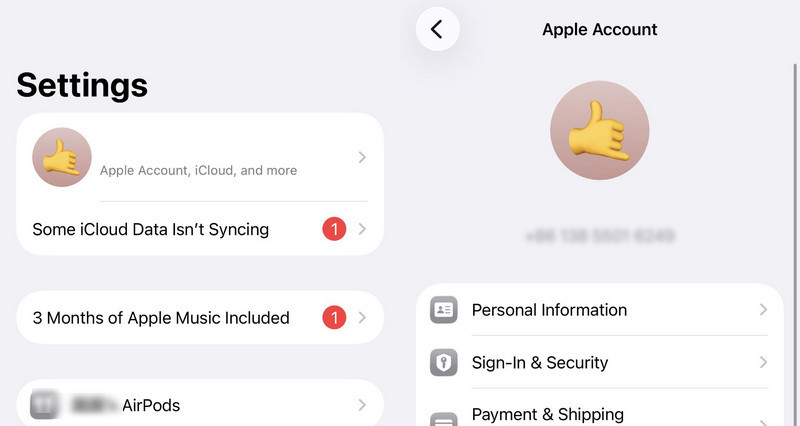
步骤 3。 现在您可以检查两部 iPhone 是否登录了同一个 iCloud 帐户。如果不是,请再次登录同一个帐户。如果是,您可以…… 将联系人从 iCloud 恢复到 iPhone 查看问题是否已解决。
解决方法 2:检查 iCloud 存储空间
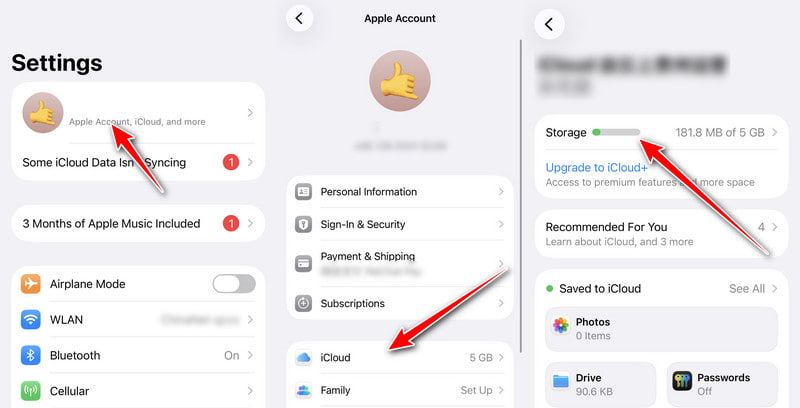
iCloud 仅提供 5GB 的免费存储空间,用于存储联系人、照片、信息等。一旦文件大小超过 5GB,您将无法再与 iCloud 同步数据。请按照以下步骤检查 iCloud 存储空间是否已满,并判断是否是 iCloud 存储空间不足导致您无法将 iPhone 联系人传输到新 iPhone:
步骤 1。 可选 个人设置 在你的iPhone上。
步骤 2。 点按您的姓名。
步骤 3。 点击 iCloud的 并检查存储状态。
修复 3:打开 iCloud 设置中的联系人
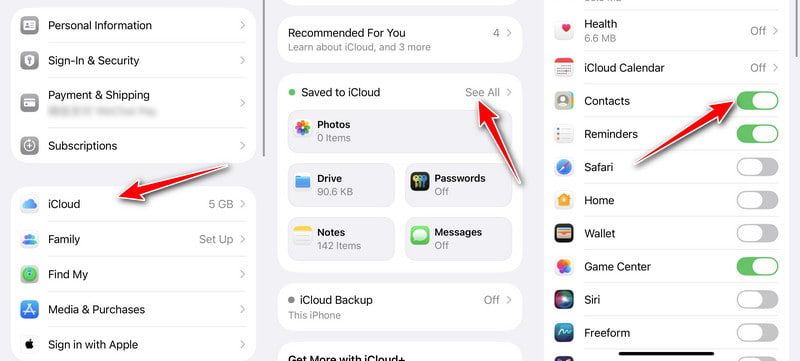
如果您没有在 iCloud 中打开联系人,则联系人不会转移到您的新 iPhone。 因此,在传输之前检查它是否打开很重要。
步骤 1。 解锁您的两台 iOS 设备并启动 个人设置. 然后点击你的 姓名 从菜单。
步骤 2。 现在,您需要点击 iCloud的 按钮。
步骤 3。 最后一步是打开 联系我们 在 iCloud 中启用它以进行正确的云同步并修复未转移到新 iPhone 的联系人。
修复 4:重置网络设置
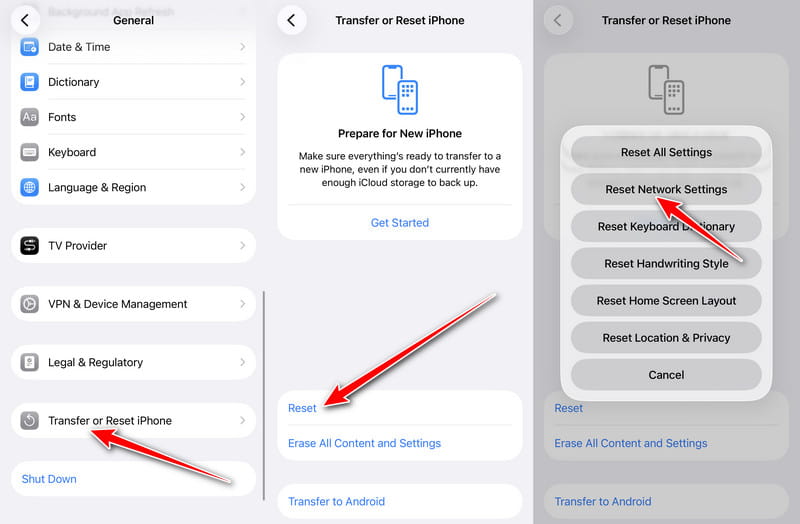
如果传输过程中网络连接不稳定,将联系人转换到新 iPhone 会失败。 需要保证两台iPhone的Wi-Fi网络稳定才能传输成功。 以下是重置网络的步骤。
步骤 1。 你应该开 个人设置 在您的 iPhone 上,然后点击 General (将军) 按钮。
步骤 2。 点击 转移或重置 iPhone,并选择 重设.
步骤 3。 您需要点击 重置网络设置 按钮修复未转移到新 iPhone 的联系人。
这是完整的指南 在 iPhone 上重置网络设置
方法五:使用 Apeaksoft iPhone Transfer 将 iPhone 联系人传输到新手机
如果尝试了以上所有方法后,你的 iPhone 联系人仍然无法传输到新 iPhone,你可以尝试使用其他可靠的方法来同步 iPhone 之间的联系人。例如,可以使用类似这样的工具。 Apeaksoft iPhone转移 这款应用非常适合安全地将联系人从 iPhone 传输到 iPhone、PC 或 Mac。您还可以备份联系人、音乐和照片,从而释放 iPhone 上的更多存储空间。此外,您还可以将其用作联系人助手,添加、删除、更改和恢复联系人。

下载量超过 1,000,000 用户信任
- 将联系人无损传输到新 iPhone。
- 编辑单个/群组联系人,例如添加、删除、备份和恢复。
- 支持一键将联系人同步到 PC/iOS/iTunes。
- 除了联系人,它还支持照片、消息。 日历音乐、通话记录等等。

步骤 1。 在您的设备上免费下载 Apeaksoft iPhone Transfer 并直接启动它。使用普通 USB 数据线将您的 iPhone 和电脑连接起来。
步骤 2。 如果您使用的是iOS 13及以上版本,则需要在iOS设备上输入密码确认操作。 点击后 信托 按钮,您将需要再次输入密码。
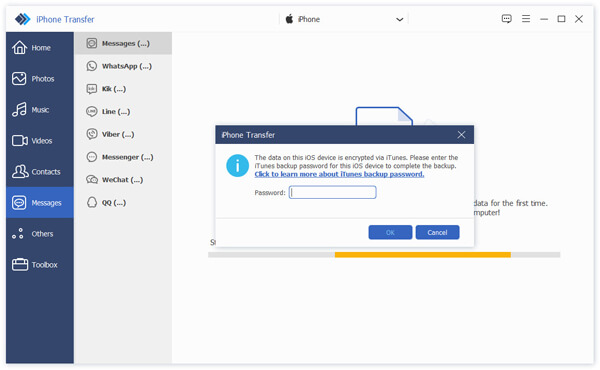
步骤 3。 连接成功后,点击 联系我们 左侧工具栏上的按钮。 您可以看到所有联系人并单击左侧的复选框 姓名 检查所有联系人。
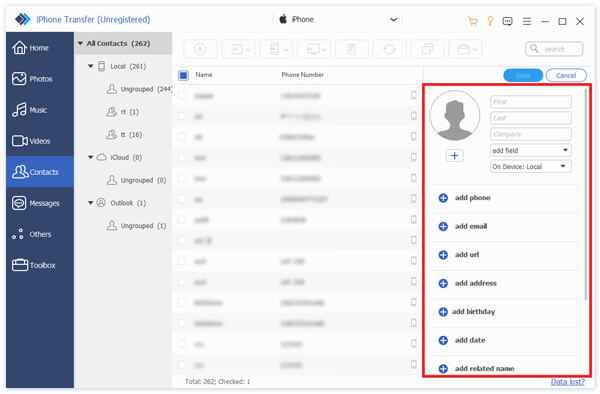
步骤 4。 最后,您应该单击 导出到设备 按钮选择您的新 iPhone。 然后,您可以将联系人从旧 iPhone 转移到新 iPhone。

第三部分:关于联系人无法转移到新 iPhone 的常见问题
我可以将iPhone上的联系人转移到安卓手机上吗?
是的当然。 您可以使用 Google 帐户将联系人从 iPhone 转移到您的 Android。 更多方法 将 iPhone 联系人同步到 Android,您可以在此处检查它们。
如何恢复iPhone上已删除的联系人?
如果您在删除之前在 iCloud 上备份了联系人,您可以轻松地从 iCloud 恢复联系人。
为什么只有一部分联系人转移到了我的新iPhone上?
这可能是因为某些联系人存储在其他帐户中,例如 Gmail、Outlook 或其他电子邮件服务,而不是 iCloud。前往 个人设置 > 应用 > 联系方式 > 账户 在两台 iPhone 上确保所有联系人帐户都已启用。
结语
当你 无法将联系人转移到新 iPhone您不必担心,因为您可以使用以上 5 种方法轻松解决问题。即使您仍然无法使用 iCloud 传输联系人,您也可以使用其他工具,例如…… Apeaksoft iPhone转移 成功将联系人传输到新 iPhone。

相关文章




