


如何在 iPhone 上高效保存幻灯片

幻灯片放映是指在投影屏幕或数字显示设备上按预先设定的顺序展示一系列静态或动态图像。这是一种便捷的照片查看和整理方式。在 iOS 设备上的“照片”应用中,您可以创建幻灯片来查看选定的照片和视频。本指南将解释如何创建和播放幻灯片。 在 iPhone 上保存幻灯片 轻松整理您的媒体文件。
第一部分:如何在 iPhone 的“照片”应用中保存幻灯片
如前所述,照片应用中的幻灯片功能是快速展示照片和视频的理想方式。只要制作了幻灯片,它就会自动保存为“回忆”。以下是在 iPhone 上保存幻灯片的步骤。
步骤 1。 运行 照片 主屏幕上的应用程序。
步骤 2。 前往专辑页面 相册 选择所需媒体文件所在的选项卡。要跨专辑选择项目,请转到“ 图书馆 标签。
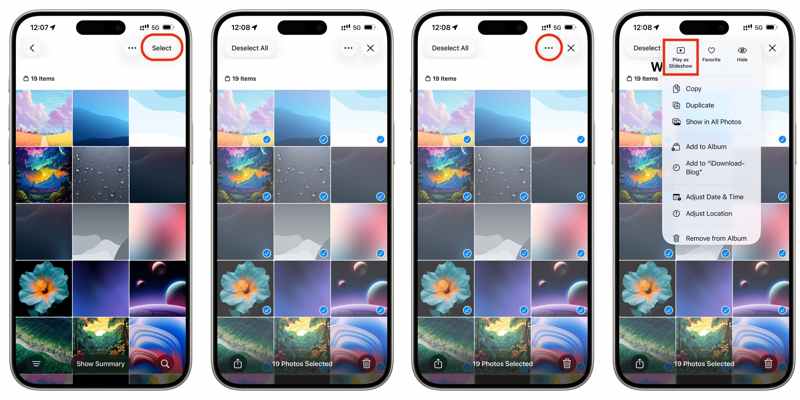
步骤 3。 点击 选择 点击右上角的按钮,然后点击您想要使用的照片和视频。
步骤 4。 接下来,点击 更多 带有三点图标的按钮,然后选择 以幻灯片形式播放.
步骤 5。 然后,您将被带到预览屏幕。
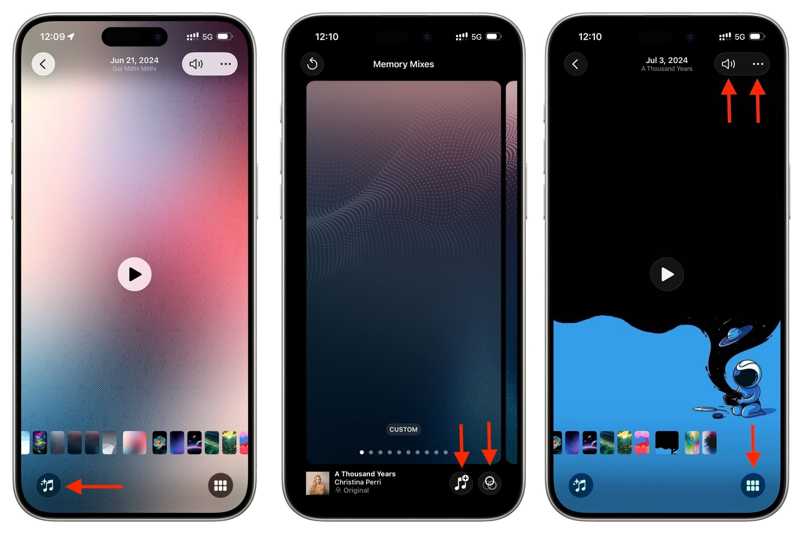
步骤 6。 点击 音乐 按钮,选择 主题并选择外观以自定义幻灯片的外观。
步骤 7。 然后,点击 音乐 按钮,选择 音乐然后选一首歌。
步骤 8。 预览作品并点击 完成 如果您满意。
步骤 9。 (可选)如果您想添加或删除照片,请点击 Slideshow 带有六个矩形图标的按钮。然后,点击 Plus 用于选择或取消选择照片的按钮。
步骤 10。 如果您想获取其他编辑工具,请点击 更多 点击带有三点图标的按钮。然后编辑标题、循环播放等设置。
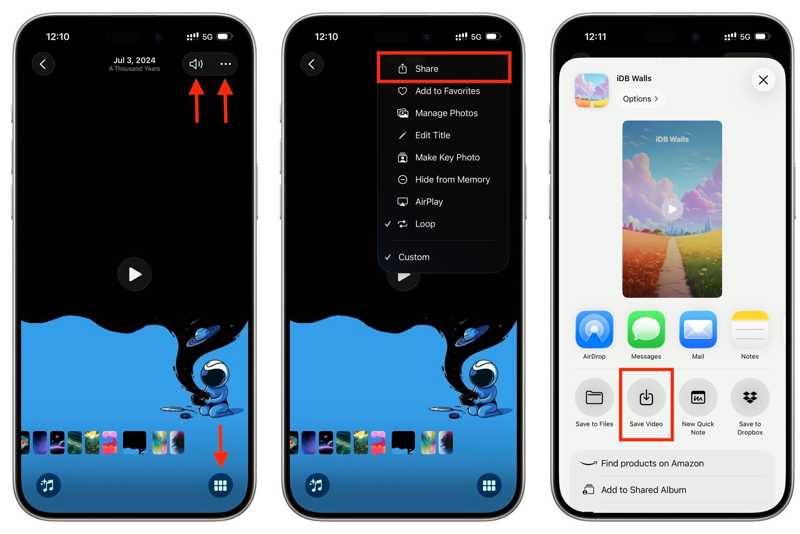
步骤 11。 要保存 iPhone 幻灯片,请选择 分享 来自 更多 菜单。
步骤 12。 Pick 保存视频 从工具箱中。
注意: 如果幻灯片包含受版权保护的歌曲,则无法保存。
第二部分:如何使用 iMovie 在 iPhone 上保存幻灯片
iPhone自带的“照片”应用自带的“幻灯片”功能可以轻松保存幻灯片。但是,它缺少一些功能,例如转场效果。幸运的是,iMovie提供了更多保存照片幻灯片的功能。
步骤 1。 打开 iMovie中 应用程序在你的iPhone上。
步骤 2。 点击 创建项目 并选择 官方影片.
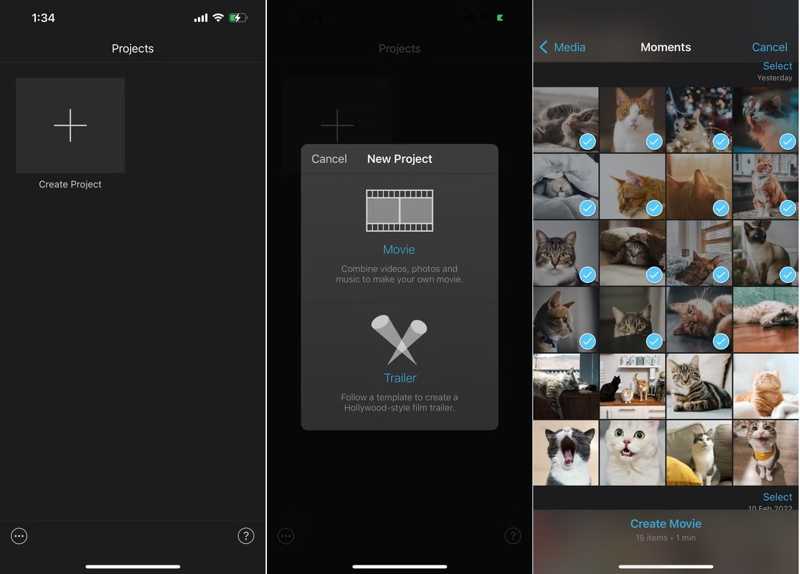
步骤 3。 从相机胶卷中选择所需的图片。
步骤 4。 选择后,点击 制作电影.
步骤 5。 如果你想添加新照片,请移动 播放头 放到正确的位置,轻敲 添加选择该项目,然后按 添加.
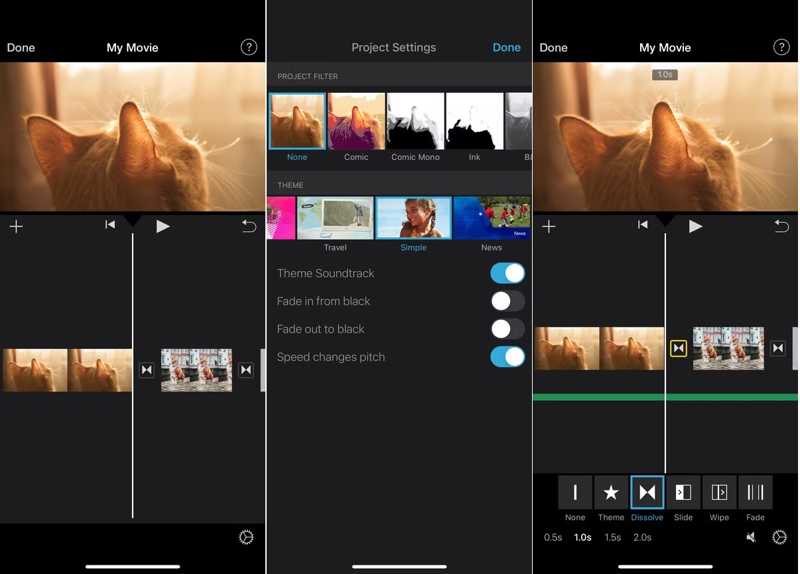
步骤 6。 要更改照片持续时间,请在时间轴上点击该照片。移动黄色控制柄。
步骤 7。 触摸背景并点击 个人设置 按钮。
步骤 8。 设置滤镜、主题和音轨。
步骤 9。 将播放头移动到两张照片之间,然后选择一个过渡效果。
步骤 10。 编辑完成后,点击 完成 .
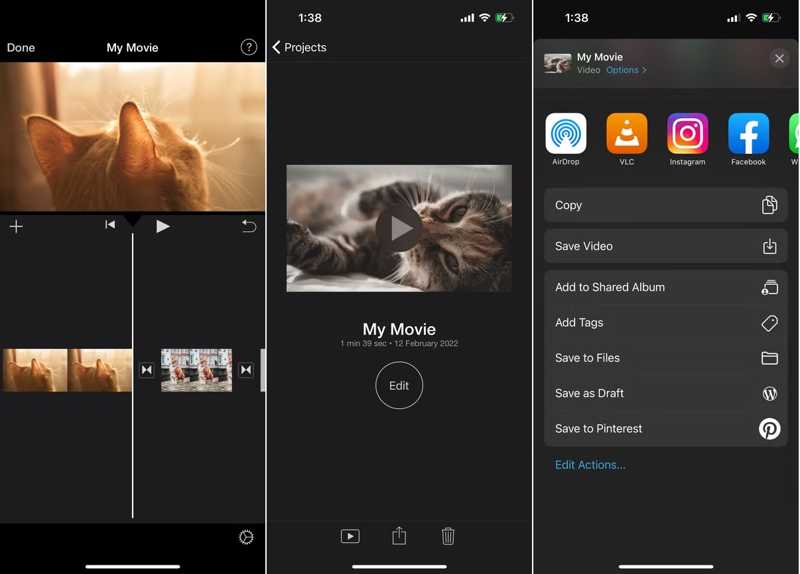
步骤 11。 点击 分享 按钮并选择 保存视频 保存 iPhone 幻灯片。
第三部分:额外技巧:如何将 iPhone 幻灯片保存到电脑
在 iPhone 上保存幻灯片后,它会创建一个新的视频文件。这意味着您创建了所选照片的副本。为了释放空间,您可以使用以下方法将 iPhone 幻灯片保存到电脑上: Apeaksoft iPhone转移.

下载量超过 1,000,000 用户信任
- 使用数据线将 iPhone 上的幻灯片保存到电脑上。
- 预览 iPhone 幻灯片以进行选择性备份。
- 提供额外功能,例如照片转换器。
- 支持最新版本的iOS和iPadOS。

如何将 iPhone 幻灯片保存到电脑
步骤 1。 安装 iPhone 传输
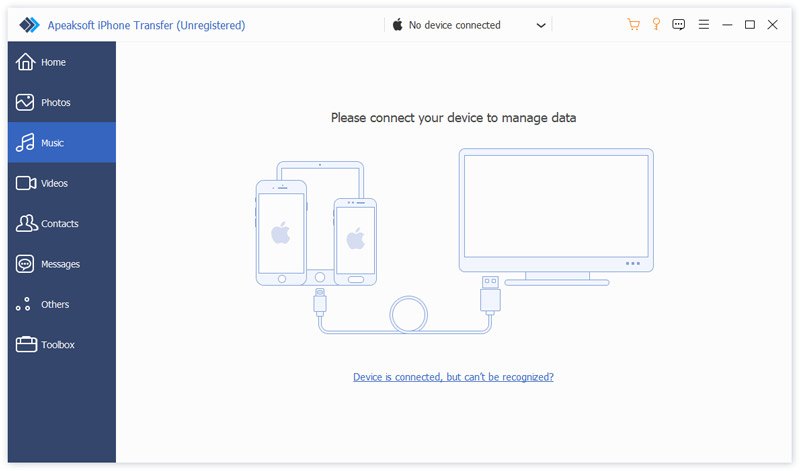
在您的 PC 或 Mac 上下载并安装 iPhone 幻灯片传输软件。需要保存 iPhone 幻灯片时,启动该软件。使用 Lightning 数据线将 iPhone 连接到 PC。如果出现提示,请信任此 PC。
步骤 2。 预览幻灯片
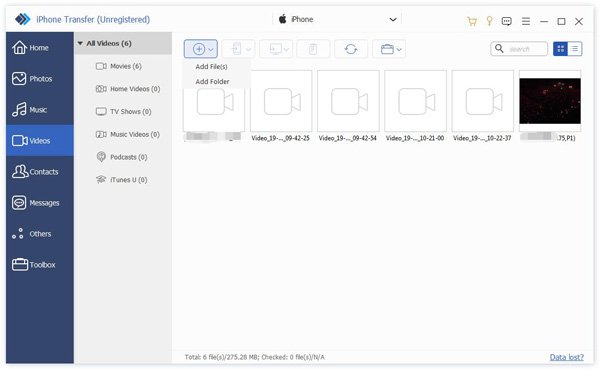
检测到您的设备后,转到 照片 or 视频 根据实际情况,点击标签页。在 iPhone 上查看所有幻灯片。
步骤 3。 保存 iPhone 幻灯片
选择 iPhone 幻灯片。点击 PC 顶部菜单栏上的按钮,然后选择 导出到PC找到目标文件夹并保存 iPhone 幻灯片。在此过程中,请保持 iPhone 与电脑的连接。

结语
本指南解释了如何 保存 iPhone 幻灯片内置的“照片”应用可以让你创建幻灯片并将其保存为视频。如果你想要更多编辑工具和素材,可以使用 iMovie 应用将照片和视频转换成幻灯片。如果你发现 iPhone 的存储空间不足以存储更多照片和幻灯片, Apeaksoft iPhone转移 可以帮助您将幻灯片传输到您的电脑。

相关文章




