


如何通过三种方法将 iPhone 联系人传输到 SIM 卡

“我如何能 将联系人从 iPhone 传输到 SIM 卡?"
苹果公司表示,“iPhone 不会将联系人存储在 SIM 卡上”。与安卓手机不同,iPhone 将联系人存储在 iCloud 或关联的帐户中,而不是 SIM 卡上。如何在更换新手机之前将联系人从 iPhone 转移过来?
别担心。本指南将向您展示如何通过 iCloud、Google 通讯录或传输工具将联系人从 iPhone 传输到其他设备。
页面内容:
第一部分:我可以将联系人从 iPhone 传输到 SIM 卡吗?
苹果不允许用户直接将联系人从 iPhone 传输到 SIM 卡。与可能支持将联系人导出到 SIM 卡存储的安卓手机不同,iPhone 没有内置功能可以将联系人从 iPhone 复制到 SIM 卡。
因此,如果您想在更换手机或创建备份时将联系人从 iPhone 传输到 SIM 卡,则需要使用 Android 手机作为桥梁。您应该先将联系人从 iPhone 传输到 Android 手机,然后再将联系人从 Android 手机导出到 SIM 卡。
第二部分:如何将联系人从 iPhone 传输到 SIM 卡(最佳方法详解)
将联系人从 iPhone 传输到任何 iPhone/Android 手机的 SIM 卡的最直接、最省时的方法是使用 Apeaksoft MobieTrans它支持在 iPhone 和 Android 之间传输联系人、照片、视频、音频、短信以及几乎所有文件,且不会丢失数据。
除了数据传输,您还可以添加或删除任何 iPhone 联系人。它还能一键查找并合并重复联系人。预览窗口会显示 iPhone 联系人的详细信息。因此,您可以快速有选择地从 iPhone 导入 SIM 卡联系人。

下载量超过 1,000,000 用户信任
- 快速将iPhone联系人导出到SIM卡。
- 合并重复的iPhone联系人和其他文件。
- 将联系人添加到组。
- 随时管理或删除联系人。
- 完全兼容所有主流iPhone和安卓机型。
安全下载

步骤 1。 将iPhone和Android连接到MobieTrans
点击上方按钮,免费下载、安装并启动 Apeaksoft MobieTrans。使用 USB 数据线将 iPhone 和 Android 手机连接到同一台电脑。这是将 iPhone 中的联系人保存到 SIM 卡的重要步骤。

步骤 2。 扫描iPhone联系人
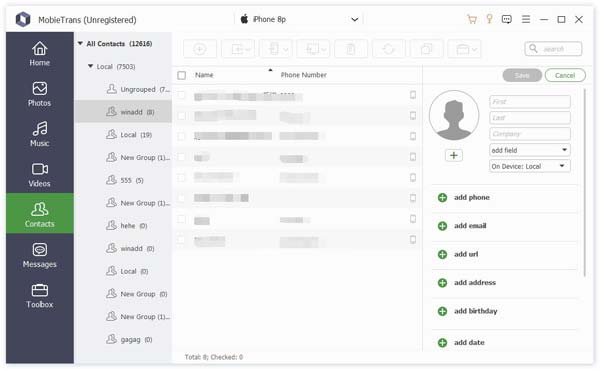
选择 联系方式 在左侧面板中。请稍等片刻,让电脑扫描iPhone上存储的所有联系人。
步骤 3。 将联系人从iPhone复制到SIM卡
点击 编辑 如有需要,可在右上角编辑 iPhone 联系人信息。预览并标记要传输到 Android SIM 卡的联系人。最后,点击电话按钮,并将路径文件夹设置为 Android。所有选定的 iPhone 联系人将直接传输到 Android 设备。
提示: Apeaksoft MobieTrans 是最受推荐的工具,可以将 iPhone 和其他设备上的联系人保存到 SIM 卡。顺便说一句,您可以 将Blackberry联系人转移到Android MobieTrans 也只需点击几下即可完成。
第三部分:如何使用 iCloud 将联系人从 iPhone 传输到 SIM 卡
如果您想将多个联系人传输到 SIM 卡,可以先将 iPhone 联系人同步到云端存储。之后,您可以将联系人下载到您的 Android 手机或其他设备。一般来说,您需要将 iPhone 联系人传输到 iCloud,然后下载到 Android 设备并导出到 SIM 卡。当然,您也可以…… 导出iPhone联系人 使用Gmail和其他类似工具的SIM卡。
步骤 1。 备份联系人到iCloud
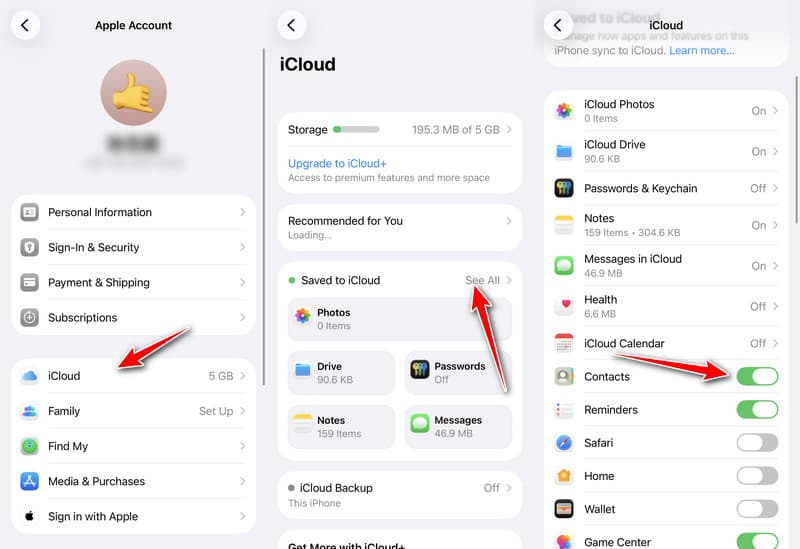
可选 个人设置 > 姓名 > iCloud的 > 查看全部. 开启 联系方式如果您已设置屏幕使用时间密码,则该功能将自动启用。
步骤 2。 在PC上下载联系人
在电脑上访问 iCloud.com。登录您的 iCloud 帐户。打开 联系方式选择要导出的联系人,然后单击 分享 按钮,然后选择 导出电子名片 将联系人下载为 .vcf 文件。
步骤 3。 将联系人从iPhone转移到SIM卡
使用 USB 数据线将 Android 手机连接到电脑,将下载的 vCard 文件传输到 Android 手机。打开该文件。 联系方式 选择应用程序并从 .vcf 文件导入联系人。 导出联系人 选项并选择 SIM卡 作为目的地。
第四部分:如何通过 Google 通讯录将 iPhone 联系人传输到 SIM 卡
如果要将多个联系人从 iPhone 传输到 SIM 卡,也可以使用 Google 联系人作为中间平台。
步骤 1。 可选 个人设置 在你的 iPhone 上,然后前往 应用 - 联系人.
步骤 2。 点击 联系人帐户 并选择 Gmail的. 开启 联系方式.
步骤 3。 打开你的安卓手机,使用同一个谷歌账号登录。然后,打开 个人设置 > 账户 > Google 并启用 联系人同步您同步的 iPhone 联系人将出现在 Android 联系人应用中。
步骤 4。 按照前面方法中提到的步骤,将联系人从 Android 导出到 SIM 卡。
部分5:如何通过电子邮件将联系人从iPhone保存到SIM卡
如果您想将少数联系人从iPhone复制到SIM卡,您可以发送电子邮件到您的Android手机。 特定的iPhone联系人将通过电子邮件快速保存在SIM卡中。 请注意,您每次都可以通过电子邮件将一个联系人从iPhone转移到SIM卡。 以下是通过电子邮件将联系人从iPhone保存到SIM卡的详细步骤。
步骤 1。 通过电子邮件发送联系
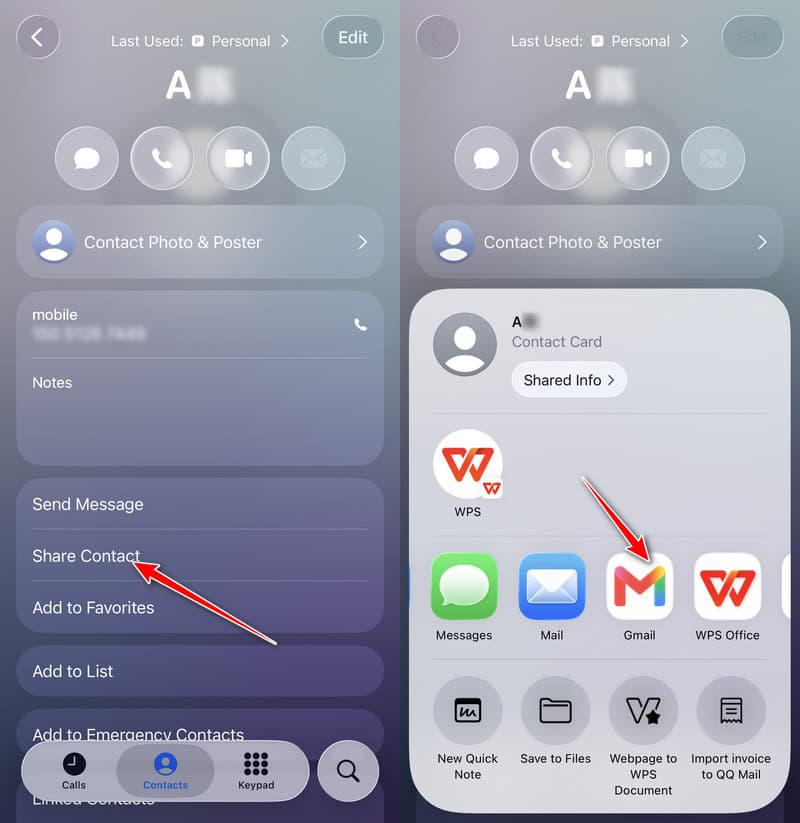
打开 联系方式 在 iPhone 上打开应用。选择要保存到 SIM 卡的联系人。点击 分享联系人 要发送 iPhone 联系人,请选择一个电子邮件应用,并将联系人以 vCard (.vcf) 文件格式发送。
步骤 2。 在Android上下载联系人
在安卓设备上从电子邮件中下载 vCard。运行 联系方式 使用应用程序并从文件中导入联系人。
步骤 3。 将联系人从iPhone保存到SIM卡
返回到 导入/导出联系人 选项。 选择 导出到SIM卡 将联系人从 iPhone 4 及更新机型传输到 SIM 卡。
结语
这篇文章分享了4种实用方法 将 iPhone 联系人导出到 SIM 卡 通过使用安卓手机作为桥梁。此外,无论您是想创建备份还是将 iOS 数据传输到新的安卓设备,都可以免费下载。 Apeaksoft MobieTrans 试一试。

相关文章




