


如何将 Mac 上的备忘录通过有线或无线方式同步到 iPhone

Apple Notes 是一款简单而强大的笔记服务。凭借与 iCloud 的无缝集成,用户可以在所有关联到同一 Apple ID 帐户的 Apple 设备之间同步笔记。这确保了用户可以在不同设备上即时访问信息和附件。 将Mac上的笔记同步到iPhone 反之亦然,您必须正确设置。本指南将分享正确的工作流程,并解释如何解决笔记停止同步的问题。
页面内容:
第一部分:如何将 Mac 上的备忘录同步到 iPhone
硬件需求
- 1.您的 Mac 和 iPhone 都使用同一个 Apple ID 帐户登录。
- 2.iCloud 备忘录在 Mac 和 iPhone 上均已启用。
- 3.您的Mac和iPhone已在线。
在 Mac 上设置备忘录同步
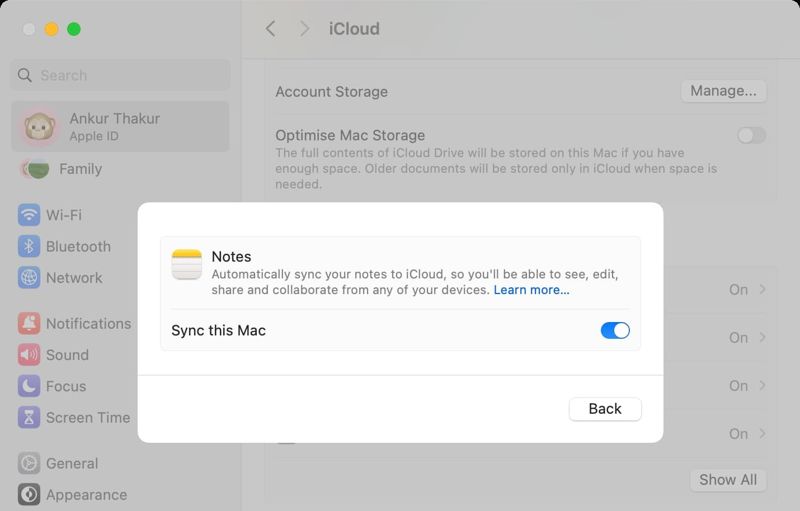
步骤 1。 去 蘋果 菜单并选择 系统设置或者在“系统设置”应用中搜索。 聚焦 并打开它。
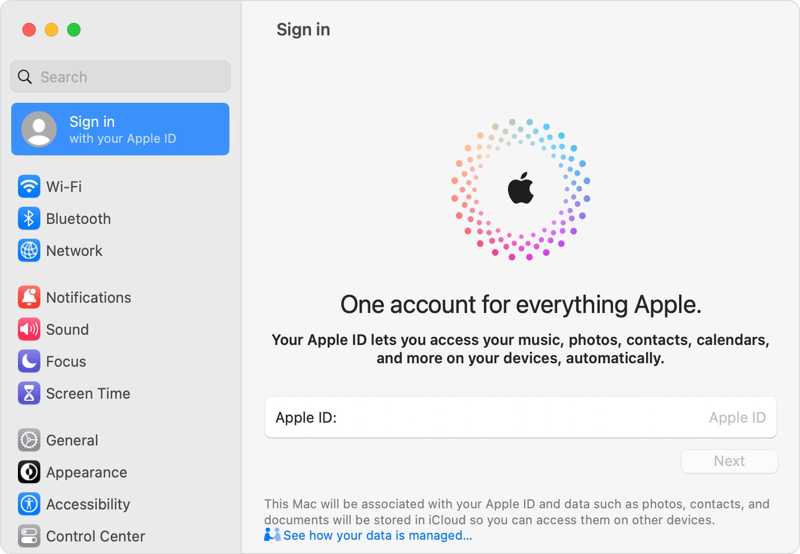
步骤 2。 点击 苹果账户 在侧边栏上,选择 iCloud的.
步骤 3。 选择 笔记 在下面 已保存至 iCloud 部分。
步骤 4。 切换到 同步此 Mac 选项并点击 完成 .
步骤 5。 然后,您 Mac 上的笔记将上传到 iCloud。
在 iPhone 上设置备忘录同步
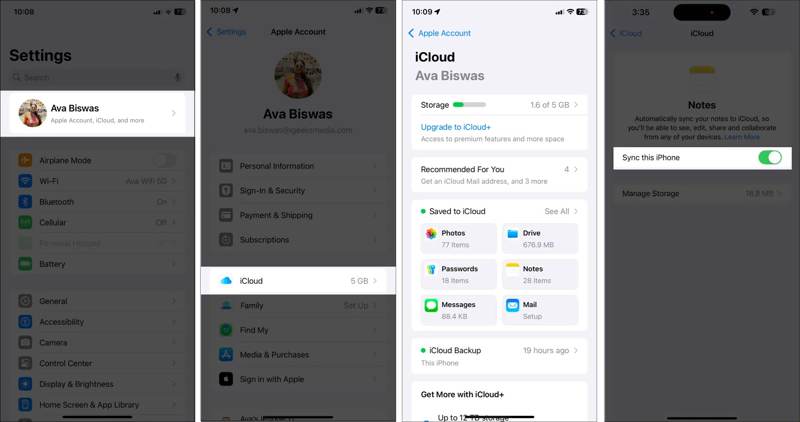
步骤 1。 运行 个人设置 应用程序在你的iPhone上。
步骤 2。 点击您的个人资料并选择 iCloud的.
步骤 3。 Pick 笔记 下 已保存至 iCloud.
步骤 4。 切换 同步此 iPhone 在下一个屏幕上。
步骤 5。 设备连接到互联网后,笔记会自动同步到您的 iPhone。
第二部分:如何解决 Mac 和 iPhone 备忘录无法同步的问题
部分用户反映 Mac 和 iPhone 上的备忘录无法同步。原因很复杂,例如网络连接不佳、设备卡顿、iCloud 存储空间不足等等。以下是一些经过验证的解决方法。
解决方案 1:重新启动您的设备
重新启动Mac
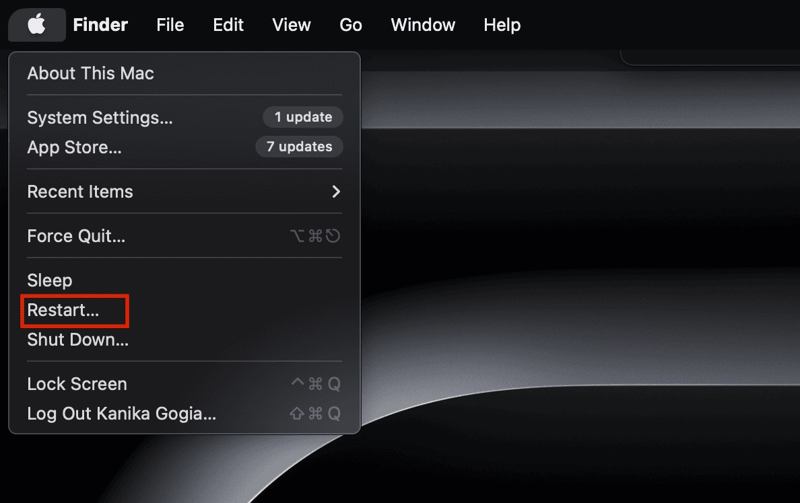
去 蘋果 菜单并选择 重新启动.
等待 Mac 重启后,检查 Mac 和 iPhone 之间的笔记是否同步。
重新启动iPhone
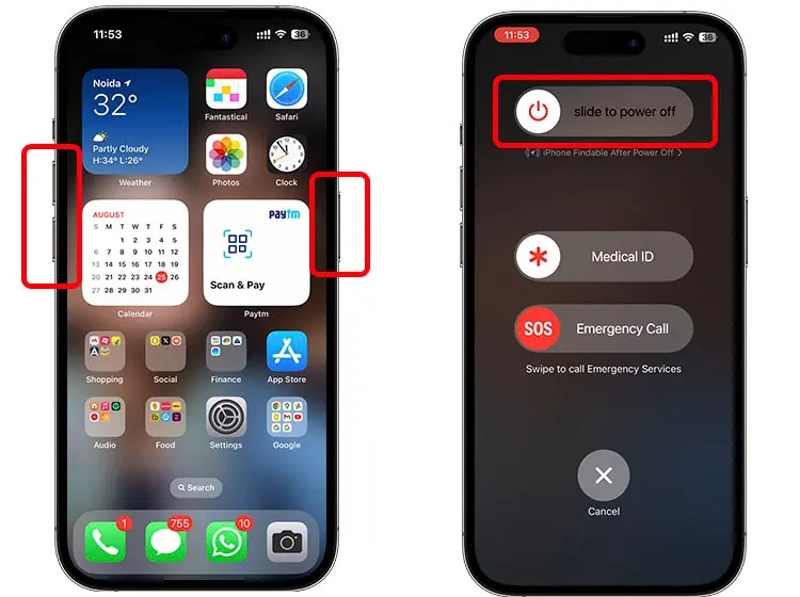
对于配备 Face ID 的 iPhone,请同时按下任一音量按钮和 侧 同时按下按钮。滑动关机滑块。然后,按住 侧 按钮,直到出现Apple徽标。
对于没有面容 ID 的 iPhone,长按 电力 按下按钮触发关机屏幕。滑动滑块即可关机。接下来,按住 电力 按钮,直到看到Apple徽标。
解决方案二:检查您的网络连接
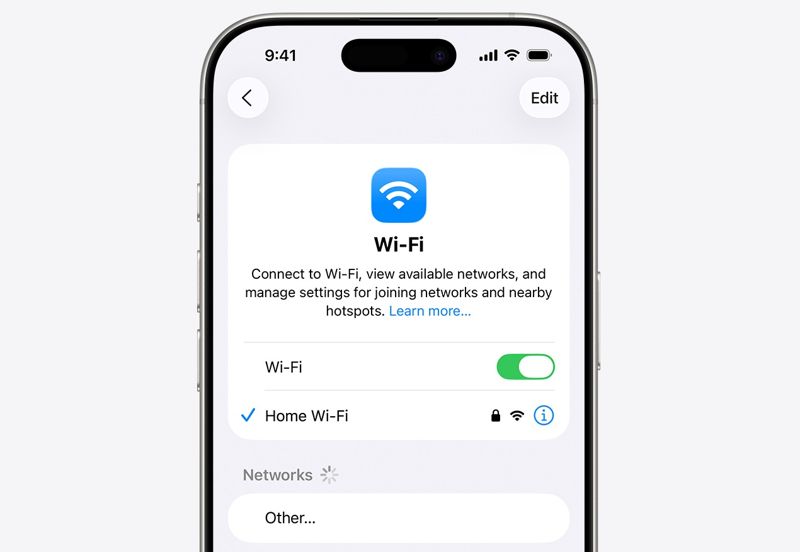
将 Mac 备忘录与 iPhone 同步需要稳定的互联网连接。如果您的 iPhone 正在连接蜂窝数据,最好打开网络。 Wi-Fi in 个人设置 并连接到网络。在 Mac 上,您可以使用有线网络连接来解决 Mac 和 iPhone 上的笔记无法同步的问题。
解决方案 3:确认您的帐户
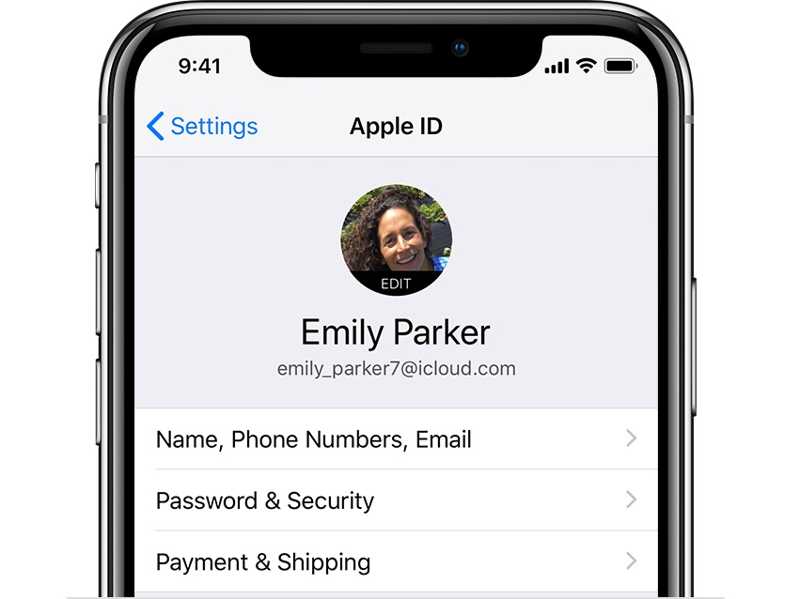
打开 个人设置 在你的 iPhone 上打开应用程序,然后点击你的个人资料图片。接下来,前往…… 蘋果 在Mac菜单中,选择 系统设置和点击 苹果账户比较两个账户,确保它们相同。如果不同,请从其中一台设备上注销,然后使用同一账户登录。
解决方案 4:释放 iCloud 存储空间
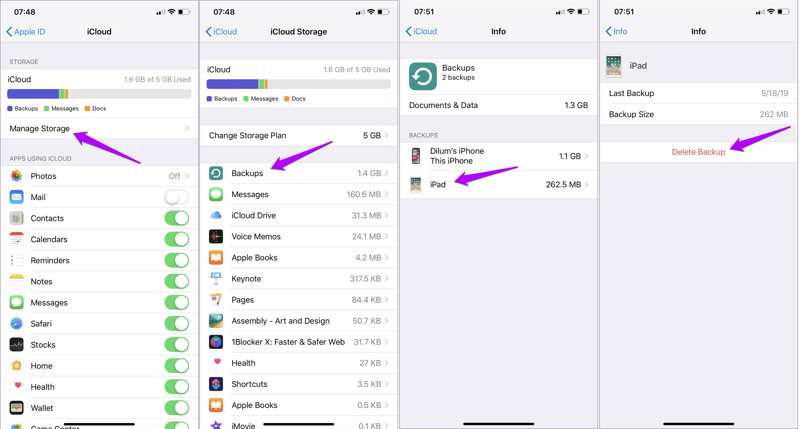
步骤 1。 打开你的 个人设置 应用程序。
步骤 2。 点击您的个人资料。
步骤 3。 在MyCAD中点击 软件更新 iCloud的, 管理存储和 备份.
步骤 4。 选择不需要的备份,然后点击 删除备份.
步骤 5。 然后,再次在 Mac 和 iPhone 之间同步笔记。
第三部分:如何使用数据线在 Mac 和 iPhone 之间同步备忘录
如果您的 Mac 和 iPhone 上的笔记无法同步,您可以使用有线连接在设备之间共享信息。 Apeaksoft iPhone转移例如,它允许您使用数据线在 Mac 和 iPhone 之间传输笔记。

下载量超过 1,000,000 用户信任
- 一键同步电脑和 iOS 设备之间的笔记。
- 在 iPhone 上预览笔记和附件。
- 选择性地添加特定注释以进行同步。
- 支持多种 iPhone 和 iPad 设备。

如何在 iPhone 和电脑之间同步备忘录
步骤 1。 检测你的 iPhone
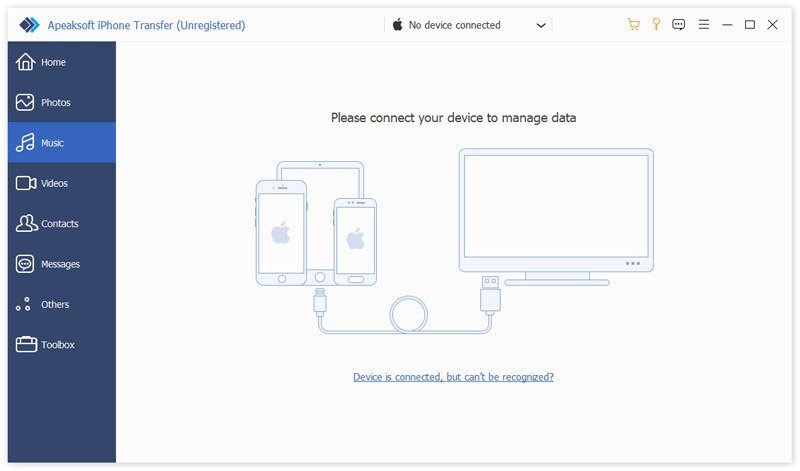
在电脑上安装并启动这款最佳 iPhone 同步软件。它支持 Windows 11/10/8/7/XP/Vista 和 macOS 10.7 及更高版本。使用 Lightning 数据线将 iPhone 连接到电脑。软件将立即检测到您的设备。
步骤 2。 预览 iPhone 笔记
去 其它 点击侧边栏上的选项卡,然后选择 笔记现在,你可以在 iPhone 上查看所有笔记了。

步骤 3。 将 iPhone 备忘录同步到电脑
选择要分享的笔记。点击 PC 点击顶部菜单栏上的按钮,选择您的电脑。设置输出文件夹并确认笔记同步。
结语
本指南分享了如何操作。 将 Mac 笔记与 iPhone 同步您可以按照我们的详细教程在 macOS 和 iOS 设备上设置笔记同步。如果同步过程无法启动,请按照我们的解决方案解决此问题。 Apeaksoft iPhone转移 这是一种使用数据线将 iPhone 备忘录快速同步到电脑的方法。

相关文章




