

什么是 iMazing 以及如何使用 iMazing 传输数据

本文将评测一款流行的iOS数据传输工具。 iMazing虽然苹果公司发布了适用于 iOS 设备的 iTunes,用于在电脑上进行数据传输和管理,但该应用程序变得不稳定且操作复杂。因此,用户正在寻找第三方数据传输解决方案。iMazing 就是一个不错的选择;然而,您可能对它有一些疑问,例如它的功能、安全性等等。因此,我们将根据实验室测试和用户反馈对这款工具进行评测。
第一部分:iMazing 评测
据官网介绍,iMazing 是 iPhone 和 iPad 设备上最值得信赖的数据管理工具,主要面向企业用户。其顶级订阅套餐可用于 1,000 台设备。
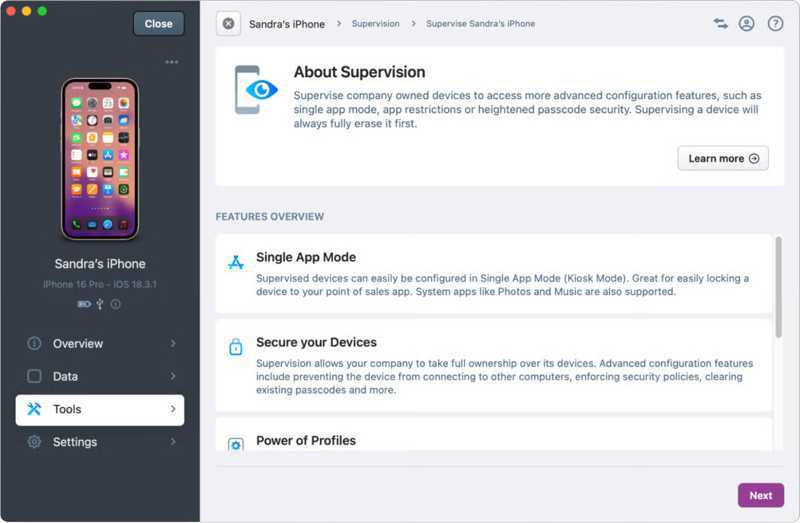
iMazing应用程序的主要功能
- 将 iPhone 或 iPad 上的所有数据备份到电脑。
- 将备份恢复到 iOS 设备。
- 使用密码加密 iPhone 备份。
- 预览照片、音乐、消息、笔记等。
- 适用于媒体文件、短信、iMessage、联系人等。
- 在电脑上播放视频、音乐、语音备忘录等。
- 将数据从一台 iOS 设备传输到另一台 iOS 设备。
- 从电脑向 iOS 设备添加文件。
- 将邮件、联系人、笔记和日历导出为 PDF 文件。
iMazing iPhone 版评测
- 它支持多种数据类型,从照片到视频,从消息到笔记。
- 内置的快速操作功能可将文件从 Mac 传输到 iOS 或创建新的备份。
- iMazing 可以让您详细了解您的 iOS 设备。
- 它可以分别导出邮件正文和附件。
- 它包含高级设备控制功能。
- 备份功能可能运行缓慢。
- 普通用户可能会觉得高级功能难以应对。
- 免费功能有限,用户必须购买许可证才能获得完整版本。
iMazing是免费的吗?
iMazing 集成了一些免费的基础功能。如果您想使用完整版的 iMazing,费用取决于您的订阅方案。个人用户订阅起价为每台设备每年 29.99 美元。家庭订阅费用为每年 89.99 美元,最多可用于 20 台设备。企业用户订阅起价为每年 89 美元,最多可用于 2 台设备。此外,iMazing 还为拥有超过 1,000 台设备的组织提供定制许可。
iMazing安全吗?
是的,iMazing 完全遵守苹果的安全协议。据开发者称,它不会收集您的数据或造成账户风险。您的备份已加密,安全无虞。
第二部分:如何在 iPhone 上使用 iMazing
如何使用快速传输将文件从 PC/Mac 传输到 iPhone
步骤 1。 在您的PC或Mac上安装iMazing,并启动它。
步骤 2。 使用 USB 数据线将 iPhone 或 iPad 连接到电脑。
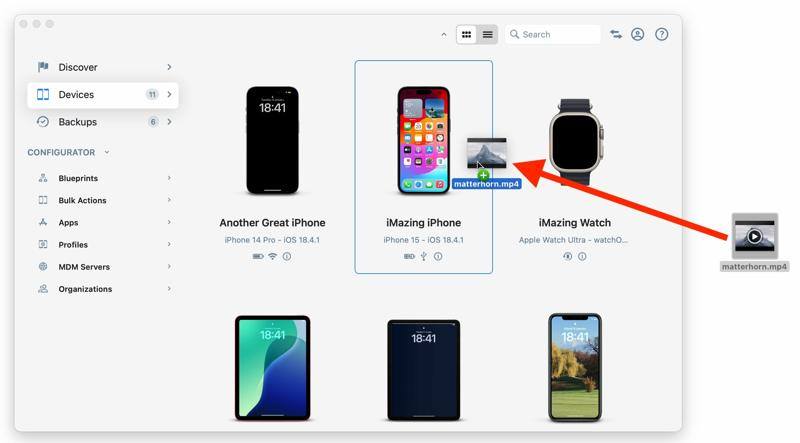
步骤 3。 去 设备 点击该选项卡,即可看到已连接的设备。
步骤 4。 点击要传输的文件,将其拖放到 iPhone 上。
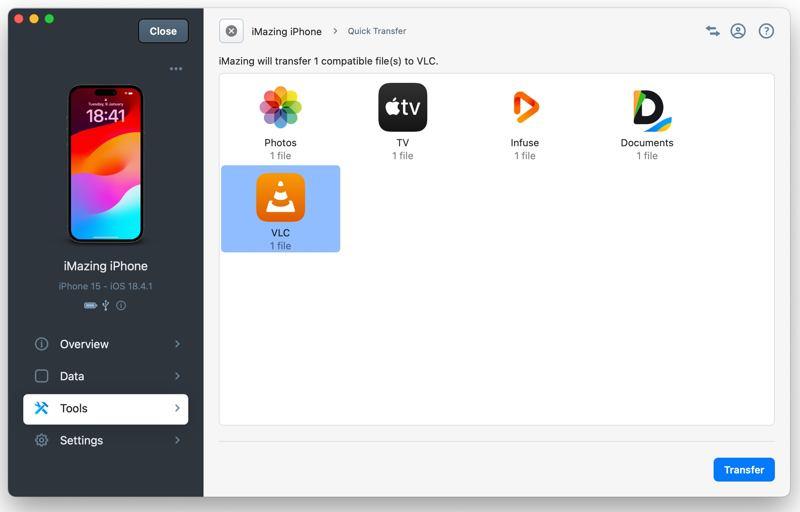
步骤 5。 接下来,选择目标应用并点击。 传输.
如何在 iPhone 上管理和传输数据
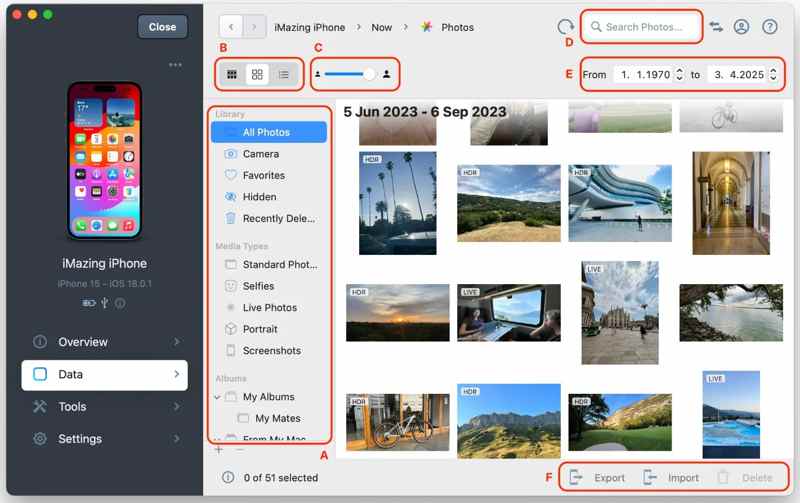
步骤 1。 将 iMazing 下载到您的 PC 或 Mac 后打开它。
步骤 2。 将 USB 数据线的一端插入 iPhone,另一端插入电脑。
步骤 3。 去 时间 设备识别后,点击侧边栏上的选项卡。
步骤 4。 点击您想要查看的数据类型。例如,点击 照片 按下此按钮即可加载 iPhone 上的所有照片。
步骤 5。 按住 按Ctrl or 命令 按下键盘上的键,选择所需的照片。
步骤 6。 点击 导出模板 按钮,设置选项,然后单击 下一篇.
步骤 7。 选择目标文件夹并确认数据传输。
注意: 如果你想向 iPhone 添加照片,请点击“导入”按钮,选择所需的文件,然后添加它们。
第三部分:iMazing 的绝佳替代方案
iMazing并非总是有效。一些用户反映iMazing无法识别他们的iOS设备或无法传输任何内容。如果您正在寻找替代工具, Apeaksoft iPhone转移 这是一个不错的选择。它可以快速地在 iPhone 和电脑之间,或者在 iPhone 和 iPhone 之间迁移数据。
iPhone 上 iMazing 的一个紧凑型替代品
- 将 iPhone 上的数据传输到电脑,反之亦然。
- 将数据从一台 iPhone 同步到另一台 iOS 设备。
- 支持iOS设备上几乎所有数据类型。
- 根据目标设备重新编码数据。
- 兼容最新型号的 iPhone 和 iPad。

如何使用 iMazing 的替代方案
步骤 1。 连接到您的 iPhone
在电脑上安装 iMazing 的替代软件后,启动它。Mac 用户也有相应的版本。使用 Lightning 数据线将 iPhone 连接到电脑。如果出现提示,请点击。 信托 在您的屏幕上信任这台电脑。
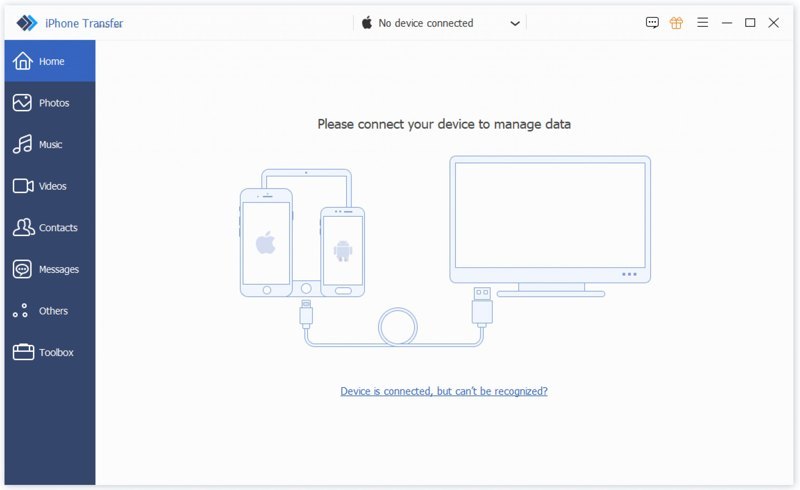
提示: 要在 iOS 设备之间传输数据,请将它们连接到同一台电脑。
步骤 2。 预览 iPhone 数据
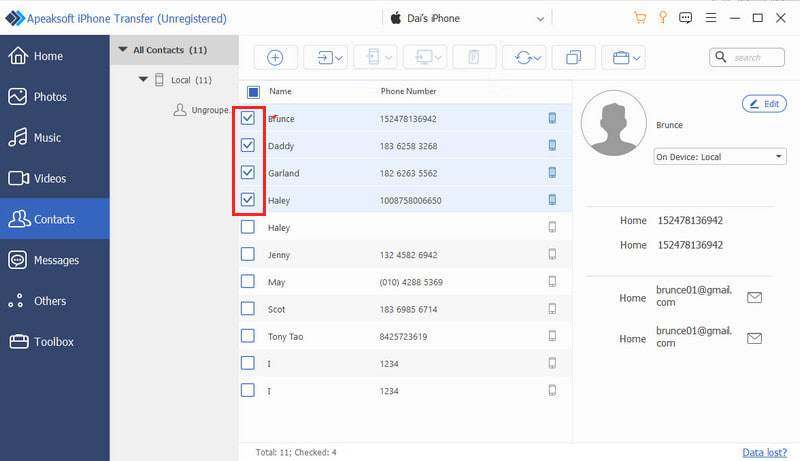
在侧边栏中选择要传输或管理的数据类型,例如: 联系方式在这里,您可以查看设备上的所有联系人并进行管理,例如删除不需要的联系人。
步骤 3。 传输资料
选择所有要传输的文件和项目。单击 PC 按钮并选择 导出到PC选择一个文件夹,并将数据传输到您的电脑。
要将数据传输到另一台 iOS 设备,请点击 电话 按钮并选择目标设备。如果您想向 iPhone 添加数据,请点击 添加 按下按钮,选择文件,然后打开它们。
结语
本文评测了一款适用于 iPhone 的最佳数据传输软件。 iMazing 应用现在,您应该了解它的功能、优缺点以及其他重要信息。为了帮助您做出最佳决策,我们还推荐了一种替代方案。 Apeaksoft iPhone转移它不仅使用更便捷,还能保护您的数据质量。此外,它还提供铃声制作等额外功能。
相关文章




