

如果您的 iPhone 备忘录无法同步,您应该怎么做?

“我在上课时用 iPhone 15 上的备忘录应用做手写笔记。但最近我发现备忘录应用无法在不同设备间同步笔记。请问如何解决这个问题?” 苹果的备忘录应用是记录重要事项的实用功能,而且可以跨所有苹果设备同步。如果您发现 如果您的 iPhone 和 Mac 或 iPad 之间的笔记无法同步,请按照我们的文章解决此问题。
第一部分:为什么 iPhone 备忘录无法同步
启用 iCloud 备忘录后,您的备忘录将通过您的 Apple ID 帐户同步到所有 Apple 设备。在介绍解决方案之前,我们先来探讨一下 iPhone 备忘录无法同步的原因。
- 1.你的备忘录卡在了你的iPhone上。
- 2.您的网络状况不佳。
- 3.您使用的是不同的 Apple ID 帐户。
- 4.您的iCloud存储空间不足。
- 5.软件故障。
第二部分:如何解决 iPhone 备忘录无法同步的问题
修复 1:重新启动你的 iPhone
如果您的 iPhone 或“备忘录”应用卡住,您的备忘录将无法在 iPhone 和 MacBook 之间同步。解决方法很简单:重启您的 iPhone。具体操作步骤会因设备型号而略有不同。
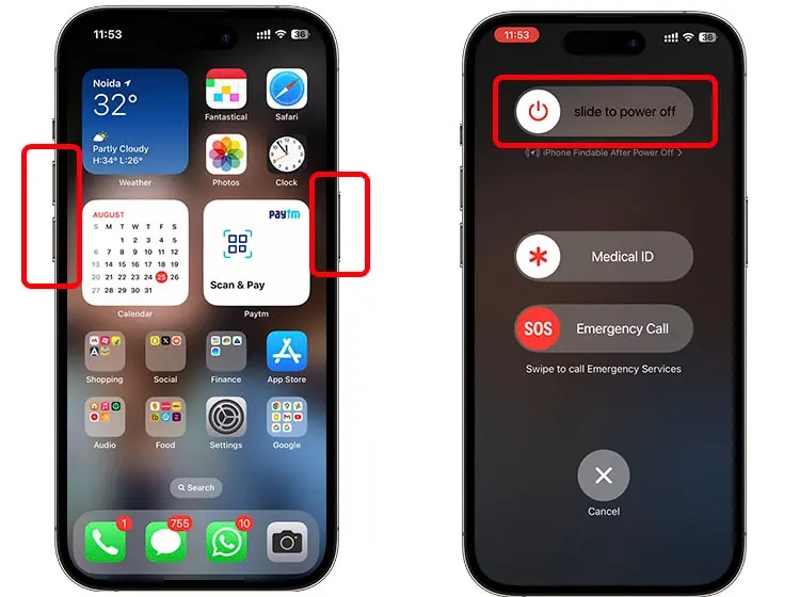
步骤 1。 在配备面容 ID 的 iPhone 上
持有其中之一 音量 按钮和 侧 按钮在一起。
在没有面容 ID 的 iPhone 上
长按 侧 or 睡眠/唤醒 按钮。
步骤 2。 当出现关机屏幕时,松开按钮。
步骤 3。 滑动滑块并关闭设备。
步骤 4。 几分钟后,按住 侧 or 睡眠/唤醒 按钮,直到看到Apple徽标。
步骤 5。 重新同步你的笔记。
修复2:检查您的网络
众所周知,iPhone 和 iPad 之间的笔记是通过互联网连接同步的。如果您的网络不稳定,就会遇到问题。 iPhone 和 iPad 同步你最好换个网络。
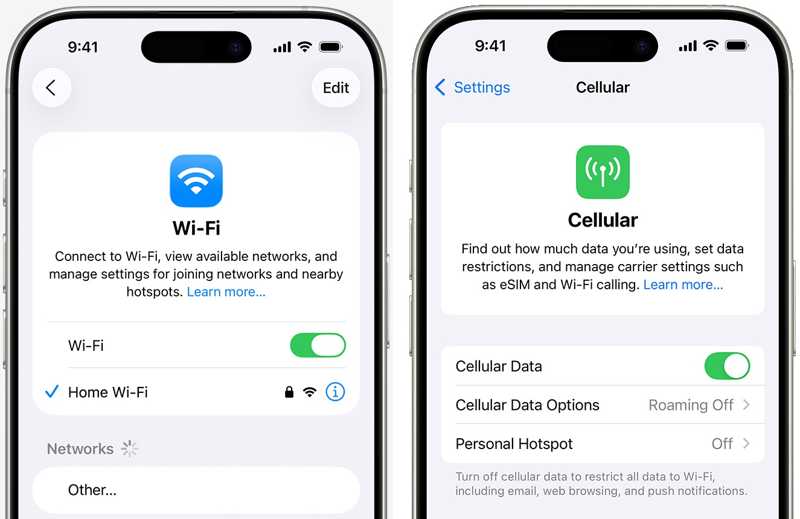
运行你的 个人设置 应用,选择 Wi-Fi并检查您的网络信号。如果信号差,请切换到另一个 Wi-Fi 网络。或者,打开…… 蜂窝数据 在您的设备上,或者反之亦然。
解决方法 3:重新启用 iCloud 上的备忘录
在 iPhone 和 iPad 之间同步数据实际上是在使用 iCloud 同步因此,解决 Mac 上的备忘录无法与 iPhone 同步的另一个方法是启用备忘录同步功能。如果您不小心将其关闭,备忘录将无法同步。如果已启用,请重新启用该功能以解决此问题。
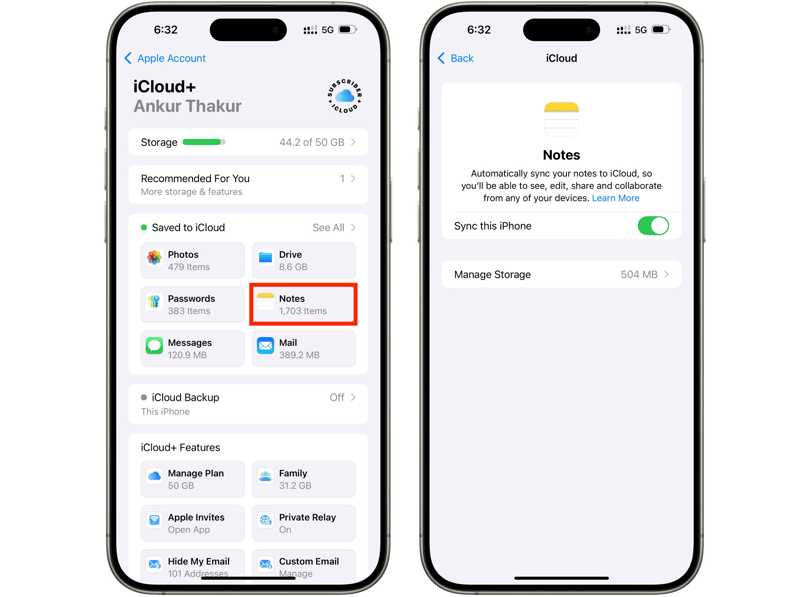
步骤 1。 点击您的个人资料 个人设置 应用程序。
步骤 2。 选择 iCloud,然后点击 笔记 在下面 已保存至 iCloud 部分。
步骤 3。 切换 同步此 iPhone如果已启用,请将其关闭,然后再重新启用。
解决方法 4:登录同一账户
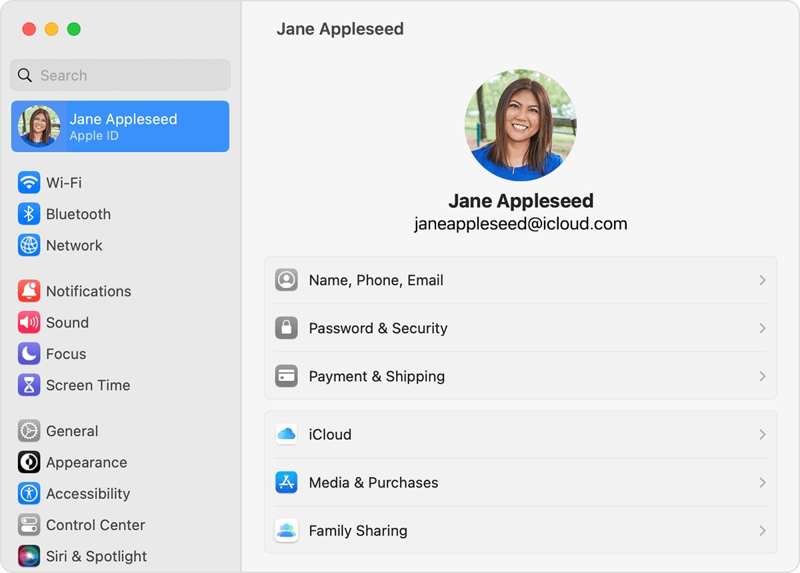
要解决 iPhone 和 MacBook 之间备忘录无法同步的问题,您必须在两台设备上使用同一个 Apple ID 帐户登录。如果您使用的是不同的帐户,请先注销,然后使用同一个帐户重新登录。
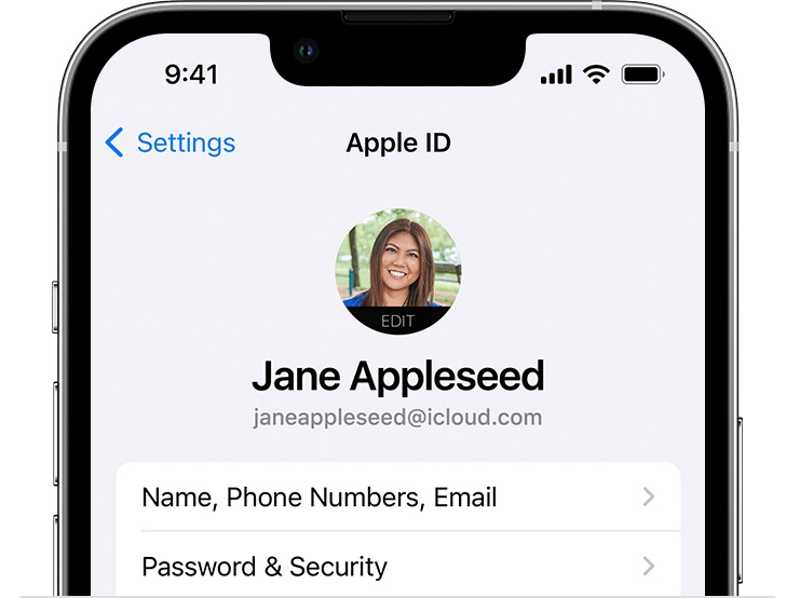
去 个人设置 在您的 iPhone 上打开 app,然后点击您的个人资料,即可在个人资料图片下方查看您的 Apple ID。
点击 Apple 在 MacBook 的菜单中,选择 系统设置 or 系统偏好设定和点击 Apple ID 查看您的账户。
解决方法 5:释放 iCloud 空间
苹果为每个账户提供 5GB 的免费存储空间。如果您的 iCloud 空间不足,备忘录将无法在 iPhone 和 Mac 或 iPad 之间同步。因此,您应该删除不需要的 iCloud 备份以释放空间。
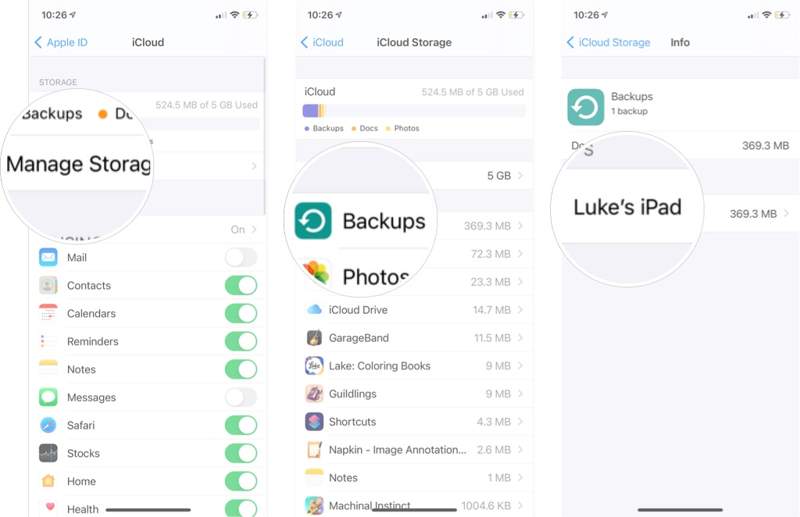
步骤 1。 在MyCAD中点击 软件更新 个人设置 并点击您的个人资料。
步骤 2。 选择 iCloud的,点击 管理存储,并击中 备份.
步骤 3。 点击无用的设备,然后点击 删除备份.
步骤 4。 出现提示时,确认操作。
第三部分:解决 iPhone 备忘录无法同步的终极方案
解决 iPhone 备忘录无法同步问题的另一种方法是: Apeaksoft iPhone转移它能让你在 iPhone 和其他数码设备(例如电脑或其他 iOS 设备)之间同步笔记。此外,它不需要网络连接。
快速同步 iPhone 备忘录的替代解决方案
- 将 iPhone 备忘录同步到电脑或其他 iOS 设备。
- 快速建立物理连接。
- 在电脑上预览 iPhone 备忘录。
- 支持最新版本的iOS和iPadOS。
安全下载

如何在 iPhone 上同步备忘录
步骤 1。 连接到您的 iPhone
在电脑上安装好笔记同步工具后,启动它。该工具兼容 Windows 和 Mac 系统。使用 Lightning 数据线将 iPhone 连接到电脑。

提示: 要将 iPhone 和 iPad 之间的笔记同步,请将这两个设备连接到您的电脑。
步骤 2。 预览 iPhone 笔记
去 其它 选项卡,然后选择 注意: 查看 iPhone 上的所有笔记。

步骤 3。 在 iPhone 上同步笔记
选择所需的笔记,然后单击 PC 顶部功能区上的按钮,然后选择 导出到PC or 导出到Mac.

结语
按照我们的解决方案,您应该可以解决以下问题: iPhone 和 iPad 之间的笔记无法同步 或 Mac 系统。常见的解决方法可以修复基本的软件问题或错误的设置。 Apeaksoft iPhone转移 这是将 iPhone 上的笔记快速同步到其他数字设备的另一种解决方案。
相关文章
您可以了解四种有效的方法,通过 USB 数据线或无线方式在 iPhone 和 iPad 之间传输联系人。
为了跨设备欣赏您喜爱的音乐,您可以了解在 iPad 和 iPhone 之间传输音乐的多种方法。
要在 iPhone 上同步音乐,您可以使用 Apeaksoft iPhone Transfer、Apple Music、AirDrop、iTunes、Finder 和 iCloud Drive。
Apple Music 不显示专辑封面可能会让人很烦。我们将分析可能的原因,并提供 11 种方法来解决 Apple Music 不显示专辑封面的问题。



