

如何解决 iTunes 同步无法在 iPhone 上传输音乐的问题

“我将我的 iPhone 12 更新到了 iOS 17。然后,我尝试将其与 iTunes 同步,以便在我的 iPhone 上播放新歌并进行备份。然而, iTunes 同步无法传输音乐如何解决这个问题?虽然苹果公司已在 macOS Catalina 及更高版本中停止支持 iTunes,但它仍然是使用电脑备份和管理 iPhone 或 iPad 的实用工具。如果您遇到同样的问题,以下是经过验证的解决方法。
第一部分:为什么 iTunes 无法同步
目前,iTunes 可以通过 USB 数据线或 Wi-Fi 网络将 iPhone 中的数据(例如音乐)同步到电脑。iPhone 停止与 iTunes 同步的常见原因包括:
- 1.您的 iTunes 资料库已损坏。
- 2.iTunes 或 iOS 版本过旧。
- 3.你的iPhone存储空间不足。
- 4.设置不当,例如您在 iPhone 或 iTunes 中禁用了同步功能。
- 5.连接出现问题。
第二部分:如何解决 iPhone 无法与 iTunes 同步的问题
如果您的 iPhone 无法与 iTunes 同步,请断开 iPhone 连接,并通过删除无用的应用和文件来释放空间。如果问题仍然存在,请尝试以下解决方案。
解决方案 1:启用同步库
如果您不小心在 iPhone 上关闭了“同步资料库”功能,它将不会与 iTunes 同步。这样一来,您的所有设备都会使用相同的歌曲库。请按照以下步骤在 iPhone 上启用“同步资料库”功能。
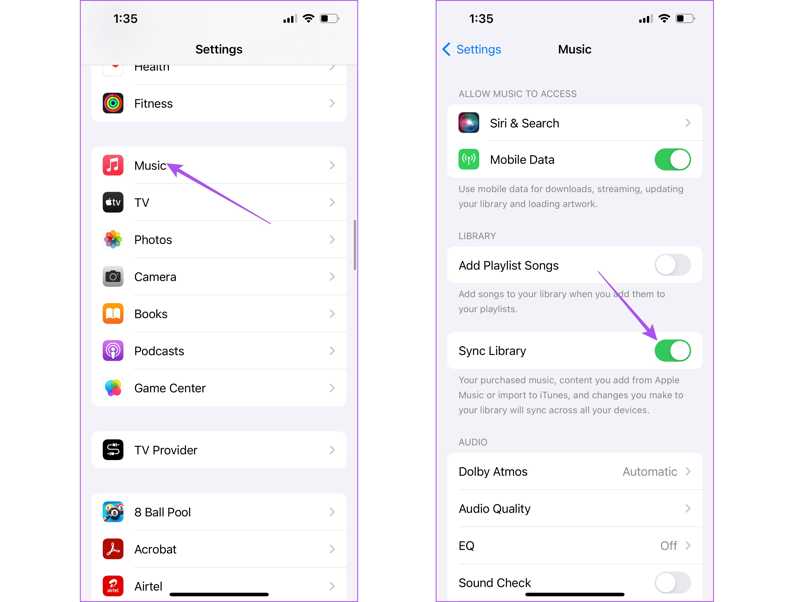
步骤 1。 运行 个人设置 应用程序在你的iPhone上。
步骤 2。 在MyCAD中点击 软件更新 音乐.
步骤 3。 切换 同步库.
步骤 4。 现在,用 USB 数据线将 iPhone 连接到电脑,然后再次尝试同步。
解决方案 2:检查您的连接
iTunes 可以通过 USB 数据线或 Wi-Fi 同步您的 iPhone。如果您的 iPhone 停止与 iTunes 同步,最好检查一下您的连接。如果您使用的是物理连接,请仔细检查数据线或更换数据线。此外,您还可以尝试通过 Wi-Fi 同步 iPhone。
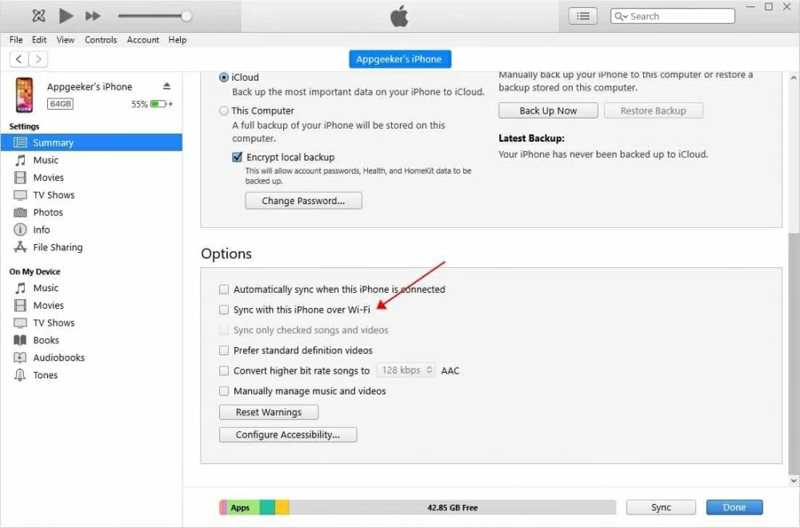
步骤 1。 使用USB电缆将iPhone连接到计算机。
步骤 2。 打开 iTunes,然后点击 电话 左上角的按钮。
步骤 3。 去 概要 按下标签页,然后检查 通过Wi-Fi与此iPhone同步.
步骤 4。 断开iPhone连接。
步骤 5。 将你的 iPhone 和电脑连接到同一个 Wi-Fi 网络。
步骤 6。 然后,再次与 iTunes 同步。
解决方案 3:再次授权您的电脑
如果 iTunes 在与 Reddit 同步时频繁崩溃,可能是因为您尚未授权您的电脑访问设备上的内容。要解决此问题,请按照以下步骤在 iTunes 中授权您的电脑:
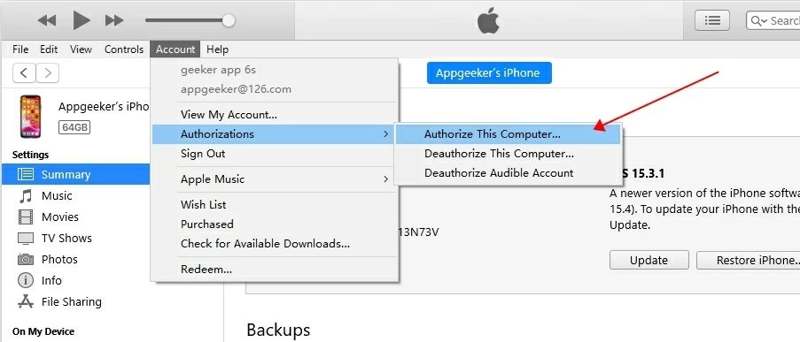
步骤 1。 运行iTunes。
步骤 2。 去 账户 Windows 或菜单上的菜单 商店 在Mac上。
步骤 3。 选择 授权 并选择 授权此计算机.
步骤 4。 接下来,将你的 iPhone 与 iTunes 同步。
注意: 如果您的计算机已获得授权,请选择 取消对此计算机的授权然后,重新授权这台计算机。
解决方案4:更新iTunes和iOS
iTunes 或 iOS 版本过旧可能会导致各种问题。苹果会在每次更新中修复漏洞。因此,如果 iTunes 无法将音乐同步到您的 iPhone,最好将 iTunes 和 iOS 更新到最新版本。
iTunes的更新
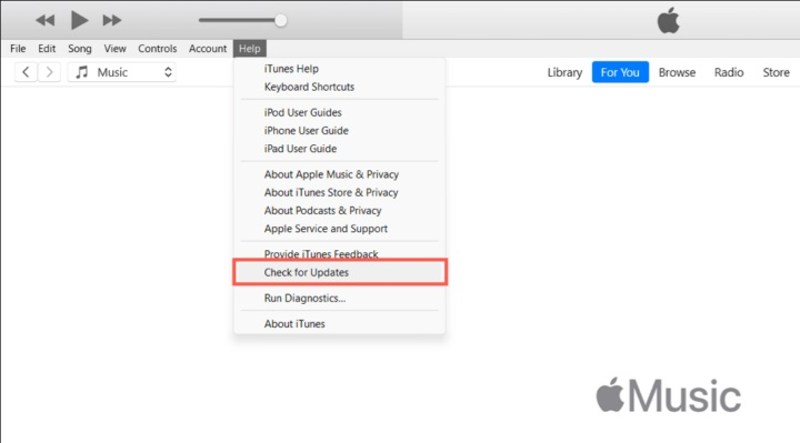
步骤 1。 去 帮助 PC 版 iTunes 菜单中的菜单 iTunes Mac 版 iTunes 菜单。
步骤 2。 选择 检查更新 搜索更新。
步骤 3。 如果有可用更新,请立即安装。
更新的iOS
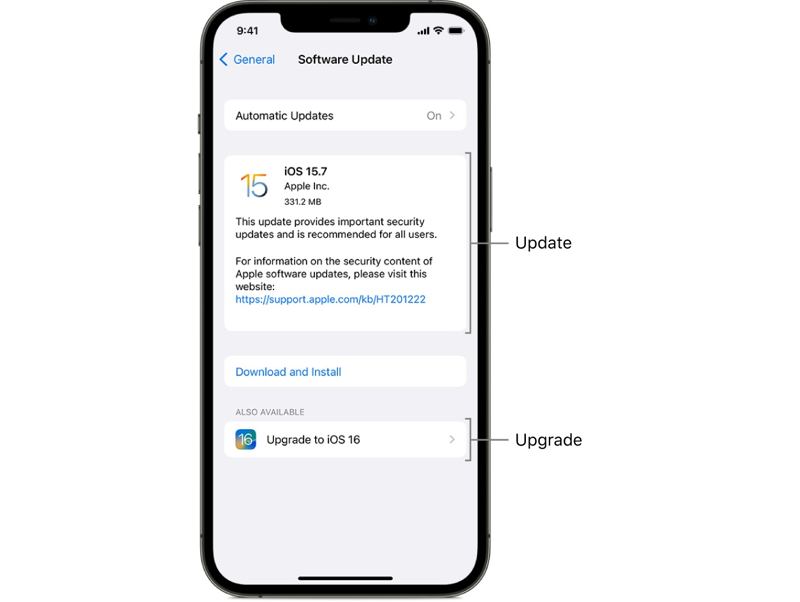
步骤 1。 打开 个人设置 应用程序在你的iPhone上。
步骤 2。 在MyCAD中点击 软件更新 常规操作 并选择 .
步骤 3。 接下来,点按 安装软件 如果找到更新。
解决方案 5:手动同步 iPhone
强制同步是解决 iPhone 无法与 iTunes 同步的另一种方法,尤其是在将 iPhone 连接到电脑后自动同步没有启动的情况下。以下是解决此问题的步骤:
步骤 1。 使用数据线或 Wi-Fi 将 iPhone 与电脑连接。
步骤 2。 点击 电话 菜单,然后前往 概要 标签。
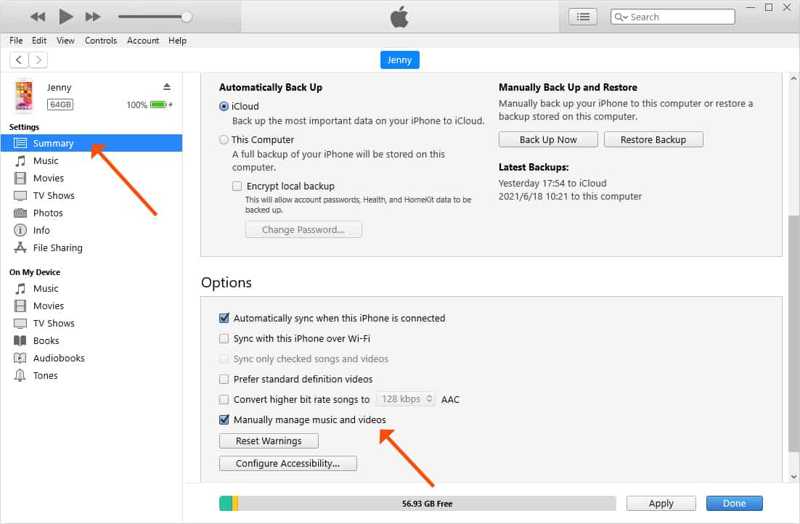
步骤 3。 找到 可选项 部分。
步骤 4。 取消选中 当此 iPhone 连接时自动同步,并检查 手动管理音乐和视频.
步骤 5。 点击 入学申请 按钮。
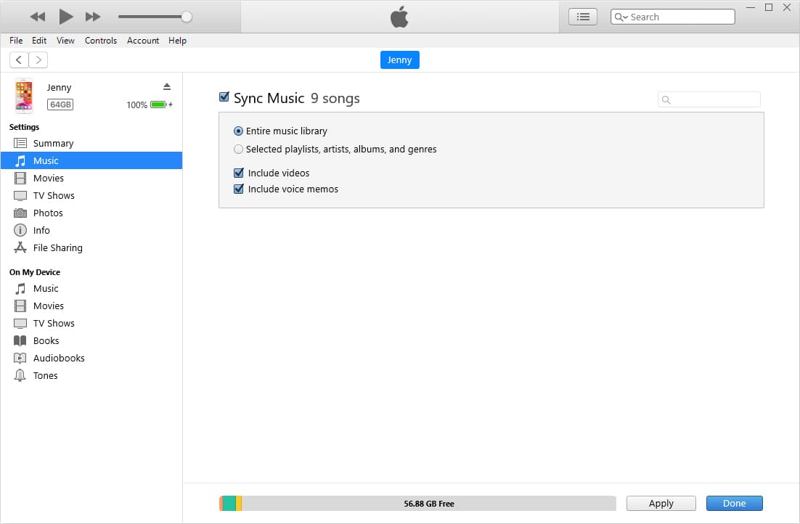
步骤 6。 然后,去 音乐 标签下的 个人设置.
步骤 7。 看看 同步音乐并同步整个音乐库或选定的歌曲。
步骤 8。 最后,点击 Sync or 入学申请 按钮。
解决方案 6:重置同步历史记录
损坏的资料库会导致 iPhone 无法同步 iTunes。好在 iTunes 允许您清除同步历史记录并修复同步问题。您可以按照以下步骤重置同步历史记录:
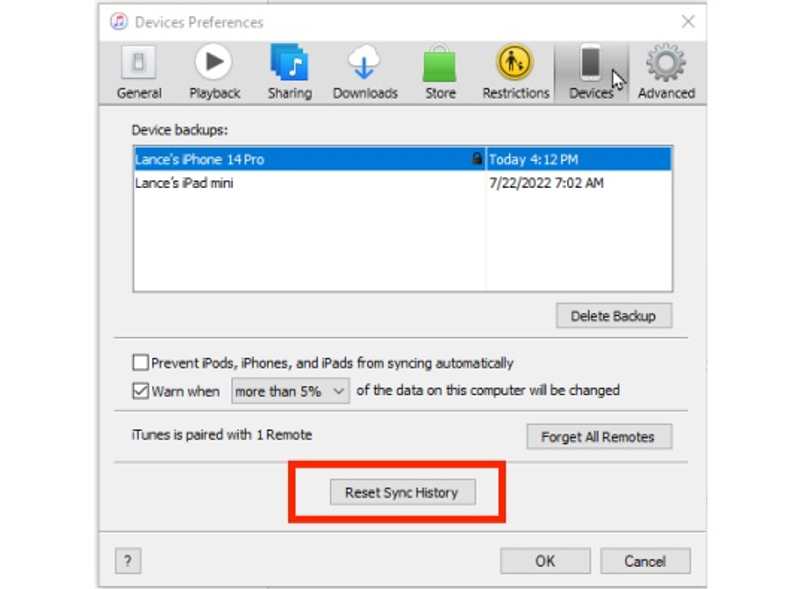
步骤 1。 去 编辑 iTunes菜单中。
步骤 2。 选择 优先 并去 设备 标签。
步骤 3。 选择您的设备 设备备份 框。
步骤 4。 然后,点击 重置同步历史 按钮。
第三部分:一站式解决 iTunes 无法同步问题
解决 iPhone 无法与 iTunes 同步问题的最终方案是使用其他工具,例如: Apeaksoft iPhone转移它可以同步 iPhone 和电脑之间的音乐、照片等内容。
如果 iTunes 无法同步您的 iPhone,这里有一个快速同步 iPhone 的方法。
- 无需 iTunes 即可同步 iPhone 数据。
- 承接照片、音乐、视频等相关工作。
- 在 iPhone 上预览数据,以便选择性同步。
- 支持最新版本的 iOS 和 iPadOS。

如何使用替代工具修复 iTunes 无法同步 iPhone 的问题
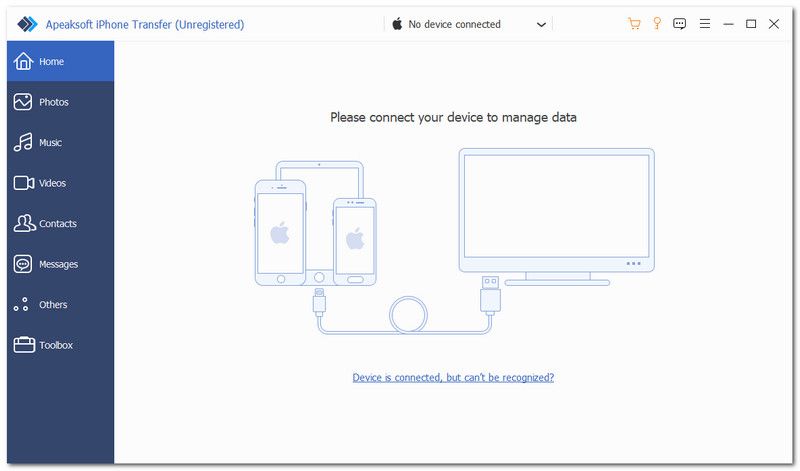
步骤 1。 扫描你的iPhone
在电脑上安装好 iTunes 的替代软件后,启动它。使用 Lightning 数据线将 iPhone 连接到电脑。软件会立即检测到你的设备。
步骤 2。 预览 iPhone 数据
要同步音乐,请转到 音乐 标签页。在这里,您可以查看 iPhone 上的所有歌曲。

步骤 3。 无需 iTunes 即可同步 iPhone
要将 iPhone 音乐同步到电脑,请选择所需文件,点击电脑按钮,然后选择 导出到PC如果您想将音乐同步到您的 iPhone,请点击 添加 按下按钮,选择歌曲,然后添加。

结语
本指南解释了如果您遇到以下情况可以采取哪些措施。 iTunes 同步无法传输音乐首先,我们解释了这个问题出现的原因。更重要的是,我们分享了解决该错误的常用方法。 Apeaksoft iPhone转移 是连接 iPhone 和电脑的另一种不错的同步数据的方式。
相关文章
iTunes 无法恢复 iPhone 的原因有很多。本文将深入讲解如何解决此问题。
忘记iTunes备份密码会导致数据无法恢复,本文教您如何处理并成功解锁备份内容。
如果您希望将 iTunes 播放列表导出到 iPhone、USB 驱动器和文件夹,您会发现我们的具体指南很有帮助。
本具体教程将告诉您在使用或不使用计算机的情况下将音乐从 iTunes 传输到 iPhone 的五种方法。



