


为什么“转移到 iOS”功能无法正常工作?常见问题及简易解决方法

你刚入手了一部新 iPhone,想把 Android 手机里的照片、联系人和短信转移过来。但是官方的传输应用“转移到 iOS”却无法使用。接下来该怎么办呢?本指南将为你解答这个问题。 迁移到 iOS 系统在 Android 上不起作用展示一些简单的解决方法,如果“迁移到 iOS”仍然失败,则推荐其他替代方案。
页面内容:
第 1 部分:为什么“移至 iOS”不起作用
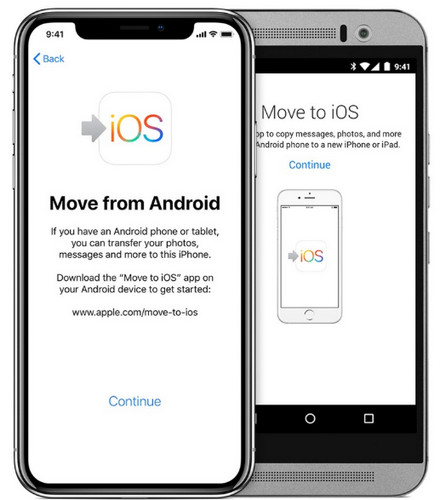
基本信息:什么是“迁移到 iOS”?
“迁移到 iOS”是苹果官方推出的应用,可帮助安卓用户将数据传输到新的 iPhone。它支持安卓 4.0 及更高版本,以及 iOS 9 及更高版本。您可以传输联系人、短信、照片和视频、相册、文件和文件夹、设置、网页书签、邮件帐户、WhatsApp 消息和媒体、语音备忘录、通话记录、日历以及某些免费应用。
如何使用“迁移到 iOS”功能:
步骤 1。 您可以使用安卓手机的摄像头扫描 iPhone 上的二维码,然后在安卓手机上下载并安装 Move to iOS 应用。
步骤 2。 在您的 iOS 设备上,点击 继续 当您看到“从 Android 设备迁移”屏幕时,将会出现一次性验证码。
步骤 3。 在您的安卓设备上输入此代码,然后点击 互动 将你的安卓手机连接到 iPhone 的临时网络。
步骤 4。 在您的安卓设备上,选择要传输的内容,然后点击 继续在传输完成之前,请勿同时使用这两个设备。
迁移到 iOS 时可能遇到的常见问题
许多用户反映在使用“转移到 iOS”功能时遇到一些问题。以下是一些您可能会遇到的常见问题:
- 转移到 iOS 连接失败: 该应用程序无法连接到 Wi-Fi 网络,无法与设备通信,或者无法将您的 Android 和 iPhone 配对。
- 迁移到 iOS 平台耗时过长: 转账过程极其缓慢,或者长时间卡住。
- 迁移到 iOS 系统后无法迁移: 当传输进行到某个阶段并意外停止时,您可能会看到“无法迁移”错误。
这些问题通常是由不稳定的网络连接引起的。 iPhone软件故障例如兼容性问题、存储空间不足或传输大量数据。在下一部分,我们将介绍快速修复方法和替代方案来解决这些问题。
第二部分:如何解决“迁移到 iOS”功能无法正常工作的问题
重启安卓和iPhone手机
如果“转移到 iOS”功能卡在准备阶段,或者输入验证码后没有响应,您可以重启 Android 和 iPhone 设备来解决软件故障。快速重启是清除临时系统错误或漏洞并刷新连接的最有效方法。
- 对于Android: 按住电源键,点击重启,等待设备重启。
- 对于iPhone X或更高版本: 按住侧边按钮和音量按钮,然后拖动关机滑块。
- 适用于 iPhone 6-8: 按住侧边按钮,然后拖动关机滑块。
- 对于iPhone 5及更早版本: 按住顶部按钮,然后拖动关机滑块。
检查网络连接
“转移到 iOS”应用会在 iPhone 上创建一个临时 Wi-Fi 网络,Android 设备必须连接到该网络。如果您的 Android 设备无法连接网络并不断断开连接,请检查您的 Wi-Fi 网络或移动数据连接。如果 Wi-Fi 网络工作不正常,请重启 Wi-Fi 路由器。
在 Android 设备上禁用连接优化器
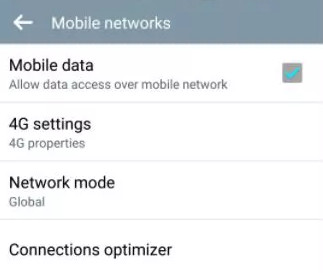
如果您的安卓手机频繁断开网络连接,可能是“连接优化器”功能导致“转移到 iOS”功能无法正常工作。此功能在许多运行安卓 8.0 或更高版本的安卓设备上都有。它会自动在 Wi-Fi 和移动数据之间切换以提升网络性能,但这可能会中断传输过程,因此最好将其关闭。
步骤 1。 在MyCAD中点击 软件更新 个人设置 在您的安卓设备上选择 连接.
步骤 2。 选择 移动网络 > 连接优化器.
步骤 3。 关闭蜂窝网络并禁用 连接优化器.
开启飞行模式
如果传输进度停滞在某个百分比,很可能是因为某些后台活动干扰了连接。要解决“转移到 iOS”应用无法正常工作的问题,请在使用“转移到 iOS”应用之前,将 Android 和 iPhone 都开启飞行模式。
- 在Android上: 从屏幕顶部向下滑动,然后点击 飞行模式.
- 在iPhone上: 向上滑动以启动控制中心,然后点击 飞行模式.
查看 iPhone 存储空间
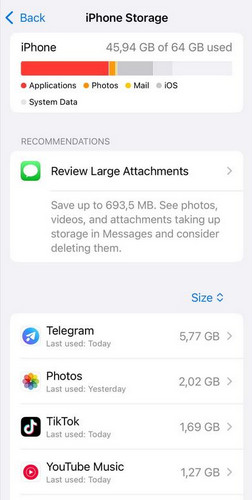
存储空间不足会导致“转移到 iOS”功能无法正常工作。要检查 iPhone 存储空间,请打开…… 个人设置 > General (将军), 选择 iPhone存储然后检查可用空间的大小。如果你的 iPhone说没有足够的存储空间你需要通过删除不常用的应用程序、大文件、旧的下载内容和系统缓存来释放 iPhone 的存储空间。
第三部分:迁移到 iOS 系统后仍然无法正常工作?试试这个替代方案
如果尝试了以上所有方法后,“转移到 iOS”仍然不起作用,您可以改用第三方工具。 Apeaksoft MobieTrans 是一款功能强大的数据传输工具,可让您在 Android、iPhone 和 PC 之间传输各种类型的数据。它支持几乎所有 Android 和 iOS 版本,包括 iOS 27 和 Android 17。

下载量超过 1,000,000 用户信任
- 将数据从安卓设备转移到 iPhone,从 iPhone 转移到安卓设备,或在 iPhone 和安卓设备之间转移数据。
- 传输照片、视频、联系人、短信、音乐等。
- 直接通过电脑管理、删除或导出手机数据。
- 备份和恢复您的重要数据,避免数据丢失。
安全下载

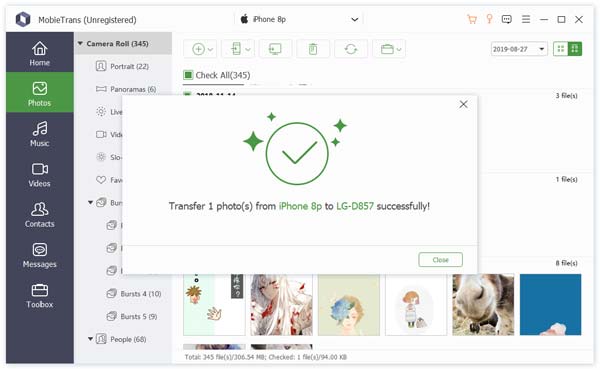
步骤 1。 打开软件,将您的安卓和苹果设备连接到电脑。然后点击左侧栏上的一个选项。

步骤 2。 如果你点击 照片您可以查看设备上的所有照片。选择要传输的照片。

步骤 3。 点击 电话 顶部栏上的按钮,选择 导出到设备然后选择您的 iPhone 以接收照片。稍等片刻,照片即可成功传输。
第四部分:关于“迁移到 iOS 系统失败”的常见问题
将设备迁移到 iOS 需要多长时间?
传输时间取决于数据量、网络速度和设备性能。一般来说,需要 5 到 30 分钟。
为什么我的安卓手机在传输过程中总是断开连接?
这通常是由于网络问题引起的。您可以禁用连接优化器、关闭移动数据、启用飞行模式,并将设备靠近放置。
为什么“转移到 iOS”功能无法用于 WhatsApp 聊天记录转移?
将 WhatsApp 聊天记录从安卓手机转移到 iOS 设备,但您需要将 WhatsApp 更新到最新版本。请检查您的 WhatsApp 版本和系统兼容性。
结语
下次你遇到 移动到 iOS 不起作用 如果遇到问题,请先尝试上述解决方法;如果问题仍然存在,请使用 Apeaksoft MobieTrans 等其他工具。您之前是否遇到过“转移到 iOS”的问题?分享您的经验可以帮助其他人避免同样的问题。

相关文章




