

别让iPhone小故障毁了你的一天——几分钟就能修复!

我的 iPhone 16 Pro Max 用了才一年屏幕就出现故障,这是怎么回事?为什么有时会显示奇怪的线条,一直卡在苹果标志界面,或者不断重启?这些令人烦恼的问题会影响您的日常使用,但别担心!在本指南中,我们将探讨其背后的常见原因。 iPhone故障 并向您展示安全快速修复它们的各种方法!
第一部分:为什么我的 iPhone 会出现故障?
iPhone 以其流畅的性能而闻名,但随着时间的推移,即使是最可靠的设备也可能出现故障。常见问题——例如屏幕冻结、应用程序崩溃或屏幕故障——通常是由软件问题、硬件损坏或外部因素引起的。
软件问题
- 系统更新错误: 使用过时的 iOS 版本可能会影响系统稳定性,导致 iPhone 屏幕出现故障、掉帧或应用程序崩溃。
- 内存问题: 后台运行的应用程序过多或存储空间不足会导致 iPhone 运行缓慢,造成响应延迟或触摸无响应。
- 不兼容的应用: 某些第三方应用可能与您的 iOS 版本不完全兼容。因此,当您打开此类应用时,您的 iPhone 屏幕可能会出现暂时性故障、冻结或无响应。
硬件损坏
- 电池问题:随着电池健康状况的下降,电池电量百分比可能会突然从 30% 降至 5%,应用程序打开速度可能会变慢,iPhone 可能会意外重启或关机。
- 重物摔落:iPhone 摔落会导致内部组件松动或损坏。重物摔落后,您可能会注意到 iPhone 屏幕闪烁、颜色失真或 Face ID/Touch ID 无法正常工作。
外在因素
- 过热:在高温环境下或充电时使用 iPhone 执行繁重任务会导致 iPhone 出现故障、关机或运行缓慢。
- 进水损坏:这是导致 iPhone 屏幕故障的主要原因之一。渗入 iPhone 的水会腐蚀其内部组件和金属部件。
第二部分:iPhone故障快速修复
如果你的 iPhone 出现故障,不必急着送去维修店。许多常见的 iPhone 故障都可以用简单的方法在几分钟内修复。试试以下快速修复方法,它们可以解决 80% 的 iPhone 故障。
强制重启您的iPhone
重启是最有效的故障排除方法。如果您的 iPhone 卡在 Apple 标志界面或应用程序界面,您可以按照以下步骤强制启动设备:
适用于 iPhone 8 及更新机型:
按下并释放 提高音量 按钮 > 按下并松开 降低音量 按钮 > 按住 侧 按钮,直到出现Apple徽标。
对于iPhone 7 / 7 Plus:
按住 降低音量 和 侧 按钮,直到出现 Apple 标志。
适用于 iPhone 6 及更早机型:
按住 主页 按钮和 睡眠/唤醒 将纽扣扣在一起,直到出现苹果标志。
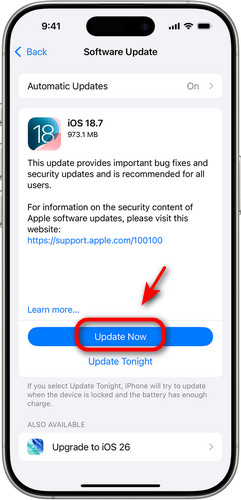
将 iOS 更新到最新版本
苹果会定期发布新的 iOS 版本。如果您继续使用过时的 iOS 版本,您的 iPhone 很容易出现各种兼容性问题。将 iOS 更新到最新版本可以解决 iPhone 故障、修复系统错误并优化性能。
步骤 1。 可选 个人设置 并选择 General (将军).
步骤 2。 点击 并点击 安装软件.
更换旧电池
如果你的 iPhone 已经用了 2-3 年,电池耗电快,而且玩游戏时会卡顿,那么很可能是电池老化导致的。检查一下。 设置 > 电池 > 电池健康与充电如果电池最大容量低于 80%,苹果建议更换电池以恢复性能并修复 iPhone 故障问题。
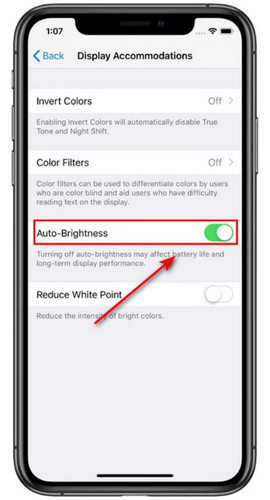
关闭自动亮度调节
如果发现 iPhone 屏幕出现故障,可以降低屏幕亮度以减少功耗,并关闭自动亮度调节功能以减少故障。
步骤 1。 可选 个人设置 并点击 无障碍服务.
步骤 2。 点击 显示和文字大小。 查找 自动亮度 拨动开关,关掉它。
释放 iPhone 存储空间
存储空间不足会导致 iPhone 运行缓慢和应用崩溃。当存储空间使用率超过 85% 时,iOS 性能会显著下降。请检查。 设置>常规> iPhone存储 删除不常用的应用程序、缓存和旧备份,释放存储空间。
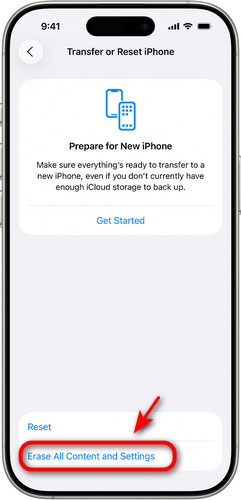
将 iPhone 恢复出厂设置
如果以上方法均无效,将 iPhone 恢复出厂设置可以解决严重的软件问题。此方法可以修复其他方法无法解决的系统损坏和持续存在的应用程序冲突,但会清除设备上的所有数据。请务必提前备份数据,以便…… 从备份恢复你的 iPhone 重置后。
步骤 1。 在MyCAD中点击 软件更新 个人设置 并点击 General (将军).
步骤 2。 选择 转移或重置 iPhone 并选择 抹掉所有内容和设置.
步骤 3。 点击 继续 并按照屏幕上的说明。
第三部分:如何通过 iOS 系统恢复修复 iPhone 故障
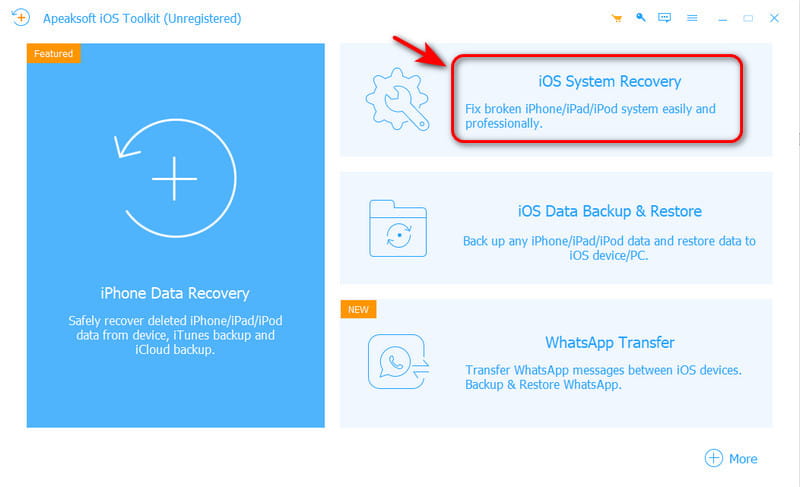
如果所有快速修复方法都无效,则您的 iPhone 可能遇到了更深层次的 iOS 系统问题。在这种情况下,使用专业的 iOS 系统恢复工具可能更有效。 Apeaksoft iOS系统恢复 旨在修复 iOS 系统故障,可解决各种问题,包括卡在 Apple 标志界面、应用崩溃、蓝屏/红屏/白屏/黑屏、无限重启和屏幕冻结。它支持所有 iOS 设备,并可在 Windows 和 Mac 系统上运行。
修复 iPhone 上的所有系统故障和错误
- 修复所有情况下的 150 多种 iOS 系统错误。
- 快速修复iOS问题,且不丢失数据。
- 安全恢复已停用/冻结/卡住的iOS设备。
- 支持所有 iPhone/iPad/iPad 机型,包括 iOS 26/27、iPadOS 26/27。

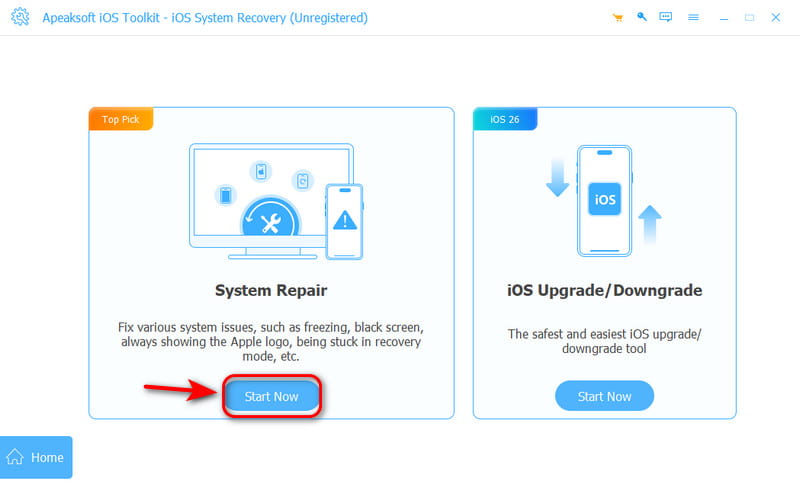
步骤 1。 在您的计算机上启动 iOS 系统恢复。点击 iOS系统恢复 主界面中的模式。
步骤 2。 击中 马上开始 在下面 系统修复 标签。
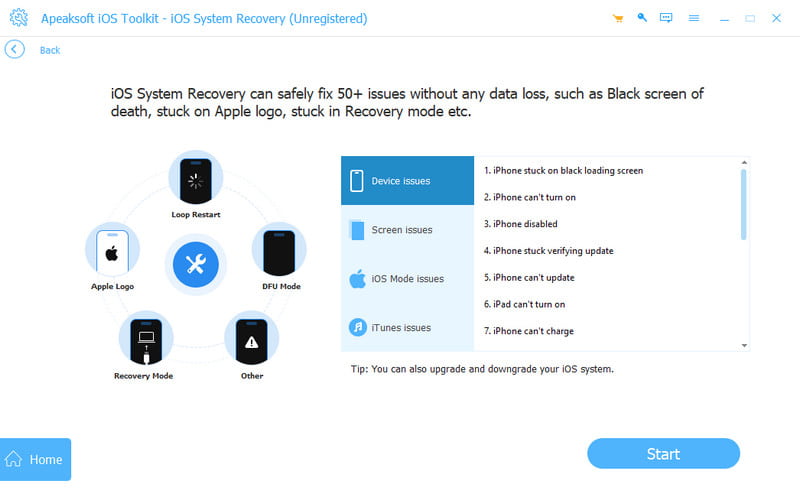
步骤 3。 使用 USB 数据线将 iPhone 连接到电脑,然后点击 开始.
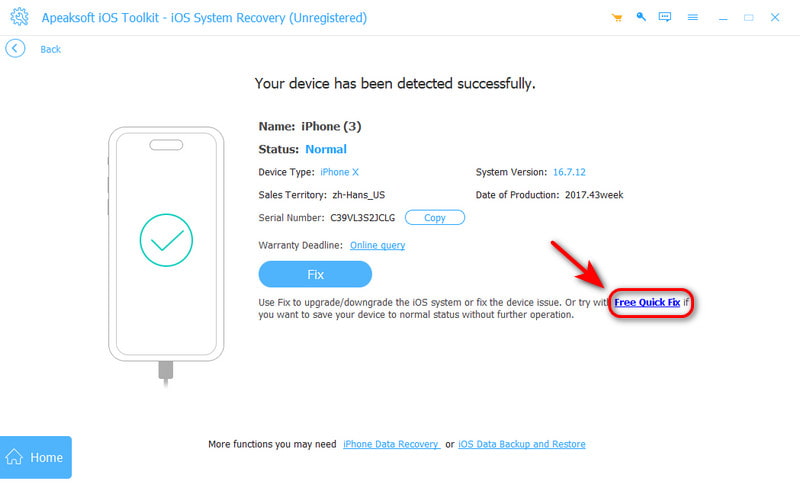
步骤 4。 点击 免费快速修复 解决普通问题。
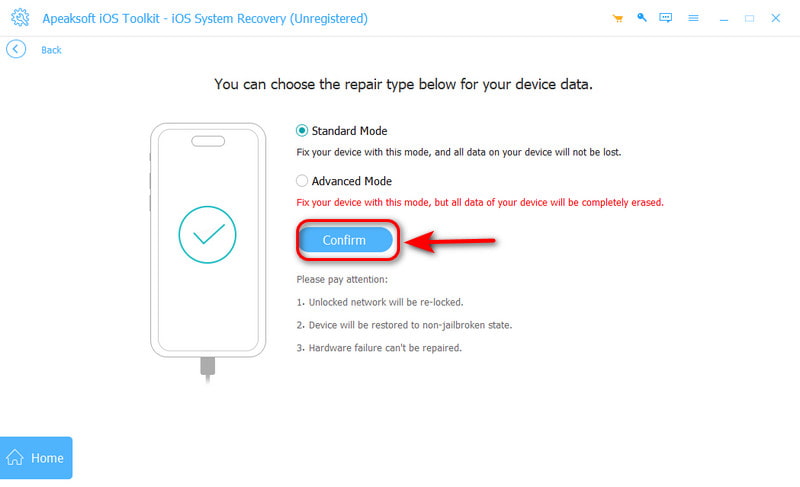
步骤 5。 如果 免费快速修复 不起作用,请点击 修复 要进入高级模式,请选择 确认 继续操作。高级模式可以解决所有系统问题,但会清除iPhone上的所有数据。
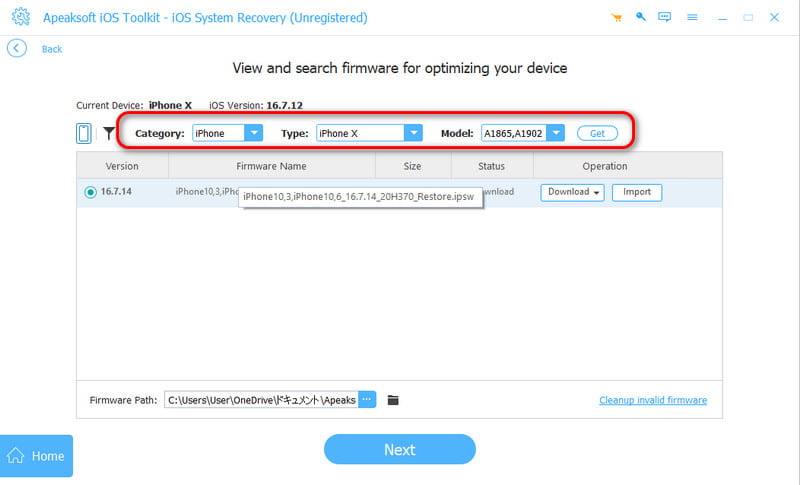
步骤 6。 请选择您的 iPhone 的类别、类型和 iOS 版本。
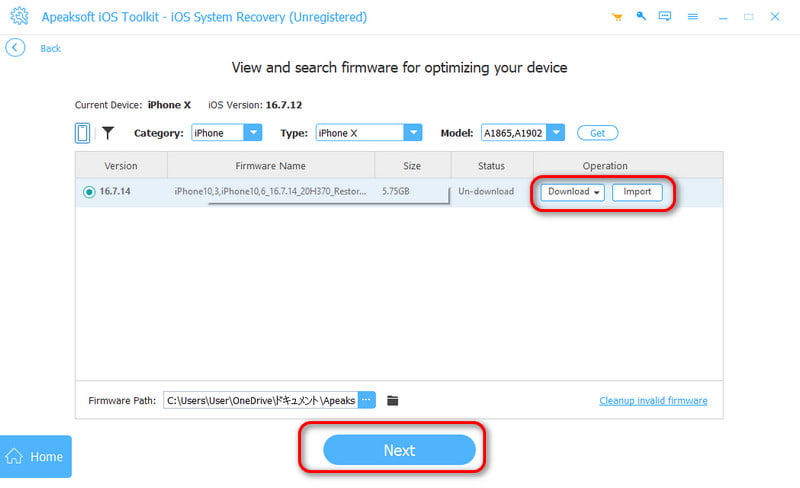
步骤 7。 如果您的电脑上没有该版本,请点击 下载如果您有,请点击 导入模板 输入固件。然后单击 下一篇 开始恢复。
第四部分:iPhone故障常见问题解答
恢复出厂设置能解决所有iPhone故障吗?
并非总是如此!恢复出厂设置可以修复由软件引起的 iPhone 故障,但无法解决硬件问题。如果恢复出厂设置后故障仍然存在,则问题很可能与硬件有关,需要专业维修。
为什么我的iPhone现在这么卡顿?
随着时间的推移,由于软件错误、存储空间不足、电池老化、硬件问题或在后台运行太多应用程序,您的 iPhone 可能会开始出现故障。
如何防止我的iPhone出现故障?
为防止iPhone出现故障,您需要定期更新iOS版本。 删除iPhone上的下载监控电池健康状况,并保护其免受硬件损坏。
结语
iPhone故障 虽然可能会令人沮丧,但大多数问题都能快速解决。留意 iPhone 的运行状况,及时处理一些小故障,可以防止问题恶化。你最近有没有注意到 iPhone 有什么异常情况?及早发现问题可以省去很多麻烦!
相关文章




